
HP Designjet 4000 Printer Series - User Guide


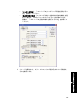


2.
カラー キャリブレーションには以下のオプションがあります。
–
[オン]:プリンタは、現在のプリントヘッドでキャリブレーションを
実行したことがない、新しい用紙の種類を使用する場合には、必ず
カラー キャリブレーションを実行します。 このキャリブレーション
によって行われたカラー調整は、以後、この用紙の種類を使用した
同じ印刷品質設定の印刷に使用されます。
–
[オフ]:プリンタは、用紙の種類と印刷品質の設定ごとに、デフォル
トのカラー調整を使用します。
3.
プリンタは、キャリブレーション用の帯状のパターンを印刷して、それ
を内蔵光センサーでスキャンし、必要なカラー調整を算出することで、
カラー キャリブレーションを実行します。 帯状のパターンは、光沢紙を
使用した場合は幅が269mm、長さが18mmとなり、その他の種類の用紙
の場合は、長さが109mmとなります。 カラー キャリブレーションの実
行には、3分から6分ほどかかります。時間は用紙の種類によって異なり
ます。
注記 カラー キャリブレーションは、いつでもフロントパネルから手
動で実行することができます。実行するには、
アイコンを選択し、
次に [プリントヘッド] - [カラー キャリブレーション] を選択します。
黒点の補正を実行するには
[黒点の補正] オプションでは、カラー スペース間でカラー変換を行ったとき
に、黒点の差異を調整するかどうかを指定します。 このオプションを選択す
ると、変換元スペースのダイナミック レンジが変換先スペースのダイナミッ
ク レンジにマッピングされます。 このオプションにより、変換元スペースの
黒点が変換先スペースの黒点より濃い場合に、暗い部分が表示されなくなる
のを防ぐことができます。 このオプションは、レンダリング用途の [相対カ
ラー メトリック] が選択されている場合のみ使用できます (詳細は、
「 141 ページの [レンダリング用途を設定するには]」を参照してください)。
黒点の補正は、以下の方法で指定することができます。
●
Windows用プリンタ ドライバの場合:[カラー] タブを選択し、[黒点の補
正] を選択します。
●
Mac OS用プリンタ ドライバの場合:[カラー品質] パネルを選択し、[黒
点の補正] を選択します。
第 8 章
140
プリンタで高いカラー精度を得るに
は