
HP Designjet 4000 Printer Series - User Guide


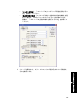


カラー エミュレーション モードを選択するには
カラー エミュレーション モードは、以下の方法で設定することができます。
●
Windows用プリンタ ドライバの場合:[カラー] タブの [カラーマネージメ
ント] セクションを選択します。
●
Mac OS用プリンタ ドライバの場合:[カラー オプション] パネルを選択
します。
●
内蔵Webサーバを使用する場合:[ジョブの送信] ページの [カラーマネー
ジメント] セクションを選択します。
●
フロントパネルを使用する場合:
アイコンを選択し、次に [印刷デフ
ォルト メニュー] - [カラー オプション] を選択します。
詳細は、 「 233 ページの [カラー エミュレーション モードについて]」を参照
してください。
他のHP Designjetプリンタの印刷物と一致する印刷を実現す
るには
詳細は、 「 203 ページの [他のHP Designjetと色が一致しない]」を参照して
ください。
Adobe Photoshop CS (HP-GL/2 & RTLドライバ) で高いカラ
ー精度を得るには
プリンタで印刷されるカラーの精度を高める方法は多数ありますが、このト
ピックでは、そのうちの1つについて概略を説明します。ここではハードプル
ーフについて説明します。 開始する前に、使用する用紙の種類のキャリブレ
ーションが済んでいることを確認してください。
アプリケーションの設定
1.
Adobe Photoshopを開き、[編集] メニューをクリックし、[カラー設定]
をクリックします。
–
[作業用スペース]:作業用スペースは、イメージを操作するときに使
用するカラー スペースです。 イメージに固有のカラー スペースがあ
る場合は、これを使用することをお勧めします (下記の「カラーマネ
ージメントポリシー」を参照)。ない場合は、次のデフォルト設定を
使用することをお勧めします。[RGB]:[Adobe RGB 1998]、
[CMYK]:[U.S. Web Coated (SWOP) v2] (米国の場合)、または
[Euroscale Coated v2] (米国以外)。
–
[カラーマネージメントポリシー]:[埋め込まれたプロファイルの保
持] を選択します。
第 8 章
142
プリンタで高いカラー精度を得るに
は