HP Color LaserJet CP6015 Series CP6015n CP6015dn CP6015de Getting Started Installation Guide Introduktionsvejledning til installation Aloitusasennusopas Komme i gang – installering Starthandbok CP6015x Read Me First Start med at læse dette Lue tämä ensin Les meg først Läs detta först CP6015xh
Copyright and License © 2008 Copyright Hewlett-Packard Development Company, L.P. Reproduction, adaptation or translation without prior written permission is prohibited, except as allowed under the copyright laws. The information contained herein is subject to change without notice. The only warranties for HP products and services are set forth in the express warranty statements accompanying such products and services. Nothing herein should be construed as constituting an additional warranty.
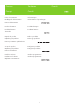
Overview Yleiskatsaus Oversigt Oversikt Översikt In-box documentation Dokumentasjon Medfølgende dokumentation Dokumentation i förpackningen Laitteen dokumentaatio Product information Produktinformasjon Produktinformation Produktinformation Tuotetiedot Unpack the product Pakke ut produktet Udpakning af produktet Packa upp produkten Laitteen poistaminen pakkauksesta Set up the product Opsætning af produktet Laitteen asentaminen Konfigurere produktet Konfigurera produkten Install the softwar
In-box documentation Laitteen dokumentaatio Medfølgende dokumentation Dokumentasjon Getting Started Guide Software CD • User Guide • Job Aids • Software Drivers • Installer • Embedded Web Server Guide HP Support Flyer Komme i gang Programvare-CD • Brukerveiledning • Jobbhjelpemidler • Programvaredrivere • Installeringsprogram • Veiledning for innebygd webserver HPs informasjonshefte om brukerstøtte Introduktionsvejledning Software-cd • Brugervejledning • Jobhjælp • Softwaredrivere • Installationsprogr
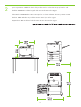
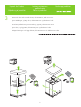
1 Product information Tuotetiedot Produktinformation Produktinformasjon Select a well-ventilated, dust-free area to position the product. Vælg et godt ventileret og støvfrit område til placering af produktet. Sijoita laite hyvin ilmastoituun, pölyttömään paikkaan. Velg et støvfritt område med god ventilasjon for plassering av produktet. Välj en välventilerad och dammfri plats för produkten.
2 Space requirements. NOTE: The back of the product must be at least 152 mm (6 in) from the wall. Pladskrav. BEMÆRK! Produktets bagside skal være mindst 20 cm fra væggen. Tilavaatimukset HUOMAUTUS: Laitteen taustapuolen on oltava vähintään 152 mm:n päässä seinästä. Plasskrav. MERK: Baksiden av produktet må være minst 15,2 cm fra veggen. Utrymmeskrav. OBS! Produktens baksida måste stå minst 152 mm från väggen.
Unpack the Product Udpakning af produktet 3 Laitteen poistaminen pakkauksesta Pakke ut produktet Packa upp produkten Remove the box and set aside the CD, documentation, and accessories. Fjern emballagen, og læg cd’en, dokumentationen og tilbehøret til side. Poista laite pakkauksesta ja aseta CD-levy, oppaat ja lisävarusteet sivuun. Fjern esken, og legg CDen, dokumentasjonen og tilbehøret til siden. Avlägsna kartongen och lägg cd-skivan, dokumentationen och tillbehören åt sidan.
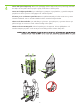
4 Printers with optional input trays: Remove the packaging and the ramps. Remove the plastic bag and install the ramps onto the pallet. Use two people to gently roll the device off of the pallet. Printere med valgfrie inputbakker: Fjern emballagen og ramperne. Fjern plastikken, og installer ramperne på pallen. Der skal to personer til forsigtigt at rulle enheden af pallen. Tulostimet, joissa on valinnaisia syöttölokeroita: Poista pakkausmateriaali ja liuskat. Poista muovi ja aseta liuskat kuormalavalle.
5 Printers without optional input trays: Remove the plastic bag. Use four people to lift the product. Printere uden valgfrie inputbakker: Fjern plastikken. Der skal fire personer til at løfte produktet. Tulostimet, joissa ei ole valinnaisia syöttölokeroita: Poista muovi. Laitteen nostamiseen tarvitaan neljä henkilöä. Skrivere uten ekstra innskuffer: Fjern plastposen. Det bør være fire mennesker til å løfte produktet. Skrivare med extra inmatningsfack: Ta bort skyddsplasten.
6 Remove all orange shipping tape and packing material, including all cardboard and shipping tape in the paper trays. Fjern den orange tape og emballage, herunder al pap og tape i papirbakkerne. Poista kaikki oranssit pakkausteipit ja muut pakkausmateriaalit, mukaan lukien paperilokeroiden kartongit ja pakkausteipit. Fjern all oransje pakketape og emballasje, inkludert all papp og pakketape i papirskuffene.
7 Attach the duplex switchback tray (not needed on the CP6015n model). Monter dupleks omskifterbakken (ikke påkrævet til CP6015n). Kiinnitä kääntölokero (ei tarvita CP6015n-mallissa). Fest flytt tilbake-skuffen i tosidigenheten (trengs ikke på modellen CP6015n). Montera det dubbelsidiga återmatningsfacket (ej nödvändigt för modell CP6015n).
8 9 Set up the product Laitteen asentaminen Opsætning af produktet Konfigurere produktet Remove protective film from the control panel. Fjern den beskyttende film fra kontrolpanelet. Poista ohjauspaneelin suojamuovi. Fjern beskyttelsesfilmen fra kontrollpanelet. Ta bort skyddsfilmen från kontrollpanelen. Install control panel language overlay. Installer skabelon for dit sprog på kontrolpanelet. Asenna ohjauspaneelin kielipeittokaavio. Monter språkoverlegget for kontrollpanelet.
NOTE: Four print cartridges and imaging drums are already installed; no action is required. BEMÆRK! Der er allerede installeret fire printerpatroner og en billedtromle, så der kræves ikke yderlige handlinger. HUOMAUTUS: Neljä tulostuskasettia ja kuvarumpua on jo asennettu. Muita toimia ei tarvita. MERK: Fire skriverkassetter og bildetromler er allerede satt inn, så du trenger ikke å gjøre noe. OBS! Fyra tonerkassetter och bildtrummor är redan installerade, ingen åtgärd krävs.
10 Connect a network cable (optional). Tilslut et netværkskabel (ekstraudstyr). Liitä verkkokaapeli (valinnainen). Koble til en nettverkskabel (ekstrautstyr). Anslut en nätverkskabel (valfritt). NOTE: Do not connect the USB cable until prompted during software installation. BEMÆRK! Tilslut ikke USB-kablet, før du bliver bedt om det under softwareinstallationen. HUOMAUTUS: Liitä USB-kaapeli vasta, kun asennusohjelma niin kehottaa.
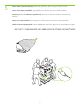
11 Printers with optional input trays: When the product is in its final location, make sure the front wheels are facing forward and then press down on the lever to lock the wheels. Printere med valgfrie inputbakker: Når produktet står på sin endelige placering, skal du kontrollere, at de forreste hjul vender fremad. Tryk derefter håndtagene ned for at låse hjulene. Tulostimet, joissa on valinnaisia syöttölokeroita: Kun laite on lopullisessa paikassaan, varmista että etupyörät osoittavat eteenpäin.
12 Plug in the power cord, turn on the product, and wait for the green ready light. Sæt netledningen i, tænd for produktet, og vent på den grønne indikator for klar. Liitä virtajohto, käynnistä laite ja odota, että vihreä valo syttyy. Koble til strømledningen, slå på produktet, og vent til den grønne Klar-lampen lyser. Anslut nätsladden, slå på produkten och vänta på det gröna ljuset.
13 If prompted on the control panel, set the product language, date, and time, following the prompts on the display. Hvis der vises en meddelelse på kontrolpanelet om dette, skal du indstille sprog, dato og klokkeslæt for produktet i henhold til de instruktioner, der vises på displayet. Määritä laitteen kieli, päiväys ja aika näytön kehotteiden mukaan. Hvis du får beskjed om det på kontrollpanelet, må du angi språk, dato og klokkeslett for produktet ved å følge beskjedene på skjermen.
14 One at a time, open each paper tray and adjust the paper guides. Åbn hver enkelt papirbakke, og juster papirstyrene. Avaa kukin paperilokero vuorollaan ja säädä paperinohjaimet. Åpne hver papirskuff, én om gangen, og juster papirskinnene. Öppna ett pappersfack i taget och justera pappersreglagen. 15 Load the paper. Ilæg papiret. Aseta paperi. Legg i papir. Fyll på papper.
16 Close the paper tray. Luk papirbakken. Sulje paperilokero. Lukk papirskuffen. Stäng pappersfacket. 17 After you close each paper tray, verify that the correct paper size and type for that tray is displayed on the control panel. This must be done for each tray as it is loaded. Når du har lukket den enkelte papirbakke, skal du kontrollere, at det korrekte papirformat og den korrekte papirtype for den pågældende bakke vises på kontrolpanelet. Dette skal gøres for hver enkelt bakke, når der ilægges papir.
18 (Optional) By default, an IP Address will automatically be assigned using DHCP. If you need to assign a static IP address for your network, do the following: A) On the control panel, press Menu. B) Press to highlight CONFIGURE DEVICE, and press . C) Press to highlight I/O, and press . D) Press to highlight EMBEDDED JETDIRECT, and press . E) Press to highlight TCP/IP, and press . F) Press to highlight IPV4 SETTINGS, and press . G) Press to highlight CONFIG METHOD and press .
19 To verify print function, print a configuration page. A) From the control panel, press Menu. B) Press to highlight INFORMATION, and then press . C) Click to highlight PRINT CONFIGURATION, and then press to print the configuration page. Keep this configuration page for use during the software install process. Udskriv en konfigurationsside for at kontrollere printerfunktionen. A) Tryk på Menu på kontrolpanelet. B) Tryk på for at fremhæve OPLYSNINGER, og tryk på . C) Klik på for at fremhæve UDSKRIV KONFIG.
20 If you have an optional output accessory to install, use the instructions in the Installation Guide that comes attached to the accessory box. Hvis der skal installeres en ekstern udskriftsbakke, skal du følge instruktionerne i installationsvejledningen, som følger med kassen med tilbehør. Jos aiot asentaa valinnaisen tulostuslisälaitteen, käytä lisälaitteen pakkauksessa olevaa asennusopasta.
Install Windows software Installer softwaren til Windows Windows-ohjelmiston asentaminen Installere Windowsprogramvare Installera programvara för Windows Note: Do not connect the USB cable until prompted during the software installation. Bemærk! Tilslut ikke USB-kablet, før du bliver bedt om det under softwareinstallationen. Huomautus: Liitä USB-kaapeli vasta, kun asennusohjelma niin kehottaa. Merk: Ikke koble til USB-kabelen før du får beskjed om det under installeringen av programvaren.
21 Install software. A) Insert the HP Color LaserJet CP6015 CD that came with the printer. B) At the welcome screen, click Install. The Setup Wizard appears. C) Follow the on screen instructions. Note: If the welcome screen does not appear, click Start and then click Run. Type X:\SETUP, where X corresponds to the CD‑ROM drive letter, and then click OK. D) Click Finish. If prompted, restart the computer.
22 Test the software installation. Print a page from any program to verify software is correctly installed. Test softwareinstallationen. Udskriv en side fra et vilkårligt program for at kontrollere, om softwaren er korrekt installeret. Testaa ohjelmiston asennus. Voit tarkistaa ohjelmiston asennuksen tulostamalla sivun mistä tahansa ohjelmasta. Test programvareinstallasjonen. Skriv ut en side fra et hvilket som helst program for å bekrefte at programvaren er riktig installert.
Install Mac software Installation af Mac-softwaren 24 Mac-ohjelmiston asentaminen Installera programvara för Mac Installere Mac-programvare Macintosh users: Connect the USB cable. Macintosh-brugere: Tilslut USB-kablet. Macintosh-käyttäjille: USB-kaapelin kytkeminen Macintosh-brukere: Koble til USB-kabelen. Macintosh-användare: Anslut USB-kabeln. 25 Insert the Administration CD and complete the Easy Install procedure. Indsæt administrations-cd’en, og foretag en almindelig installation.
26 Test the software installation. Print a page from any program to verify software is correctly installed. Test softwareinstallationen. Udskriv en side fra et vilkårligt program for at kontrollere, om softwaren er korrekt installeret. Testaa ohjelmiston asennus. Voit tarkistaa ohjelmiston asennuksen tulostamalla sivun mistä tahansa ohjelmasta. Test programvareinstallasjonen. Skriv ut en side fra et hvilket som helst program for å bekrefte at programvaren er riktig installert.
http://www.hp.
© 2008 Hewlett-Packard Development Company, L.P. www.hp.