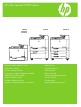
HP Color LaserJet CP6015 Series CP6015n CP6015dn CP6015de Getting Started Installation Guide Vodič kroz instalaciju Úvodní instalační příručka A telepítésre vonatkozó alapvető tudnivalók Podręczna instrukcja instalacji Ghid de instalare iniţială Úvodná inštalačná príručka Priročnik za začetek uporabe in namestitev CP6015x CP6015xh Read Me First Prvo pročitajte ovo Čtěte jako první Fontos tudnivalók Przeczytaj przed rozpoczęciem A se citi mai întâi Úvodné pokyny Najprej preberite ta priročnik
Copyright and License © 2008 Copyright Hewlett-Packard Development Company, L.P. Reproduction, adaptation or translation without prior written permission is prohibited, except as allowed under the copyright laws. The information contained herein is subject to change without notice. The only warranties for HP products and services are set forth in the express warranty statements accompanying such products and services. Nothing herein should be construed as constituting an additional warranty.
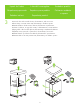
Overview Áttekintés Prehľad Pregled Przegląd Pregled Přehled Prezentare generală In-box documentation A dobozban található dokumentáció Dodaná dokumentácia Dokumentacija iz kutije Załączona dokumentacja Priložena dokumentacija Přibalená dokumentace Documentaţia din pachet Product information Termékinformáció Informácie o produkte Informacije o proizvodu Informacje o produkcie Podatki o napravi Informace o zařízení Informaţii despre produs Unpack the product A készülék kicsomagolása
In-box documentation A dobozban található dokumentáció Dodaná dokumentácia Dokumentacija iz kutije Załączona dokumentacja Priložena dokumentacija Přibalená dokumentace Documentaţia din pachet Getting Started Guide Software CD • User Guide • Job Aids • Software Drivers • Installer • Embedded Web Server Guide HP Support Flyer Alapvető tudnivalók kézikönyve Úvodná príručka Szoftver CD Disk CD so softvérom • Felhasználói kézikönyv • Používateľská príručka • Feladattámogatások • Pracovné pomôcky • Szoft
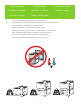
1 Product information Termékinformáció Informácie o produkte Informacije o proizvodu Informacje o produkcie Podatki o napravi Informace o zařízení Informaţii despre produs Select a well-ventilated, dust-free area to position the product Za postavljanje proizvoda odaberite dobro prozračan prostor u kojem nema prašine Zařízení umístěte na dobře větraném, bezprašném místě. Válasszon jól szellőző, pormentes helyet a készülék számára.
2 Space requirements. NOTE: The back of the product must be at least 152 mm (6 in) from the wall. Prostorni zahtjevi. NAPOMENA: Stražnja stjenka proizvoda mora od zida biti udaljena barem 152 mm (6 in). Požadavky na prostor. POZNÁMKA: Zadní strana zařízení musí být nejméně 152 mm od stěny. Térközre vonatkozó követelmények. MEGJEGYZÉS: A készülék hátulja és a fal között legalább 152 mm távolságnak kell lennie. Wymagania dotyczące miejsca.
Unpack the Product A készülék kicsomagolása Rozbalenie produktu Raspakiravanje proizvoda Rozpakowywanie produktu Rozbalení zařízení Despachetaţi produsul Odstranitev embalaže z naprave 3 Remove the box and set aside the CD, documentation, and accessories. Uklonite kutiju i na stranu stavite CD, dokumentaciju i dodatnu opremu. Odstraňte krabici a odložte stranou disk CD, dokumentaci a příslušenství. Távolítsa el a dobozt, és tegye félre a CD-t, a dokumentációt és a tartozékokat.
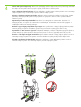
4 Printers with optional input trays: Remove the packaging and the ramps. Remove the plastic bag and install the ramps onto the pallet. Use two people to gently roll the device off of the pallet. Pisači s dodatnim ulaznim ladicama: Uklonite ambalažu i izvadite rampe. Skinite plastični omot i montirajte rampe na paletu. Dvije osobe moraju oprezno maknuti uređaj s palete. Tiskárny s volitelnými vstupními zásobníky: Odstraňte obalový materiál a vyndejte sjezdové lišty.
5 Printers without optional input trays: Remove the plastic bag. Use four people to lift the product. Pisači bez dodatnih ulaznih ladica: Skinite plastični omot. Za podizanje proizvoda potrebno je četvero ljudi. Tiskárny bez volitelných vstupních zásobníků: Sejměte plastikový obal. Zařízení musí zvednout čtyři osoby. Nyomtatók opcionális adagolótálcák nélkül: Távolítsa el a műanyag tasakot. A készülék megemeléséhez négy személy szükséges.
6 Remove all orange shipping tape and packing material, including all cardboard and shipping tape in the paper trays. Uklonite svu narančastu traku za transport i ambalažu, uključujući sav karton i traku u ladicama za papir. Sejměte veškerou oranžovou přepravní pásku a obalový materiál, včetně všech kartónových výplní a přepravní pásky v zásobnících papíru.
7 Attach the duplex switchback tray (not needed on the CP6015n model). Montirajte preklopnu ladicu za obostrani ispis (nije potrebno za model CP6015n). Nainstalujte zásobník pro obracení při duplexním tisku (není nutný u modelu CP6015n). Csatlakoztassa a duplex visszafordító-tálcát (a CP6015n típusú készüléken nem szükséges). Podłącz podajnik odwracający dupleksera (niedołączony do modelu CP6015n). Ataşaţi o tavă de răsucire duplex (nenecesară pentru modelul CP6015n).
8 Set up the product A készülék beállítása Nastavenie produktu Postavljanje uređaja Konfigurowanie produktu Nastavitev naprave Nastavení zařízení Configuraţi produsul Remove protective film from the control panel. Skinite zaštitni film s upravljačke ploče. Z ovládacího panelu odstraňte ochrannou fólii. Távolítsa el a védőfóliát a vezérlőpultról. Zdejmij folię ochronną z panelu sterowania. Îndepărtaţi folia protectoare de pe panoul de control. Z ovládacieho panela odstráňte ochrannú fóliu.
NOTE: Four print cartridges and imaging drums are already installed; no action is required. NAPOMENA: Četiri spremnika s tintom i bubnja za prijenos slike su već umetnuti, nije potrebno ništa učiniti. POZNÁMKA: Čtyři tiskové kazety a obrazové válce jsou již nainstalovány, není potřeba provádět žádnou další akci. MEGJEGYZÉS: Négy nyomtatópatron és képdob már telepítve van, nincs szükség beavatkozásra.
10 Connect a network cable (optional). Priključite mrežni kabel (dodatno). Připojte síťový kabel (volitelné). Csatlakoztasson egy hálózati kábelt (opcionális). Podłącz kabel sieciowy (opcjonalny). Conectaţi un cablu de reţea (opţional). Pripojte sieťový kábel (voliteľná možnosť). Priključite omrežni kabel (izbirno). NOTE: Do not connect the USB cable until prompted during software installation. NAPOMENA: Ne priključujte USB kabel dok se to od vas ne zatraži tijekom instalacije softvera.
11 Printers with optional input trays: When the product is in its final location, make sure the front wheels are facing forward and then press down on the lever to lock the wheels. Pisači s dodatnim ulaznim ladicama: Kad se proizvod postavi na svoju konačnu lokaciju, provjerite jesu li prednji kotačići okrenuti prema naprijed, a zatim pritisnite polugu kao biste ih blokirali.
12 Plug in the power cord, turn on the product, and wait for the green ready light. Priključite kabel napajanja, uključite uređaj i pričekajte da se upali zeleni indikator spremnosti. Připojte napájecí kabel, zapněte zařízení a počkejte, až se rozsvítí zelená kontrolka Připraveno. Csatlakoztassa a tápkábelt, kapcsolja be a készüléket, és várjon, amíg a zöld színű, üzemkész jelzőfény világítani kezd. Podłącz kabel zasilający, włącz urządzenie i czekaj, aż zapali się zielona kontrolka Gotowość.
13 If prompted on the control panel, set the product language, date, and time, following the prompts on the display. Ako se na upravljačkoj ploči pojavi takva poruka, postavite jezik, datum i vrijeme prateći upute na zaslonu. Pokud k tomu budete na ovládacím panelu vyzváni, nastavte dle výzev na displeji jazyk zařízení, datum a čas. Ha a vezérlőpulton megjelenik a figyelmeztetés, a kijelzőn látható üzenetek segítségével állítsa be a nyelvet, a dátumot és az időt.
14 One at a time, open each paper tray and adjust the paper guides. Jednu po jednu, otvorite svaku ladicu za papir i podesite vodilice papira. Postupně otevřete všechny zásobníky papíru (v jednom okamžiku mějte otevřený pouze jeden zásobník) a nastavte polohu vodítek papíru. Egyenként nyissa ki a papírtálcákat, és állítsa be a papírvezetőket. Po kolei otwórz każdy podajnik papieru i ustaw we właściwym miejscu prowadnice papieru.
16 Close the paper tray. Zatvorite ladicu za papir. Zavřete zásobníky papíru. Csukja be a papírtálcát. Zamknij podajnik papieru. Închideţi tava pentru hârtie. Zatvorte zásobník na papier. Zaprite pladenj za papir. 17 After you close each paper tray, verify that the correct paper size and type for that tray is displayed on the control panel. This must be done for each tray as it is loaded.
18 (Optional) By default, an IP Address will automatically be assigned using DHCP. If you need to assign a static IP address for your network, do the following: A) On the control panel, press Menu. B) Press to highlight CONFIGURE DEVICE, and press . C) Press to highlight I/O, and press . D) Press to highlight EMBEDDED JETDIRECT, and press . E) Press to highlight TCP/IP, and press . F) Press to highlight IPV4 SETTINGS, and press . G) Press to highlight CONFIG METHOD and press .
19 To verify print function, print a configuration page. A) From the control panel, press Menu. B) Press to highlight INFORMATION, and then press . C) Click to highlight PRINT CONFIGURATION, and then press to print the configuration page. Keep this configuration page for use during the software install process Za provjeru funkcije ispisa ispišite stranicu s konfiguracijom. A) Na upravljačkoj ploči pritisnite Izbornik. B) Pritisnite kako biste označili INFORMATION (Informacije), a zatim pritisnite .
20 If you have an optional output accessory to install, use the instructions in the Installation Guide that comes attached to the accessory box. Ako trebate montirati dodatni izlazni nastavak, slijedite upute u priručniku za instalaciju koji je pričvršćen za kutiju dodatka. Pokud budete instalovat volitelné výstupní příslušenství, postupujte podle pokynů v instalační příručce, která je přiložena v krabici s příslušenstvím.
Install Windows software A Windows szoftver telepítése Instaliranje softvera za Windows Instalace softwaru pro systém Windows Instalowanie oprogramowania dla systemu Windows Instalarea software-ului pentru Windows Inštalácia softvéru v systéme Windows Namestitev programske opreme za Windows Note: Do not connect the USB cable until prompted during the software installation. Napomena: Ne priključujte USB kabel dok se to od vas ne zatraži tijekom instalacije softvera.
21 Install software. A) Insert the HP Color LaserJet CP6015 CD that came with the printer. B) At the welcome screen, click Install. The Setup Wizard appears. C) Follow the on screen instructions. Note: If the welcome screen does not appear, click Start and then click Run. Type X:\SETUP, where X corresponds to the CD‑ROM drive letter, and then click OK. D) Click Finish. If prompted, restart the computer.
22 Test the software installation. Print a page from any program to verify software is correctly installed. Testiranje softvera. Ispišite stranicu putem bilo kojeg programa kako biste provjerili je li softver ispravno instaliran. Otestujte instalaci softwaru. Vytisknutím stránky z libovolného programu ověřte správnost instalace softwaru. A szoftvertelepítés tesztelése. Nyomtasson ki egy oldalt egy tetszőleges programmal, hogy ellenőrizze, hogy a szoftver megfelelően van-e telepítve.
Install Mac software A Mac szoftver telepítése Instaliranje softvera za Mac Instalace softwaru pro systém Mac Instalowanie oprogramowania dla komputerów Macintosh Instalarea software-ului pentru Mac 24 Inštalácia softvéru v systéme Mac Namestitev programske opreme za Mac Macintosh users: Connect the USB cable. Za korisnike Macintosh računala: Priključite USB kabel. Uživatelé systémů Macintosh: Připojte kabel USB. Macintosh felhasználók: Csatlakoztassa az USB-kábelt.
26 Test the software installation. Print a page from any program to verify software is correctly installed. Testiranje softvera. Ispišite stranicu putem bilo kojeg programa kako biste provjerili je li softver ispravno instaliran. Otestujte instalaci softwaru. Vytisknutím stránky z libovolného programu ověřte správnost instalace softwaru. A szoftvertelepítés tesztelése. Nyomtasson ki egy oldalt egy tetszőleges programmal, hogy ellenőrizze, hogy a szoftver megfelelően van-e telepítve.
http://www.hp.
© 2008 Hewlett-Packard Development Company, L.P. www.hp.