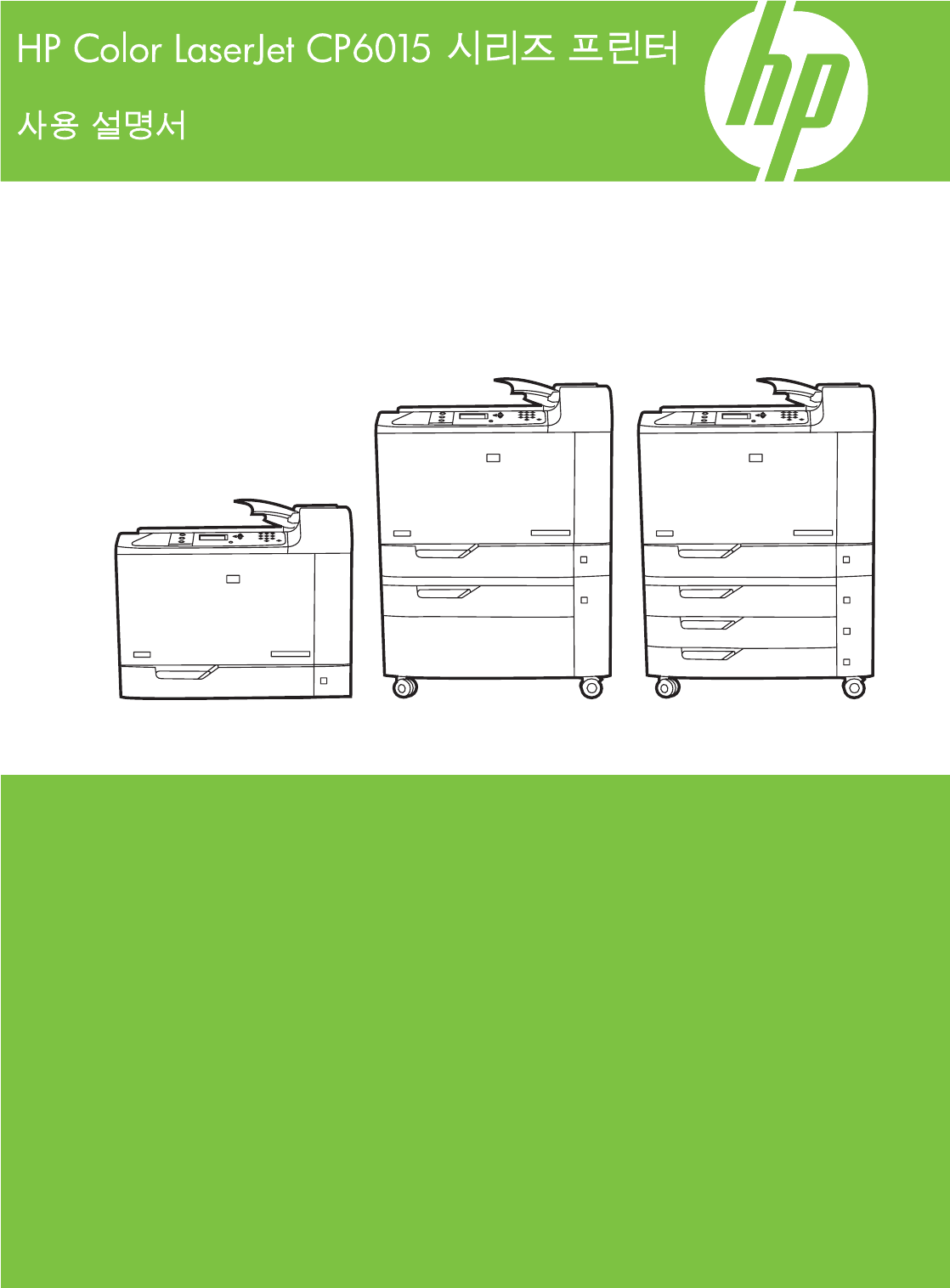
CP6015n CP6015dn CP6015de CP6015x CP6015xh
HP Color LaserJet CP6015 사용 설명서
저작권 및 라이센스 상표 정보 © 2008 Copyright Hewlett-Packard Development Company, L.P. Adobe®, Acrobat® 및 PostScript®은 Adobe Systems Incorporated 의 상표입니다. 저작권법에 의해 허용되는 경우를 제외하고 는, 사전 서면 허가 없이 복사, 수정 또는 번 역하는 것을 금합니다. Corel®은 Corel Corporation 또는 Corel Corporation Limited 의 상표 혹은 등록 상표 입니다. 본 문서의 내용은 사전 통보 없이 변경될 수 있습니다. Microsoft®, Windows®, Windows®XP 는 Microsoft Corporation 의 미국 등록 상표입니 다. HP 제품과 서비스에 대한 보증은 오직 제품 및 서비스와 함께 제공되는 명백한 보증서만 을 근거로 합니다. 문서의 어떤 내용도 추가 적인 보증을 구성하는 내용으로 해석되어서 는 안됩니다.
목차 1 제품 기본 제품 비교 ...................................................................................................................... 2 제품 기능 ...................................................................................................................... 3 제품 구성 요소 ............................................................................................................... 6 전면도 ............................................................................................................
서비스 메뉴 ................................................................................................................. 46 3 Windows 용 소프트웨어 지원되는 Windows 용 운영 체제 ...................................................................................... 48 지원되는 Windows 용 프린터 드라이버 ............................................................................. 49 HP UPD(범용 프린터 드라이버) ....................................................................................... 50 UPD 설치 모드 .................................
5 제품 연결 USB 연결 .................................................................................................................... 70 네트워크 연결 .............................................................................................................. 71 6 네트워크 구성 네트워크 연결의 이점 .................................................................................................... 74 지원 네트워크 프로토콜 ................................................................................................. 75 네트워크 설정 구성 ....
자동 감지 설정 ................................................................................. 97 용지함, 종류 또는 크기에 따라 용지 선택 ............................................................ 98 용지함 ............................................................................................ 98 종류 및 크기 .................................................................................... 98 출력 위치 선택 ............................................................................................................. 99 표준 출력 용지함 ..
배너 인쇄 .................................................................................................................. 116 용지함 1 에서 배너 인쇄 ................................................................................. 116 사진 또는 마케팅 자료 인쇄 .......................................................................................... 117 지원되는 광택지 ........................................................................................... 117 용지함 구성 ...............................................................
sRGB ............................................................................................................................... 133 4 색(CMYK) 인쇄 .......................................................................................... 133 CMYK 잉크 세트 에뮬레이션(HP PostScript Level 3 에뮬레이션) .............. 133 TrueCMYK ...................................................................................................... 134 11 제품 관리 및 유지보수 정보 페이지 ...............................................................
최신 펌웨어 버전 확인 ................................................................................... 167 HP 웹 사이트에서 새 펌웨어 다운로드 .............................................................. 167 제품으로 새 펌웨어 전송 ................................................................................ 167 브라우저에서 FTP 를 사용하여 펌웨어 업로드 ...................................... 167 FTP 로 네트워크에 연결해 Microsoft Windows 에서 펌웨어 업그레이드 ..... 168 HP Web Jetadmin 을 사용하여 펌웨어 업그레이드 .................................
제품에서 봉투가 걸리거나 급지되지 않습니다. .................................................... 231 출력물이 말리거나 주름이 잡혀져 있습니다. ....................................................... 231 양면 인쇄가 되지 않거나 부정확하게 인쇄됩니다. ................................................ 231 포맷터 표시등 이해 ..................................................................................................... 233 HP Jetdirect LED ............................................................................................................. 233 하트비트 LED .........
Hewlett-Packard 제한 보증서 ........................................................................................ 255 토너 카트리지 및 이미지 드럼 제한 보증서 ...................................................................... 257 Color LaserJet 퓨저 키트, 전송 키트 및 롤러 키트 제한 보증서 ............................................ 258 고객 자가 수리 보증 서비스 .......................................................................................... 259 고객 지원 ........................................................................................
하드 디스크 드라이브 메모리 ............................................................. 276 안전 규격 .................................................................................................................. 277 레이저 안전 ................................................................................................. 277 캐나다 DOC 규격 .......................................................................................... 277 VCCI 규격(일본) ..............................................................................
1 KOWW 제품 기본 ● 제품 비교 ● 제품 기능 ● 제품 구성 요소 1
제품 비교 표 1-1 제품 모델 모델 기능 HP Color LaserJet CP6015n ● 100 매 다목적 입력 용지함(용지함 1) ● 500 매 입력 용지함(용지함 2) ● 10/100Base-TX 네트워크 연결을 위한 HP Jetdirect 내장 프린트 서버 ● 512MB RAM ● 100 매 다목적 입력 용지함(용지함 1) ● 500 매 입력 용지함(용지함 2) ● 10/100Base-TX 네트워크 연결을 위한 HP Jetdirect 내장 프린트 서버 ● 512MB RAM ● 듀플렉서 ● 100 매 다목적 입력 용지함(용지함 1) ● 500 매 입력 용지함(용지함 2) ● 10/100Base-TX 네트워크 연결을 위한 HP Jetdirect 내장 프린트 서버 ● 512MB RAM ● 듀플렉서 ● ENERGY STAR® 지침 버전 1.
제품 기능 표 1-2 기능 속도 및 용량 해상도 메모리 ● 레터 용지의 경우 최대 40ppm(분당 페이지 수), A4 용지의 경우 41ppm 인쇄 ● 첫 번째 페이지 인쇄 시 11 초 미만 ● 월간 최대 권장 인쇄량 4,000 - 17,000 매 ● 835MHz 마이크로프로세서 ● 배너 인쇄 ● 양면 인쇄 속도 ● 이미지 해상도 향상 기술 4800 을 통한 600dpi(인치당 도트 수) 실현으로 전반적인 이미지 품질 최적화 ● 자세한 선 작업 및 작은 텍스트용 1200x600dpi ● 모델 HP Color LaserJet CP6015n, HP Color LaserJet CP6015dn 및 HP Color LaserJet CP6015de 에는 512MB RAM 이 장착되어 있으며 128, 256 또는 512MB RAM 을 지원하는 200 핀 SODIMM 을 사용하여 1GB 까지 확장 가능합니 다.
표 1-2 기능 (계속) 자동 양면 인쇄용 용지 크기 범위는 175mm–320mmx 210mm–457mm 입니 다. 용지 무게 범위는 60–220g/m2 입니다. ● 출력 ◦ 표준 출력 용지함: 표준 출력 용지함은 제품 위쪽에 있으며 최대 500 매까지 넣을 수 있습니다. 이 제품에는 출력 용지함이 가득 찼음을 알리는 센서가 있 습니다. ◦ 3 단 스테이플러/스태커(선택 사양): 여러 출력 용지함의 작업 분리 기능, 최대 50 매까지 작업을 스테이플링하는 편리한 기능, 작업 오프셋 기능 및 추 가 출력 용량을 제공합니다. 스태커에는 100 매 출력 용지함, 500 매 출력 용 지함 및 1000 매 출력 용지함의 3 개 출력 용지함이 있습니다. ◦ 소책자 작성기 피니셔(선택 사양): 최대 50 매까지 작업을 스테이플링하는 편 리한 기능, 최대 15 매까지 소책자 등매기, 낱장 v 접기, 작업 분리 및 오프셋 기능과 추가 출력 용량을 제공합니다.
표 1-2 기능 (계속) 환경 친화적 기능 보안 기능 KOWW ● 절전 설정으로 에너지 절약 ● 재활용 가능한 부품과 재료를 최대한 사용 ● 보안 디스크 삭제 ● 보안 잠금(선택 사양) ● 작업 보존 ● 저장 작업에 사용자 PIN 인증 ● IPv6 보안 제품 기능 5
제품 구성 요소 전면도 HP Color LaserJet CP6015n, HP Color LaserJet CP6015dn 및 HP Color LaserJet CP6015de 1 2 3 4 5 6 9 6 8 7 1 제어판 디스플레이 2 출력 용지함(용지 약 500 장 적재) 3 양면 인쇄 스위치백 용지함(HP Color LaserJet CP6015dn 및 HP Color LaserJet CP6015de 에만 해당) 4 오른쪽 도어(용지 걸림 제거 및 부품 교체 가능) 5 용지함 1(100 매 다목적 용지함) 6 전원 단자 7 켜짐/꺼짐 스위치 8 용지함 2(500 매 입력 용지함) 9 전면 덮개(토너 카트리지 및 이미지 드럼 확인 가능) 1 장 제품 기본 KOWW
HP Color LaserJet CP6015x 1 2 1 오른쪽 아래 도어 2 용지함 3(500 매 입력 용지함) HP Color LaserJet CP6015xh 1 2 KOWW 1 오른쪽 아래 도어 2 용지함 3, 4 및 5(500 매 입력 용지함) 제품 구성 요소 7
후면도 1 2 8 1 인터페이스 포트 2 추가 입력 용지함의 잠금 레버(HP Color LaserJet CP6015x 및 HP Color LaserJet CP6015xh 에만 해당) 1 장 제품 기본 KOWW
인터페이스 포트 이 제품에는 컴퓨터 또는 네트워크 연결을 위한 포트(2 개 표준)가 최대 4 개 있습니다. 포트는 제품의 왼쪽 뒷 모서리에 있습니다. 1 2 3 4 1 EIO 인터페이스 확장 슬롯 2 개 2 Kensington 잠금 장치용 액세스 포트 3 USB 2.0 포트 4 네트워크 연결(내장 HP Jetdirect 프린트 서버) 일련 번호 및 모델 번호 위치 모델 번호와 일련 번호는 제품 뒷면의 제품 레이블에 있습니다. 일련 번호에는 제품의 원산지 국가/지 역, 제품 버전, 제조 코드, 제품 번호 등의 정보가 포함되어 있습니다.
10 1 장 제품 기본 KOWW
2 KOWW 제어판 ● 제어판 사용 ● 제어판 메뉴 ● 메뉴 계층 구조 ● 방법 표시 메뉴 ● 작업 검색 메뉴 ● 정보 메뉴 ● 용지 취급 메뉴 ● 장치 구성 메뉴 ● 진단 메뉴 ● 서비스 메뉴 11
제어판 사용 제어판에는 모든 제품 기능에 접근할 수 있는 텍스트 디스플레이가 있습니다. 작업 및 제품 상태를 제 어하려면 버튼과 숫자 키패드를 사용하십시오. 표시등은 전체적인 제품 상태를 나타냅니다. 제어판 레이아웃 제어판에는 텍스트 디스플레이, 작업 제어 버튼, 숫자 키패드 및 3 개의 LED 상태 표시등이 있습니다. 2 1 3 4 5 6 7 12 11 10 9 8 1 중지 버튼 현재 작업을 중지하고, 현재 작업을 재시작하거나 취소할 수 있는 옵션을 제공하고, 제품에서 용지를 제거하고, 중지된 작업과 관련된 지속 가능한 오류를 지웁니다. 제품에서 인쇄 작업을 진행하고 있지 않은 경우 중지를 누르면 제품이 일시 중지됩니다. 2 메뉴 버튼 메뉴를 열고 닫을 수 있습니다. 3 디스플레이 상태 정보, 메뉴, 도움말 정보, 오류 메시지 등이 표시됩니다.
표시등 켜짐 꺼짐 깜박임 데이터 제품에는 처리를 마친 데이터 가 있지만, 작업을 완료하려면 더 많은 데이터가 필요합니 다. 제품이 데이터를 받거나 처리 하고 있지 않습니다. 제품이 데이터를 받아 처리하 고 있습니다. 중대한 오류가 발생했습니다. 제품을 확인해야 합니다. 주의를 요하는 상태가 아닙니 다. 오류가 발생했습니다. 제품을 확인해야 합니다.
제어판 메뉴 프린터 드라이버와 소프트웨어 응용프로그램이 있으면 가장 일상적인 인쇄 작업을 컴퓨터에서 수행할 수 있습니다. 제품을 제어하기 가장 쉬운 방법으로 제품 제어판의 설정에 우선합니다. 해당 소프트웨 어의 도움말 파일을 참조하십시오. 프린터 드라이버에 액세스하는 자세한 방법은 47페이지의 Windows 용 소프트웨어 또는 59페이지의 Macintosh 에서 제품 사용을 참조하십시오. 또한 제품의 제어판에서 설정을 변경하여 제품을 제어할 수 있습니다. 제어판을 사용하면 프린터 드라 이버나 소프트웨어 프로그램에서 지원되지 않는 프린터 기능을 사용할 수 있으며 용지함의 용지 크기 및 종류를 구성할 수 있습니다. 시작하기 기본 사항 14 2장 ● 메뉴 버튼을 눌러 메뉴로 들어갑니다. ● 확인 표시 버튼 ● 로 메뉴를 탐색합니다. 메뉴 탐색 이외에도, 위쪽/아래쪽 화살표 위쪽 화살표나 아래쪽 화살표 로 선택한 숫자 값을 늘리거나 줄일 수 있습니다.
메뉴 계층 구조 다음 표는 각 메뉴의 계층 구조를 정리한 것입니다. 메뉴 열기 메뉴를 누릅니다. 위쪽 화살표 확인 표시 버튼 또는 아래쪽 화살표 버튼을 눌러 관련 항목을 탐색합니다. 을 눌러 적절한 옵션을 선택합니다. 다음과 같은 최상위 메뉴를 사용할 수 있습니다. KOWW ● 방법 표시. 자세한 내용은 16페이지의 방법 표시 메뉴를 참조하십시오. ● 작업 불러오기. 자세한 내용은 17페이지의 작업 검색 메뉴를 참조하십시오. ● 정보. 자세한 내용은 18페이지의 정보 메뉴를 참조하십시오. ● 용지 취급. 자세한 내용은 19페이지의 용지 취급 메뉴를 참조하십시오. ● 장치 구성. 자세한 내용은 20페이지의 장치 구성 메뉴를 참조하십시오. ● 진단. 자세한 내용은 42페이지의 진단 메뉴를 참조하십시오. ● 서비스. 자세한 내용은 46페이지의 서비스 메뉴를 참조하십시오.
방법 표시 메뉴 방법 표시 메뉴에서 페이지를 인쇄하면 제품에 대한 자세한 내용을 확인할 수 있습니다. 표시 방법: 메뉴를 누르고 방법 표시를 선택합니다. 16 2장 항목 설명 설명서 인쇄 기타 도움말을 확인할 수 있는 웹 사이트 목록이 나와 있는 페이지를 인쇄할 수 있습니다.
작업 검색 메뉴 작업 불러오기 메뉴에서는 모든 저장된 작업의 목록을 볼 수 있습니다. 표시 방법: 메뉴를 누르고 작업 불러오기를 선택합니다. 항목 하위 항목 옵션 사용자 KOWW 설명 작업을 저장한 사용자의 이름을 기준 으로 나열됩니다. 사용자 이름을 선 택하면 해당 사용자의 저장 작업 목 록이 표시됩니다. 모든 개인 작업 이 메시지는 PIN 이 필요한 저장 작업 인 경우 표시됩니다. <작업 이름> 각 작업은 이름을 기준으로 나열됩니 다. 인쇄 저장 작업을 인쇄하려면 이 옵션을 선택합니다. 개인 작업을 인쇄하는 경우 PIN 을 입력하라는 프롬프트가 표시됩니다. 인쇄 매수 인쇄할 작업의 인쇄 매수입니다. 기 본값은 1 입니다. 삭제 저장된 작업을 삭제하려면 이 옵션을 선택합니다. 개인 작업을 삭제하는 경우 PIN 을 입력하라는 프롬프트가 표시됩니다.
정보 메뉴 정보 메뉴에서는 특정한 제품 정보를 보고 인쇄할 수 있습니다. 표시 방법: 메뉴를 누르고 정보를 선택합니다. 18 2장 항목 설명 메뉴 맵 인쇄 제어판 메뉴 맵을 인쇄합니다. 이 맵은 제어판 메뉴 항목의 배치와 현재 설 정을 보여줍니다. 구성 인쇄 제품 구성 페이지를 인쇄합니다. 이 페이지는 프린터 설정 및 설치된 부속품 을 보여줍니다. 소모품 상태 페이지 인쇄 소모품의 남은 예상 수명을 인쇄합니다. 이 페이지에는 처리한 총 페이지 수 와 작업 수, 일련 번호, 페이지 수, 유지보수 정보에 대한 통계 자료가 나옵 니다. 소모품 상태 토너 카트리지, 이미지 드럼, 퓨저 키트, 롤러 키트 및 전송 키트의 상태가 스 크롤 가능 목록에 표시됩니다. 사용 페이지 인쇄 용지 크기를 불문하고 제품을 통과한 모든 용지의 수를 인쇄합니다. 즉, 단 면 인쇄인지 양면 인쇄인지, 흑백인지 색상 인쇄인지와 함께 페이지 수를 알 려줍니다.
용지 취급 메뉴 이 메뉴를 사용하여 입력 용지함을 크기와 종류별로 구성합니다. 첫 인쇄 전에 이 메뉴로 용지함을 올 바르게 구성해야 합니다. 표시 방법: 메뉴를 누르고 용지 취급를 선택합니다. 주: 다른 모델의 HP LaserJet 제품을 사용해봤다면 용지함 1 을 우선 모드나 카세트 모드로 설정하기 어렵지 않을 것입니다. HP Color LaserJet CP6015 시리즈 프린터에서 용지함 1 을 모든 크기 및 모든 종류로 설정하면 우선 모드가 됩니다. 용지함 1 을 모든 크기 또는 모든 종류 이외의 설정으로 지정 하면 카세트 모드가 됩니다. 메뉴 항목 값 설명 용지함 1 크기 사용 가능한 크기의 목록이 나타납니 다. 용지함 1 의 용지 크기를 구성할 수 있습니 다. 기본값은 모든 크기입니다. 지원되는 크 기를 모두 보려면 83페이지의 지원되는 용지 및 인쇄 매체 크기를 참조하십시오. 용지함 1 종류 사용 가능한 종류의 목록이 나타납니 다.
장치 구성 메뉴 장치 구성 메뉴에서는 프린터의 기본 인쇄 설정을 변경하고, 인쇄 품질을 조정하고, 시스템 구성 및 I/ O 옵션을 변경하고 기본 설정을 재설정할 수 있습니다. 인쇄 메뉴 이 설정은 등록정보가 확인되지 않은 작업에만 영향을 줍니다. 대부분의 작업에서는 등록정보를 모두 확인하고 이 메뉴에서 설정한 값은 무시합니다. 표시 방법: 메뉴를 누르고 장치 구성을 선택한 다음 인쇄를 선택합니다. 메뉴 항목 값 설명 인쇄 매수 범위: 1 - 32000 인쇄 작업의 기본 매수를 설정할 수 있습니 다. 기본값은 1 입니다. 기본 용지 크기 사용 가능한 크기의 목록이 나타납니 다. 기본 용지 크기를 설정할 수 있습니다. 기본 맞춤 용지 크기 ● 측정 단위 ● X 치수 ● Y 치수 A4/LETTER 대용 맞춤 인쇄 작업의 기본 크기를 설정할 수 있 습니다. 기본 측정 단위는 밀리미터입니다.
항목 설명 양식 길이 기본 용지 크기에 세로 간격을 5 - 128 줄까지 설정합니다. 용지 방향 기본 용지 방향을 세로나 가로로 선택할 수 있습니다. 글꼴 저장 위치 글꼴 저장 위치를 선택합니다. 글꼴 번호 각 글꼴에 번호를 할당하고 PCL 글꼴 목록에 번호를 표시합니다. 그 범위는 0 999 입니다. 글꼴 간격 글꼴 간격을 선택할 수 있습니다. 이 항목은 선택한 글꼴에 따라 표시되지 않을 수 있으며, 그 범위는 0.44 - 99.99 입니다. 기호 집합 제품 제어판에서 사용 가능한 여러 기호 집합 중 하나를 선택할 수 있습니다. 기호 집합은 글꼴이 같은 모든 문자가 모여 있는 고유 집합입니다. 선 그리기 문자에서 권장되는 기호 집합은 PC-8 또는 PC-850 입니다. LF 에 CR 추가 역방향 호환이 가능한 PCL 작업(작업 제어가 아닌 순수 텍스트)에서 발생하는 줄 바꿈마다 캐리지 리턴을 추가하려면 예를 선택하십시오.
항목 하위 항목 값 설명 색상 조정 하이라이트 범위: +5 - –5. 기본값: 0 인쇄된 페이지에서 하이라이트의 명암을 조정합 니다. 값이 작으면 인쇄된 페이지의 하이라이트가 밝고, 값이 크면 인쇄된 페이지의 하이라이트가 어 둡습니다. 범위: +5 - –5. 기본값: 0 인쇄된 페이지에서 중간 색조의 명암을 조정합니 다. 값이 작으면 인쇄된 페이지의 중간 색조가 밝 고, 값이 크면 인쇄된 페이지의 중간 색조가 어둡 습니다. 범위: +5 - –5. 기본값: 0 인쇄된 페이지에서 음영의 명암을 조정합니다. 값 이 작으면 인쇄된 페이지의 음영이 밝고, 값이 크 면 인쇄된 페이지의 음영이 어둡습니다.
항목 하위 항목 값 설명 자동 감지 모드 용지함 1 감지 전체 감지 자동 감지 모드를 사용하여 용지함 1 의 용지 종류 감지 옵션을 설정합니다. 확장 감지 투명 필름만 전체 감지를 선택하면 제품에서 일반 용지, 중량 지, 광택지, 거친 용지 및 투명 필름을 인식합니 다. 확장 감지를 선택하면 제품에서 일반 용지, 중량 지, 광택지, 거친 용지 및 투명 필름을 인식합니 다. 이 경우 전체 페이지가 인식되는 투명 필름 외 에는 첫 페이지만을 인식합니다. 모든 용지함(1–5) 에 이 기능이 있습니다. 투명 필름만을 선택하면 제품은 용지가 OHP 투명 필름인지 투명 필름이 아닌 지만 인식합니다. 용지함 감지 전체 감지 확장 감지 투명 필름만 자동 감지 모드를 사용하여 용지함 2 와 선택 사양 인 용지함 3, 4 및 5 의 용지 종류 감지 옵션을 설 정합니다. 확장 감지를 선택하면 제품에서 일반 용지, 광택 지, 거친 용지 및 투명 필름을 인식합니다.
항목 하위 항목 값 설명 인쇄 모드 자동 감지 모드(기본값) HP 정품이 아닌 용지에 대해 인쇄 모드를 변경할 수 있습니다. 이렇게 하면 인쇄 품질에 영향을 줍 니다. 보통 투명 필름 모드 <추가 인쇄 모드> 모드 복원 자동 감지 모드를 활성화하면 제품 용지 센서가 최 상의 인쇄 모드를 선택합니다. 이 기능을 사용하면 모든 용지 종류 모드 설정을 초기 기본 설정으로 되돌릴 수 있습니다. 최적화 용지 말림 보통(기본값) 감소 프리로테이션 끄기(기본값) 켜기 퓨저 온도 보통(기본값) 용지 말림을 줄이려면 이 옵션을 감소로 설정합니 다. 이렇게 하면 전체 속도가 40ppm 에서 10ppm 으로 감소하고 3/4 속도는 30ppm 에서 7.5ppm 으 로 감소합니다. 페이지에 수평 선이 나타나면 이 기능을 켜기으로 설정하십시오. 이 기능을 사용하면 제품의 예열 시 간이 길어집니다. 핫 오프셋을 방지하기 위해 퓨저의 온도를 낮춥니 다.
항목 하위 항목 청소 빈도 값 설명 켜기 전압이 낮은 곳에서 제품을 작동하고 있고, 인쇄된 이미지에 기포와 같은 인쇄 품질 문제가 있는 경우 이 기능을 켜기으로 설정하십시오. 보통(기본값) 인쇄된 출력물에 38mm 간격으로 결함이 반복되 는 경우 이 기능을 대체로 설정하십시오. 그러면 C 롤러 청소 빈도가 증가됩니다. 이 기능을 대체로 설정하면 인쇄 속도가 감소하고 소모품의 교체 빈 도가 증가할 수도 있습니다. 대체 양날 바이어스 보통(기본값) 대체 쓰레기통 보통(기본값) 대체 배경 끄기(기본값) 켜기 중량지 모드 30ppm(default) 24ppm 추적 제어 켜기(기본값) 인쇄된 출력물에 짧은 흰색의 수직 줄이 나타나는 경우 이 기능을 대체로 설정하십시오. 대체로 설정 하면 출력물에 어두운 점이 인쇄될 수도 있으므 로, 몇몇 인쇄 작업에서 이 설정을 테스트해 보십 시오.
항목 하위 항목 값 설명 중간색 교정 교정 소스 용지함 1 <크기/종류> 이 메뉴 항목은 컬러 인쇄 작업의 중간 색상을 최 적화하기 위해 토너 혼합을 조정합니다. 즉, 선택 한 용지함의 특별히 인쇄한 3 페이지에서 특수 센 서가 색상을 측정하여 색상 매개변수를 조정합니 다. 그러면 시안색, 마젠타색, 노란색 및 검정색 토 너의 양이 과다하거나 너무 적은 경우 이를 조정할 수 있으며 결과적으로 색상 일관성을 향상시킬 수 있습니다. 용지함 2 <크기/종류> 용지함 <크기/종류 > 교정 페이지의 입력 용지함, 용지 종류 및 용지 크 기를 선택하십시오. 다른 용지 종류로 교정을 실행하려면 원하는 종류 의 용지를 용지함에 넣고 이 메뉴 항목을 선택한 다음 용지가 적재된 용지함을 지정합니다. 교정 용지 종류 <종류> 이 항목은 선택한 용지함 종류가 모든 종류로 설정 되어 있는 경우에만 사용할 수 있습니다.
항목 하위 항목 값 설명 청소 페이지 처리 ● 보통이 기본 트래핑 설정입니다. 트래핑 효과 가 중간 값으로 적용되며 적용 가능한 중간 색 조가 사용됩니다. ● 최대는 가장 강력한 트래핑 설정입니다. 적용 가능한 중간 색조가 사용됩니다. 청소 페이지를 만들고 처리해서 퓨저의 압력 롤러 에 과도하게 묻어 있는 토너를 닦아낼 수 있습니 다. 청소 프로세스가 실행되면 빈 페이지가 인쇄됩 니다. 이 페이지는 버려도 됩니다. 시스템 설정 메뉴 시스템 설정 메뉴에서 절전 모드, 제품 특성(언어), 걸림 해결 등의 제품 구성 기본값을 변경할 수 있습 니다. 표시 방법: 메뉴를 누르고 장치 구성을 선택한 다음 시스템 설정을 선택합니다. 항목 하위 항목 값 설명 날짜/시간 날짜 ----/[MMM]/[YY] 연도= 정확한 날짜를 설정할 수 있습니 다.
항목 하위 항목 컬러 제한 사용 값 설명 컬러 활성화 색상을 사용하지 않도록 설정하거 나 색상 사용을 제한합니다. 기본 값은 컬러 활성화입니다. 컬러(허용 된 경우) 설정을 사용하려면 내장 웹 서버, HP Easy Printer Care 또는 Web Jetadmin 을 통해 사용 자 권한을 설정합니다. 55페이지의 지원되는 Windows 용 유틸리티를 참조하십시오. 컬러(허용된 경우) 컬러 비활성화 컬러/흑백 혼합 자동 대부분 컬러 페이지 대부분 흑백 페이지 이 메뉴 항목은 성능과 토너 카트리 지 수명을 극대화하기 위해 제품을 컬러 모드에서 단색(흑백) 모드로 전환시키는 방법을 설정합니다. 자동를 선택하면 제품이 초기 기본 설정으로 재설정됩니다. 기본값은 자동입니다. 거의 모든 인쇄 작업을 컬러 인쇄하 며 토너를 많이 사용할 경우 대부분 컬러 페이지를 선택합니다. 인쇄 작업이 대부분 단색 인쇄이거 나 컬러와 단색 인쇄를 모두 사용할 경우 대부분 흑백 페이지를 선택합 니다.
항목 하위 항목 값 설명 PS 용지 취급 활성화 이 옵션은 Adobe PS 프린터 드라 이버로 인쇄할 때 용지를 처리하는 방법에 영향을 줍니다. 비활성화 크기/종류 프롬프트 표시 표시 안 함 다른 용지함 사용 활성화 비활성화 빈 페이지 양면 인쇄 자동 예 이미지 회전 왼쪽에서 오른쪽으로 오른쪽에서 왼쪽으로 KOWW ● 활성화를 선택하는 경우 HP 용지 처리 모델이 사용됩니 다. ● 비활성화를 선택하면 Adobe PS 용지 처리 모델이 사용됩 니다. 이 옵션은 용지함을 닫을 때마다 용 지함 구성 메시지를 표시할 지 여부 를 제어합니다. 관련 옵션은 아래 와 같습니다. ● 표시: 용지함이 닫혀 있으면 용지함 구성 메시지가 표시됩 니다. 이 메시지에서 직접 용 지함 설정을 구성할 수 있습 니다. ● 표시 안 함: 용지함 구성 메시 지가 자동으로 표시되지 않습 니다.
항목 하위 항목 절전 대기 값 설명 대체 의 이미지를 180 도 회전할 수 있도 록 합니다. 1분 선택한 시간 동안 제품을 비활성 상 태로 둘 경우 전력 소모량이 줄어듭 니다. 기본값은 60 분입니다. 15 분 30 분 45 분 60 분 90 분 2 시간 4 시간 <요일> 켜짐 시간 끄기 맞춤 최적 속도/에너지 사용량 예열 또는 교정 시간을 절감하기 위 해 제품이 매일 켜지는 시간을 구성 할 수 있습니다. 요일을 선택하고 맞춤을 선택합니다. 해당 요일의 켜짐 시간을 설정한 다음 켜짐 시간 을 모든 요일에 적용할지 여부를 선 택합니다. 첫 페이지 더 빠르게 퓨저 냉각 동작을 설정합니다. 에너지 절약 첫 페이지 더 빠르게를 선택하면 작 업과 작업 사이에 퓨저로의 전원 공 급이 끊기지 않습니다. 첫 페이지 인쇄 시간에 영향을 미치지 않습니 다. 최대 에너지 절약 에너지 절약을 선택하면 유휴 시간 이 55 분 경과하면 퓨저로의 전원 공급이 끊깁니다.
항목 소모품 교체 하위 항목 값 설명 부족하면 중지 카트리지 용량이 부족할 때의 제품 동작을 설정합니다. 기본값은 부족 하면 중지입니다. 이 옵션은 컬러 토너가 떨어질 때까지 인쇄를 계속 하는 설정입니다. 제품을 없으면 중 지로 설정하면 컬러 토너를 교체할 때까지 인쇄가 일시 중지됩니다. 없으면 중지 없으면 무시 1 없으면 무시 2 소모품이 부족하면 제품에 "소모품 주문" 메시지가 표시되며 소모품이 떨어지면 "소모품 교체" 메시지가 표시됩니다. 최적의 인쇄 품질을 보증하려면 "소모품 교체" 메시지 가 표시될 때 소모품을 교체하는 것 이 좋습니다. 소모품으로 인해 인 쇄 품질이 저하되는 경우 나타나는 이 메시지를 확인한 후 소모품을 교 체해야 용지나 기타 소모품의 낭비 를 막을 수 있습니다. 무시 옵션을 사용하면 권장 교체 시점에 도달한 토너 카트리지, 이미지 드럼, 롤러 키트, 이미지 퓨저 키트 등의 컬러 소모품을 계속 사용할 수 있습니 다.
항목 하위 항목 값 설명 될 위험이 있어도 인쇄가 중지되지 않습니다. 소모품 정보 남은 페이지 수 켜기 주문 메시지 끄기 레벨 표시등 주문 시기 범위=0 - 100% 사용자는 주문 시기 메시지가 표시 되는 소모품 잔량 비율을 설정할 수 있습니다. 기본값은 5%입니다. 컬러 소모품 없음 중지 컬러 토너가 떨어졌을 때의 컬러 소 모품 없음 제품 동작을 설정합니 다. 제품을 흑백으로 자동 인쇄 으 로 설정하면 제품이 검정색 토너만 을 사용하여 인쇄를 계속합니다. 기본값은 중지입니다. 흑백으로 자동 인쇄 걸림 해결 자동 끄기 용지 걸림 후 페이지를 다시 인쇄할 것인지를 설정합니다. 기본값은 자 동입니다. 켜기 언어 사용 가능한 언어 목록이 나타납니 기본 언어를 설정합니다. 기본 언 다. 어는 영어입니다. 출력 설정 메뉴 이 메뉴와 관련 하위 메뉴는 선택 사양인 출력 부속품이 제품에 부착되어 있는 경우에만 표시됩니다.
항목 하위 항목 값 설명 2 개 상단 스테이플 없음 중지 계속 오프셋 끄기 켜기 A4/레터 스테이플 보통 대체 1 대체 2 스테이플링 작업이 지정되었을 때 스테이플러에 스테이플이 없 는 경우의 기본 동작을 설정합니 다. 중지를 선택하면 스테이플러 에 스테이플이 없는 경우 인쇄가 중지됩니다. 계속을 선택하면 장 치에 스테이플이 없어도 인쇄 작 업을 계속할 수 있습니다. 작업 오프셋 기능을 켜거나 끕니 다. 작업 오프셋을 켜면 작업 복사 본을 각각 서로 분리하기 위해 출 력 용지함의 한쪽으로 복사본이 이동합니다. 스테이플러 버퍼로 용지 걸림을 막기 위해 인쇄 엔진의 속도를 제 어합니다. 보통을 선택하면 엔진 속도가 보 통으로 유지되고 스테이플러 버 퍼가 사용됩니다. 대체 1 설정을 활성화되어 있고 엔진이 자동 감지 모드인 경우 용 지 걸림을 방지하기 위해 엔진 속 도가 느려집니다. 제품이 자동 감 지 모드가 아닌 경우 엔진이 보통 속도로 작동하며 스테이플러 버 퍼가 사용됩니다.
항목 하위 항목 값 설명 3.0mm 3.5mm 4.0mm 리갈 및 B4(JIS) 접기 –4.0mm –3.5mm 리갈 및 B4(JIS) 크기 용지의 접 기 선을 조정합니다(소책자 작성 기에만 해당). –3.0mm –2.5mm –2.0mm –1.5mm –1.0mm –0.5mm 0.0mm 0.5mm 1.0mm 1.5mm 2.0mm 2.5mm 3.0mm 3.5mm 4.0mm 11X17 및 A3 접기 –4.0mm –3.5mm 리갈, 279x432mm 및 A3 크기 용 지의 접기 선을 조정합니다(소책 자 작성기에만 해당). –3.0mm –2.5mm –2.0mm –1.5mm –1.0mm –0.5mm 0.0mm 0.5mm 1.0mm 1.5mm 2.
항목 하위 항목 값 설명 2.5mm 3.0mm 3.5mm 4.0mm I/O 메뉴 I/O(입출력) 메뉴의 항목은 프린터와 컴퓨터 간의 통신에 영향을 미칩니다. 제품에 HP Jetdirect 프린트 서버가 설치되어 있으면, 이 하위 메뉴를 사용하여 기본 네트워킹 매개변수를 구성할 수 있습니다. 또한 HP Web Jetadmin 이나 내장 웹 서버를 사용하여 이 매개변수와 기타 매개변수를 구성할 수 있습 니다. 이 옵션에 대한 자세한 내용은 76페이지의 네트워크 설정 구성을 참조하십시오. 표시 방법: 메뉴를 누르고 장치 구성을 선택한 다음 I/O 를 선택합니다. 항목 하위 항목 I/O 시간 초과 값 설명 15 초 제품 I/O 시간 초과을 초 단위로 설 정할 수 있습니다. 범위: 5 - 300 이 설정을 사용하면 제한 시간을 조정하여 최상의 인쇄 품질을 얻을 수 있습니다. 다른 포트에서 수신 된 데이터가 인쇄 작업 중에 표시 되면, 제한 시간을 높이십시오.
표 2-1 내장 Jetdirect 및 EIO Jetdirect 메뉴 (계속) 항목 하위 항목 값 설명 자동 IP 를 사용하면 링크 로컬 IPv4 주소 자동 지정 기 능을 사용할 수 있습니다. 169.254.x.x 형식의 주소가 자동 할당됩니다. 수동 설정 메뉴를 사용하여 TCP/IPv4 매개변수를 구성 할 수 있습니다. 기본 IP ● 자동 IP ● 구형 TCP/IP 를 강제로 다시 구성할 때(예: BootP 또는 DHCP 를 사용하도록 직접 구성하는 경우), 프린트 서 버가 IP 주소를 네트워크에서 불러올 수 없게 되면 IP 주소를 기본값으로 되돌릴 수 있습니다. 자동 IP: 링크 로컬 IP 주소가 169.254.x.x 형식으로 설 정됩니다. 구형: 기존 HP Jetdirect 제품과 일관되게 192.0.0.192 로 설정됩니다. DHCP 해제 ● 아니오 ● 예 이 메뉴는 구성 방법이 DHCP 로 설정되어 있고 프린 트 서버 관련 DHCP 리스가 있으면 표시됩니다.
표 2-1 내장 Jetdirect 및 EIO Jetdirect 메뉴 (계속) 항목 하위 항목 값 설명 주소 이 메뉴 항목을 사용하여 IPv6 주소를 직접 구성할 수 있습니다. ● 수동 설정 ● 주소 수동 설정 메뉴를 사용하여 TCP/IPv6 주소를 활성화하 고 직접 구성할 수 있습니다. 활성화를 선택하고 켜기을 선택하여 수동 구성을 활성 화하거나 끄기을 선택하여 수동 구성을 비활성화할 수 있습니다. 주소: 이 메뉴 항목을 사용하여 콜론 16 진수 구문이 사 용되는 32 자리 16 진수 IPv6 노드 주소를 입력할 수 있 습니다. DHCPV6 정책 ● 지정한 라우터 ● 라우터 없음 ● 항상 지정한 라우터: 프린트 서버에서 사용할 상태 포함 자 동 구성 방법이 라우터에서 결정됩니다. 프린트 서 버가 DHCPv6 서버에서 해당 주소, 구성 정보 또는 두 항목을 모두 가져올지 여부를 라우터에서 지정합니 다.
표 2-1 내장 Jetdirect 및 EIO Jetdirect 메뉴 (계속) 항목 하위 항목 값 설명 IPX/SPX 활성화 끄기 끄기: IPX/SPX 프로토콜을 비활성화합니다. 켜기 켜기*: IPX/SPX 프로토콜을 활성화합니다. 자동 네트워크의 프레임 유형 설정을 선택합니다. EN_8023 자동: 프레임 유형이 처음 감지한 값으로 자동 설정되 어 변경 불가능합니다. 프레임 유형 EN_II EN_8022 EN_8023, EN_II, EN_8022 및 EN_SNAP 은 이더넷 네 트워크용으로 선택할 수 있는 프레임 유형입니다. EN_SNAP APPLETALK 활성화 DLC//LLC 활성화 보안 보안 페이지 인쇄 끄기 끄기: AppleTalk 프로토콜을 비활성화합니다. 켜기 켜기*: AppleTalk 프로토콜을 활성화합니다. 끄기 끄기: DLC/LLC 프로토콜을 비활성화합니다. 켜기 켜기*: DLC/LLC 프로토콜을 활성화합니다.
표 2-1 내장 Jetdirect 및 EIO Jetdirect 메뉴 (계속) 항목 하위 항목 값 설명 실행 시간에 따라 선택한 테스트는 제품이 꺼지거나 오 류가 발생하여 진단 페이지가 인쇄될 때까지 계속 실 행됩니다. LAN HW 테스트 주의: 이 내장 테스트를 실행하면 TCP/IP 구성이 지 워집니다. 내부 루프백 테스트가 이루어집니다. 내부 루프백 테스 트가 이루어지면 내부 네트워크 하드웨어에서만 패킷 이 송수신되고, 네트워크 외부로는 송신되지 않습니 다. 이 테스트를 선택하려면 예를 선택하고, 선택하지 않으 려면 아니오를 선택하십시오. HTTP 테스트 이 테스트를 통해 지정해 둔 페이지를 제품에서 불 러와 HTTP 작동을 확인하고 내장 웹 서버를 테스트할 수 있습니다. 이 테스트를 선택하려면 예를 선택하고, 선택하지 않으 려면 아니오를 선택하십시오. SNMP 테스트 이 테스트를 통해 지정해 둔 SNMP 객체를 제품에서 불러와 SNMP 통신이 작동하는지 확인할 수 있습니 다.
표 2-1 내장 Jetdirect 및 EIO Jetdirect 메뉴 (계속) 항목 하위 항목 값 설명 패킷 크기 원격 호스트로 전송할 각 패킷의 크기를 바이트 단위 로 지정할 수 있습니다. 최소값은 64(기본값)이고 최대 값은 2048 입니다. 제한 시간 원격 호스트로부터 응답을 기다리는 시간을 초 단위로 지정할 수 있습니다. 기본값은 1 이고 최대값은 100 입 니다. 페이지 수 이 테스트를 위해 전송할 핑 테스트 패킷의 수를 지정 할 수 있습니다. 1 - 100 사이의 값을 선택합니다. 테스 트가 계속 실행되도록 구성하려면 0 을 선택합니다. 인쇄 결과 핑 테스트가 계속 실행되도록 설정하지 않더라도 테스 트 결과를 인쇄할 수 있습니다. 결과를 인쇄하려면 예 를 선택하십시오. 아니오(기본값)를 선택하면 결과가 인쇄되지 않습니다. 실행 핑 테스트를 시작할지 여부를 지정할 수 있습니다. 테 스트를 시작하려면 예를 선택하고, 테스트를 실행하지 않으려면 아니오를 선택하십시오.
표 2-1 내장 Jetdirect 및 EIO Jetdirect 메뉴 (계속) 항목 하위 항목 값 설명 100TX 반이중: 100Mbps, 반이중 모드입니다. 자동*: 프린트 서버는 자동 협상을 통해 지원되는 최고 링크 속도와 통신 모드로 자동 구성됩니다. 자동 협상 이 제대로 안 되면 허브/스위치 포트에 감지된 링크 속 도에 따라 100TX 반이중 또는 10TX 반이중 모드가 설 정됩니다. 1000T 반이중 모드는 선택할 수 없습니다. 100TX 전이중: 100Mbps, 전이중 모드입니다. 100TX 자동: 최대 링크 속 도인 100Mbps 로 자동 협 상이 제한됩니다. 1000TX 전이중: 1000Mbps, 전이중 모드 입니다. 이 메뉴 항목을 사용하여 IPX/SPX, Novell NetWare, AppleTalk, DLC/LLC 프로토콜의 구성 정보가 나와 있 는 페이지를 인쇄할 수 있습니다.
진단 메뉴 진단 메뉴에서는 제품 관련 문제의 식별 및 해결에 도움이 되는 테스트를 실행할 수 있습니다. 표시 방법: 메뉴를 누르고 진단을 선택합니다. 항목 하위 항목 값 설명 이벤트 일지 인쇄 제품의 이벤트 일지의 가장 최근 항 목부터 마지막 50 개 항목을 포함하 는 보고서를 인쇄합니다. 이벤트 일지 표시 가장 최근 항목부터 마지막 50 개 이벤트를 표시합니다. PQ 문제 해결 지침, 각 색상 페이지, 데모 페이지 및 구성 페이지를 포함하는 페이지 를 인쇄합니다. 이러한 페이지의 인 쇄 결과를 통해 인쇄 품질 문제를 찾아낼 수 있습니다. 진단 페이지 인쇄 제품 문제 진단에 도움이 되는 페이 지를 인쇄합니다. 카트리지 검사 비활성화 이 항목으로 어떤 토너 카트리지가 문제의 원인인지 판단하여 해당 카 트리지를 제거할 수 있습니다. 용지 경로 센서 제품의 센서를 모두 테스트하여 제 대로 작동하는지 파악하고 각 센서 의 상태를 표시해 줍니다.
항목 하위 항목 값 설명 100 500 마감 용지 경로 테스트 이 항목은 제품에 스테이플러/스태 커 또는 소책자 작성기(선택 사양) 가 연결되어 있는 경우에만 나타납 니다. 출력 부속품의 용지 처리 기능을 테 스트합니다. 적재 출력함 용지 크기 용지 종료 인쇄 매수 스테이플러/스태커 또는 소책자 작 성기 용지 경로를 테스트하기 위한 옵션을 설정합니다. 옵션을 모두 설정하고 나면 테스트 페이지 인쇄를 선택하여 테스트를 실행합니다. 양면 인쇄 테스트 페이지 인쇄 스테이플 완료 옵션 출력함 용지 크기 용지 종료 스테이플러/스태커 또는 소책자 작 성기 스테이플링 기능을 테스트하 기 위한 옵션을 설정합니다. 옵션을 모두 설정하고 나면 테스트 페이지 인쇄를 선택하여 테스트를 실행합니다. 인쇄 매수 양면 인쇄 테스트 페이지 인쇄 소책자 작성기(소책자 작성기에만 해당) 용지 크기 용지 종료 인쇄 매수 양면 인쇄 소책자 작성기의 소책자 작성 기능 을 테스트하기 위한 옵션을 설정합 니다.
항목 하위 항목 값 설명 한 번(기본값) 사용자가 장치의 동작 횟수를 지정 할 수 있도록 합니다. 중지를 누르 면 언제든지 테스트를 종료할 수 있 습니다. 노란색 레이저 스캐너 퓨저 모터 퓨저 압력 모터 해제 검정색 분리 모터 시안색 분리 모터 마젠타색 분리 모터 노란색 분리 모터 ITB 연결/분리 용지 전송 모터 용지함 1 픽업 솔레노이드 용지함 2 픽업 모터 용지함 2 픽업 솔레노이드 용지함 3 픽업 모터 용지함 3 픽업 솔레노이드 용지함 4 픽업 모터 용지함 4 픽업 솔레노이드 용지함 5 픽업 모터 용지함 5 픽업 솔레노이드 듀플렉서 역전 모터 듀플렉서 재공급 모터 반복 계속 범위는 0 - 60,000 밀리초입니다. 기본값은 0 입니다. 인쇄/중지 테스트 컬러 밴드 테스트 테스트 페이지 인쇄 인쇄 매수 피니셔 테스트 44 2장 제어판 인쇄 도중에 제품을 중지시켜 인쇄 품질 문제를 밝혀 내면 이미지의 품 질이 어디서부터 나빠지는지를 확 인할 수 있습니다.
항목 하위 항목 값 설명 있습니다. 설치되어 있는 부속품에 따라 각각 다른 값이 표시됩니다. 수동 센서 테스트 구성요소 테스트 한 번에 모두 읽기 연속 읽기 스테이플러/스태커 또는 소책자 작 성기에서 센서 진단 테스트를 시작 합니다. M1 - 운반 모터(소책자 작성기에만 해당) 선택한 모터 또는 솔레노이드에 대 해 진단 테스트를 활성화합니다.
서비스 메뉴 서비스 메뉴는 잠겨 있기 때문에 사용하려면 PIN 을 입력해야 하며, 지정된 서비스 담당자만 사용할 수 있습니다.
3 KOWW Windows 용 소프트웨어 ● 지원되는 Windows 용 운영 체제 ● 지원되는 Windows 용 프린터 드라이버 ● HP UPD(범용 프린터 드라이버) ● Windows 용 올바른 프린터 드라이버 선택 ● 인쇄 우선순위 설정 ● Windows 용 프린터 드라이버 설정 변경 ● Windows 용 소프트웨어 제거 ● 지원되는 Windows 용 유틸리티 ● 기타 운영 체제용 소프트웨어 47
지원되는 Windows 용 운영 체제 이 제품은 다음 Windows 운영 체제를 지원합니다.
지원되는 Windows 용 프린터 드라이버 ● HP PCL 6 ● HP UPD PS(HP postscript emulation Universal Print Driver for Windows) ● HP UPD PCL 5(HP PCL 5 UPD Universal Print Driver) 이러한 프린터 드라이버에는 온라인 도움말이 내장되어 있어 일반적인 인쇄 작업 방법뿐 아니라 드라 이버에 사용되는 버튼, 확인란, 드롭다운 목록 관련 설명을 확인할 수 있습니다. 주: UPD 에 대한 자세한 내용은 www.hp.com/go/upd 를 참조하십시오.
HP UPD(범용 프린터 드라이버) Windows 용 HP UPD(범용 프린터 드라이버)는 어디서나 별도 드라이버를 다운로드하지 않고도 거의 모든 HP LaserJet 제품을 즉시 사용할 수 있는 단일 드라이버입니다. 검증된 HP 프린터 드라이버 기술 을 기반으로 제작되었고 철저한 테스트를 거쳤으며 대부분의 소프트웨어 프로그램에서 사용할 수 있 습니다. 시간이 지나도 일관되게 작동하는 강력한 솔루션입니다. HP UPD 는 각 HP 제품과 직접 통신하여 구성 정보를 수집한 다음 제품에서 사용할 수 있는 고유 기능 을 표시하도록 사용자 인터페이스를 맞춤 설정합니다. 제품에서 사용 가능한 양면 인쇄, 스테이플 등 의 기능을 자동으로 활성화하므로 수동으로 설정할 필요가 없습니다. 자세한 내용을 확인하려면 www.hp.com/go/upd 로 이동하십시오.
Windows 용 올바른 프린터 드라이버 선택 프린터 드라이버를 통해 제품 기능을 사용할 수 있으며, 컴퓨터는 프린터 언어로 제품과 통신할 수 있 습니다. 기타 소프트웨어와 언어는 제품 CD-ROM 의 설치 지침과 Readme 파일을 참조하십시오. HP PCL 6 드라이버 설명 ● 기본 드라이버로 제공됩니다. ● 모든 Windows 환경에서 인쇄 시 권장됩니다. ● 최상의 속도, 인쇄 품질 및 대다수 사용자에 적합한 제품 기능을 제공합니다. ● Windows GDI(Graphic Device Interface)와 결합하여 Windows 환경에서 뛰어난 속도를 발휘하도 록 개발되었습니다. ● PCL 5 기반의 타사 및 사용자 정의 소프트웨어 프로그램과는 완벽하게 호환되지 않을 수도 있습 니다. HP UPD PS 드라이버 설명 ● 제품 CD-ROM 및 www.hp.com/go/cljcp6015_software 에서 사용할 수 있습니다. ● 프린터 추가 마법사를 통해 설치합니다.
인쇄 우선순위 설정 변경한 인쇄 설정의 적용 순위는 설정을 변경한 위치에 따라 달라집니다. 주: 명령과 대화 상자의 이름은 사용하는 소프트웨어 프로그램에 따라 달라질 수 있습니다. 52 3장 ● 페이지 설정 대화 상자: 사용하는 소프트웨어 프로그램에서 페이지 설정을 누르거나 파일 메뉴에 서 비슷한 명령을 눌러 열 수 있습니다. 소프트웨어 프로그램에서 변경한 설정이 가장 우선적으 로 적용됩니다. ● 인쇄 대화 상자: 사용하는 소프트웨어 프로그램에서 인쇄, 페이지 설정, 또는 파일 메뉴에서 비슷 한 명령을 눌러 열 수 있습니다. 인쇄 대화 상자에서 변경한 설정은 다른 위치보다 그 우선순위가 낮으며 페이지 설정 대화 상자에서 변경한 설정보다 우선순위가 낮기 때문에 이보다 우선적으로 적용되지 않습니다. ● 프린터 등록 정보 대화 상자(프린터 드라이버). 인쇄, 등록 정보를 차례로 눌러 프린터 드라이버를 열 수 있습니다.
Windows 용 프린터 드라이버 설정 변경 소프트웨어 프로그램 종료 전에 모든 인 쇄 작업의 설정 변경 모든 인쇄 작업의 기본 설정 변경 1. 소프트웨어 프로그램의 파일 메뉴 에서 인쇄를 누르십시오. 1. 2. 드라이버를 선택하고 속성 또는 기 본 설정을 누르십시오. 단계가 다를 수 있으며 이 방법이 가장 많 이 사용됩니다. 2. KOWW 제품 구성 설정 변경 Windows XP 및 Windows Server 1. 2003(기본 시작 메뉴 보기 사용): 시 작을 누르고 프린터 및 팩스를 누릅 니다. Windows XP 및 Windows Server 2003(기본 시작 메뉴 보기 사용): 시 작을 누르고 프린터 및 팩스를 누릅 니다. 또는 또는 Windows 2000, Windows XP 및 Windows Server 2003(기존 시작 메뉴 보기 사용): 시작, 설정을 차례 로 누른 다음 프린터를 누릅니다.
Windows 용 소프트웨어 제거 54 3장 1. 시작을 누르고 모든 프로그램을 누릅니다. 2. HP 를 누른 후 HP Color LaserJet CP6015 시리즈 제품를 누릅니다. 3. HP Color LaserJet CP6015 시리즈 제품 제거를 누른 후 화면에 표시되는 지침에 따라 소프트웨 어를 제거합니다.
지원되는 Windows 용 유틸리티 HP Web Jetadmin HP Web Jetadmin 은 인트라넷 내에서 HP Jetdirect 가 연결된 프린터를 위한 브라우저 기반의 관리 도 구로서 네트워크 관리자 컴퓨터에만 설치해야 합니다. HP Web Jetadmin 최신 버전을 비롯한 지원되는 호스트 시스템의 최신 목록은 www.hp.com/go/ webjetadmin 에서 다운로드할 수 있습니다. 호스트 서버에 연결하면 지원하는 웹 브라우저(Microsoft® Internet Explorer 4.x 또는 Netscape Navigator 4.x 이상)로 HP Web Jetadmin 호스트로 이동하는 방식으로 Windows 클라이언트에서 HP Web Jetadmin 을 이용할 수 있습니다. 내장 웹 서버 이 장치에 설치된 내장 웹 서버를 통해 장치를 비롯한 네트워크 작동 관련 정보를 확인할 수 있습니 다.
지원되는 브라우저 ● Microsoft Windows Server 2003 ● Microsoft Windows Vista™ ● Microsoft Internet Explorer 6.0 또는 7.0 HP Easy Printer Care 소프트웨어는 www.hp.com/go/easyprintercare 에서 다운로드할 수 있습니다. 이 웹 사이트에서 HP Easy Printer Care 소프트웨어를 지원하는 HP 제품 목록 및 지원 브라우저의 업데 이트 정보를 확인할 수 있습니다. HP Easy Printer Care 소프트웨어 사용에 대한 자세한 내용은 137페이지의 HP Easy Printer Care 을 (를) 참조하십시오.
기타 운영 체제용 소프트웨어 OS 소프트웨어 UNIX HP-UX 및 Solaris 네트워크의 경우 www.hp.com/support/go/jetdirectunix_software 에서 UNIX 용 HPPI(HP Jetdirect 프린터 설치 프로그램)을 사용하여 모델 스크립트를 설치할 수 있습니다. 최신 모델 스크립트는 www.hp.com/go/unixmodelscripts 에서 다운로드할 수 있습니다. Linux KOWW 자세한 내용은 www.hp.com/go/linuxprinting 을 참조하십시오.
58 3장 Windows 용 소프트웨어 KOWW
4 KOWW Macintosh 에서 제품 사용 ● Macintosh 용 소프트웨어 ● Macintosh 프린터 드라이버 기능 사용 59
Macintosh 용 소프트웨어 지원되는 Machintosh 용 운영 체제 Macintosh 에서 지원하는 운영 체제는 아래와 같습니다. ● Mac OS X V10.2.8, V10.3, V10.4 이상 주: Mac OS V10.4 이상에서는 Mac 용 Intel Core rocessor 와 PPC 를 사용할 수 있습니다. 지원되는 Macintosh 용 프린터 드라이버 HP 설치 프로그램에는 Macintosh 컴퓨터용 PostScript®, PPD(Printer Description) 파일, PDE(Printer Dialog Extension), HP 프린터 유틸리티 등이 내장되어 있습니다. PPD 파일과 Apple PostScript 프린터 드라이버가 있어야 장치 기능을 사용할 수 있습니다. 컴퓨터와 함께 제공된 Apple PostScript 프린터 드라이버를 사용하십시오.
Macintosh 용 프린터 드라이버 설정 변경 소프트웨어 프로그램 종료 전에 모든 인 쇄 작업의 설정 변경 모든 인쇄 작업의 기본 설정 변경 제품 구성 설정 변경 1. 파일메뉴에서 프린트를 누릅니다. 1. 파일메뉴에서 프린트를 누릅니다. Mac OS X V10.2.8 2. 여러 메뉴에서 설정을 원하는 대로 변경합니다. 2. 여러 메뉴에서 설정을 원하는 대로 변경합니다. 1. Finder 의 Go(이동) 메뉴에서 Applications(응용 프로그램) 를 누 릅니다. 3. 사전 설정 메뉴에서 다른 이름으로 저장을 누르고 사전 설정의 이름을 입력합니다. 2. 유틸리티를 연 다음 Print Center 를 엽니다. 이 설정은 Presets(사전 설정) 메뉴에 저 3. 장됩니다. 새로 저장한 설정을 사용하려 면 프로그램을 열고 인쇄할 때마다 저장 4. 된 사전 설정 옵션을 선택해야 합니다. 5. 인쇄 대기열을 누릅니다. 프린터 메뉴에서 구성을 누릅니다.
HP 프린터 유틸리티 열기 Mac OS X V10.2.8 에서 HP 프린터 유틸리티 열기 1. Finder 를 열고 응용 프로그램를 누릅니다. 2. 라이브러리를 누르고 프린터를 누릅니다. 3. HP 를 누르고 유틸리티를 누릅니다. 4. HP Printer Selector(HP 프린터 선택기) 를 두 번 눌러 HP 프린터 선택기를 실행합니다. 5. 구성할 제품을 선택하고 유틸리티를 누릅니다. Mac OS X V10.3 및 V10.4 에서 HP 프린터 유틸리티 열기 1. Finder 를 열고 응용 프로그램, 유틸리티를 차례로 누른 다음 프린터 설정 유틸리티를 두 번 누릅 니다. 2. 구성할 제품을 선택하고 유틸리티를 누릅니다. Mac OS X V10.5 에서 HP 프린터 유틸리티 열기 ▲ 프린터 메뉴에서 프린터 유틸리티를 누릅니다. 또는 인쇄 대기열에서 유틸리티 아이콘을 누릅니다.
품목 설명 Trays Configuration(용지함 구 성) 용지함의 기본 설정을 변경할 수 있습니다. IP Settings(IP 설정) 장치 네트워크 설정을 변경하고 내장 웹 서버를 이용할 수 있습니다. Bonjour Settings(Bonjour 설정) Bonjour 지원 기능을 켜거나 끌 수 있고 네트워크에서 표시되는 장치 서비스 이름을 변경 할 수 있습니다. Additional Settings(기타 설정) 내장 웹 서버를 사용할 수 있습니다. E-mail Alerts(전자 우편 알림 메시 특정 이벤트가 발생하면 알림 메시지를 전자우편으로 보내도록 구성할 수 있습니다. 지) 지원되는 Macintosh 용 유틸리티 내장 웹 서버 이 장치에 설치된 내장 웹 서버를 통해 장치를 비롯한 네트워크 작동 관련 정보를 확인할 수 있습니 다. 자세한 내용은 141페이지의 내장 웹 서버 관련 영역을 확인하십시오.
Macintosh 프린터 드라이버 기능 사용 인쇄 Macintosh 에서 인쇄 사전 설정 만들기 및 사용 인쇄 사전 설정을 사용하면 프린터 드라이버의 현재 설정을 저장하여 나중에 다시 사용할 수 있습니 다. 인쇄 사전 설정 만들기 1. 파일 메뉴에서 프린트를 누릅니다. 2. 드라이버를 선택합니다. 3. 설정을 선택합니다. 4. Presets(사전 설정) 상자에서 Save As...(다른 이름으로 저장...)를 누르고 사전 설정의 이름을 입 력합니다. 5. 승인을 누릅니다. 인쇄 사전 설정 사용 1. 파일 메뉴에서 프린트를 누릅니다. 2. 드라이버를 선택합니다. 3. Presets(사전 설정) 상자에서 사용할 인쇄 사전 설정을 선택합니다. 주: 프린터 드라이버 기본 설정을 사용하려면 표준을 선택합니다. 문서 크기를 변경하거나 맞춤 용지 크기로 인쇄 문서의 크기를 다른 크기의 용지에 맞게 조정할 수 있습니다. 1. 파일 메뉴에서 프린트를 누릅니다. 2.
워터마크 사용 워터마크를 사용하면 문서의 페이지 배경마다 '기밀' 등을 인쇄할 수 있습니다. 1. 파일 메뉴에서 프린트를 누릅니다. 2. 워터마크 메뉴를 엽니다. 3. 모드 옆에서 사용할 워터마크 유형을 선택합니다. 반투명 메시지를 인쇄하려면 워터마크를 선택 합니다. 투명하지 않은 메시지를 인쇄하려면 겹쳐 넣기를 선택합니다. 4. 페이지 옆에서 워터마크를 모든 페이지에 인쇄할지 아니면 첫 번째 페이지에만 인쇄할지를 선택 합니다. 5. 텍스트 옆에서 표준 메시지를 선택하거나, 사용자 정의를 선택하고 입력란에 새 메시지를 입력합 니다. 6. 기타 설정에 대한 옵션을 선택합니다. Macintosh 에서 용지 한 장에 여러 페이지 인쇄 용지 한 장에 여러 페이지를 인쇄할 수 있습니다. 이 기능을 사용하면 초안 품질로 인쇄되므로 비용을 줄일 수 있습니다. KOWW 1. 파일 메뉴에서 프린트를 누릅니다. 2. 드라이버를 선택합니다. 3. 레이아웃 메뉴를 엽니다. 4.
양면 인쇄 자동 양면 인쇄 1. 용지함에 용지를 충분히 넣습니다. 레터헤드 등 특수 용지를 넣는 경우, 다음과 같이 용지를 넣습 니다. ● 용지함 1 에는 레터헤드 인쇄면이 위로 가고 하단 가장자리가 프린터에 먼저 들어가게 넣습 니다. ● 다른 용지함에는 인쇄면이 아래로 가고 상단 가장자리가 용지함 뒤로 가게 넣습니다. 2. 파일 메뉴에서 프린트를 누릅니다. 3. 레이아웃 메뉴를 엽니다. 4. Two-Sided(양면)에서 Long-Edge Binding(긴-가장자리 제본선)또는 Short-Edge Binding(짧 은-가장자리 제본선)중에서 선택합니다. 5. 프린트를 누릅니다. 수동 양면 인쇄 1. 용지함에 용지를 충분히 넣습니다. 레터헤드 등, 특수 용지를 넣는 경우, 다음과 같이 용지를 넣습 니다. ● 용지함 1 에는 레터헤드 인쇄면이 위로 가고 하단 가장자리가 프린터에 먼저 들어가게 넣습 니다.
작업 저장 제품에 작업을 저장하면 언제라도 해당 작업을 인쇄할 수 있습니다. 저장된 작업을 다른 사용자와 공 유하거나 공개하지 않을 수도 있습니다. 1. 파일 메뉴에서 프린트를 누르십시오. 2. 작업 저장 메뉴를 여십시오. 3. 작업 저장: 드롭다운 목록에서 저장된 작업 유형을 선택합니다. 4. 저장 작업, 개인 작업 및 개인 저장 작업 유형에서 작업 이름: 옆에 있는 상자에 저장된 작업의 이 름을 입력합니다. 다른 저장 작업에 동일한 이름이 지정된 경우 사용할 옵션을 선택합니다. 5. ● 작업명 + (1 - 99) 사용은 작업 이름 끝에 고유 번호를 추가합니다. ● 기존 파일 뱌꾸기는 기존 저장 작업을 새 작업으로 덮어씁니다. 3 단계에서 저장 작업 또는 개인 작업을 선택한 경우 인쇄 PIN (0000 - 9999) 옆에 있는 상자에 4 자리 숫자를 입력합니다. 다른 사용자가 이 작업을 인쇄하려고 하면 PIN 번호를 입력하라는 메시 지가 나타납니다.
3. 4. 68 4장 내장 웹 서버를 열고 유지보수 작업을 하려면 다음을 수행하십시오. a. 장치 유지보수를 선택합니다. b. 드롭다운 목록에서 작업을 선택합니다. c. 실행을 누릅니다. 이 장치를 지원하는 여러 웹 사이트로 이동하려면 다음을 수행하십시오. a. 웹 서비스를 선택합니다. b. 인터넷 서비스를 선택한 다음 드롭다운 목록에서 옵션을 선택합니다. c. 이동을 누릅니다.
5 KOWW 제품 연결 ● USB 연결 ● 네트워크 연결 69
USB 연결 이 제품은 USB 2.0 연결을 지원합니다. USB 포트는 제품 뒷면에 있습니다. 길이 2m 미만의 A-B 형 USB 케이블을 사용해야 합니다. 그림 5-1 USB 연결 1 1 70 5 장 제품 연결 USB 2.
네트워크 연결 HP Color LaserJet CP6015 를 제외한 모든 제품 모델에는 내장 HP Jetdirect 프린터 서버가 포함되어 있습니다. 이 프린트 서버는 제품 뒷면의 LAN 커넥터(RJ-45)를 사용하여 네트워크에 연결할 수 있도 록 합니다. 네트워크에서 제품을 구성하는 방법에 대한 자세한 내용은 73페이지의 네트워크 구성을 참조하십시오.
72 5 장 제품 연결 KOWW
6 KOWW 네트워크 구성 ● 네트워크 연결의 이점 ● 지원 네트워크 프로토콜 ● 네트워크 설정 구성 ● 네트워크 유틸리티 73
네트워크 연결의 이점 제품을 네트워크에 연결하는 경우 다양한 이점을 활용할 수 있습니다. 74 ● 모든 네트워크 사용자가 같은 제품을 공유할 수 있습니다. ● 제품을 네트워크의 컴퓨터에서 또는 EWS(내장 웹 서버)를 사용하여 원격으로 관리할 수 있습니 다. ● HP Easy Printer Care 소프트웨어를 사용하여 네트워크에 연결된 모든 HP 제품의 소모품 사용 상 태를 확인할 수 있습니다. 그러면 교체용 카트리지 및 기타 소모품 주문을 중앙 위치에서 손쉽게 관리할 수 있습니다. ● 대기업의 경우에는 HP Web 을 사용하여 제품을 원격으로 관리할 수도 있습니다.
지원 네트워크 프로토콜 이 제품에서는 가장 널리 사용되는 네트워크 프로토콜인 TCP/IP 가 지원됩니다. 많은 네트워크 서비스 에서 이 프로토콜을 사용 중입니다. 자세한 내용은 76페이지의 TCP/IP 를 참조하십시오. 아래 표에 는 지원되는 네트워크 서비스와 프로토콜이 나와 있습니다. 표 6-1 인쇄 서비스 이름 설명 port9100(직접 인쇄 모드) 인쇄 서비스 LPD(라인 프린터 데몬) 인쇄 서비스 표 6-2 네트워크 장치 검색 서비스 이름 설명 SLP (Service Location Protocol) 네트워크 장치를 찾고 구성하는 데 사용되는 장치 검색 프로 토콜이며 Microsoft 기반 프로그램에서 주로 사용됩니다. Bonjour 네트워크 장치를 찾고 구성하는 데 사용되는 장치 검색 프로 토콜이며 Apple Macintosh 기반 프로그램에서 주로 사용됩니 다.
네트워크 설정 구성 제품의 특정 네트워크 매개변수를 구성해야 하는 경우가 있을 수 있습니다. 설치 소프트웨어, 제품 제 어판, 내장 웹 서버 또는 HP Web Jetadmin 같은 관리 소프트웨어에서 이러한 매개변수를 구성할 수 있습니다. 지원되는 네트워크와 네트워크 구성 도구에 대한 자세한 내용은 HP Jetdirect 프린트 서버 관리 설명서 를 참조하십시오. 설명서는 HP Jetdirect 프린트 서버가 설치되어 있는 프린터와 함께 제공됩니다. TCP/IP 인간이 공용 언어를 통해 의사 소통을 하는 것처럼 컴퓨터와 기타 장치는 네트워크 통신 방법이 지정 되어 있는 프로토콜 집합체인 TCP/IP 를 통해 통신합니다. IP(Internet Protocol) 네트워크에서 정보를 보내면, 그 데이터는 작은 패캣 단위로 쪼개집니다. 패킷 단위로 전송되며, 각 패 캣은 보낸 사람과 받는 사람의 IP 주소 등, IP 정보로 인코딩됩니다.
DHCP(Dynamic Host Configuration Protocol) DHCP 는 특정 장치 그룹이 DHCP 서버가 유지 관리하는 일련의 IP 주소를 사용할 수 있게 합니다. 제 품은 서버에 요청을 보내고 사용 가능한 IP 주소가 있으면 서버가 해당 장치에 이 주소를 지정합니다. BOOTP BOOTP 는 네트워크 서버에서 구성 매개변수 및 호스트 정보를 다운로드할 때 사용되는 부트스트랩 프로토콜입니다. 클라이언트는 제품의 하드웨어 주소가 포함된 부팅 요청 패킷을 브로드캐스트하고 서버는 장치가 구 성에 필요로 하는 정보가 포함된 부팅 회신 패킷으로 응답합니다. 서브넷 조직에 특정 네트워크 클래스에 대한 IP 네트워크 주소가 할당되면 해당 위치에 존재하는 둘 이상의 네 트워크에 주소가 부여되지는 않습니다. 로컬 네트워크 관리자는 서브넷을 사용해 네트워크를 여러 개 의 서브네트워크로 나눌 수 있습니다.
6. 아래쪽 화살표 7. 확인 표시 버튼 8. 아래쪽 화살표 를 눌러 MANUAL 를 선택한 다음 확인 표시 버튼 9. 아래쪽 화살표 를 눌러 수동 설정을 선택한 다음 확인 표시 버튼 10. 아래쪽 화살표 를 눌러 IPV4 설정을 선택한 다음 확인 표시 버튼 을 누르십시오. 을 눌러 구성 방법을 선택하십시오. 를 눌러 IP 주소을 선택한 다음 확인 표시 버튼 을 누르십시오. 을 누르십시오. 을 누르십시오. 또는 아래쪽 화살표 를 눌러 서브넷 마스크을 선택한 다음 확인 표시 버튼 을 누르십시오. 또는 아래쪽 화살표 를 눌러 기본 GATEWAY 을 선택한 다음 확인 표시 버튼 을 누르십시오. 11. 숫자 키패드 또는 위쪽 화살표 나 아래쪽 화살표 를 사용하여 IP 주소, 서브넷 마스크 또는 기 본 게이트웨이의 첫 번째 바이트를 높이거나 낮추십시오. 12. 확인 표시 버튼 면 뒤쪽 화살표 을 눌러 다음 숫자 입력란으로 이동하십시오.
주: 화살표 버튼을 사용할 경우 각 숫자를 입력한 후 확인 표시 버튼 을 눌러야 합니다. 13. 메뉴를 눌러 준비 모드 상태로 돌아오십시오.
네트워크 유틸리티 네트워크에서 제품을 보다 쉽게 모니터링 및 관리할 수 있도록 하는 다양한 유틸리티를 함께 사용할 수 있습니다. ● HP Web Jetadmin: 55페이지의 HP Web Jetadmin 을 참조하십시오. ● 내장 웹 서버: 55페이지의 내장 웹 서버를 참조하십시오. ● HP Easy Printer Care 소프트웨어: 55페이지의 HP Easy Printer Care 를 참조하십시오. 기타 구성 요소 및 유틸리티 80 Windows Macintosh OS ● 소프트웨어 설치 프로그램 - 인쇄 시스템이 자동 설치됩 니다. ● ● 온라인 웹 등록 6 장 네트워크 구성 HP 프린터 유틸리티 - 장치 설정 변경, 상태 확인, Mac 에서 보내는 프린터 이벤트 알림 메시지 설정 등을 할 수 있습니다. 이 유틸리티는 Mac OS X V10.2 이상에서 사 용할 수 있습니다.
7 KOWW 인쇄 용지 ● 용지 및 인쇄 매체 사용 이해 ● 지원되는 용지 및 인쇄 매체 크기 ● 지원되는 용지 종류 ● 특수 용지 또는 인쇄 용지 지침 ● 용지 및 인쇄 매체 넣기 ● 용지함 구성 ● 출력 위치 선택 81
용지 및 인쇄 매체 사용 이해 본 제품은 사용 설명서의 지침에 따라 다양한 용지와 기타 인쇄 매체를 지원합니다. 지침에 맞지 않는 용지 또는 인쇄 매체를 사용할 경우 다음과 같은 문제가 발생할 수 있습니다. ● 인쇄 품질 불량 ● 용지 걸림 증가 ● 제품의 조기 노후로 인한 수리 최고의 인쇄 품질을 얻으려면 레이저젯 또는 다용도용으로 설계된 HP 상표의 용지와 인쇄 매체만 사 용하십시오. 잉크젯 프린터용으로 만들어진 용지 또는 인쇄 매체는 사용하지 마십시오. HP 는 용지의 품질을 제어할 수 없기 때문에 다른 상표의 용지 사용을 권장하지 않습니다. 지침에 맞는 용지를 사용하더라도 만족스러운 결과가 나오지 않을 수 있습니다. 이것은 취급 불량, 부 적당한 온도와 습도 또는 HP 가 제어할 수 없는 다른 변수가 원인일 수 있습니다. 주의: HP 의 사양에 맞지 않는 용지 또는 인쇄 매체를 사용하면 제품에 수리를 요하는 문제가 발생할 수 있습니다.
지원되는 용지 및 인쇄 매체 크기 주: 최고의 인쇄 품질을 얻으려면 프린터 드라이버에서 적절한 용지 크기와 종류를 선택하여 인쇄하 십시오.
표 7-1 지원되는 용지 및 인쇄 매체 크기 (계속) 용지함 1 크기 규격 맞춤 99x140mm - 320x457mm(4x5.5 - 12. 6x18 인치)3 용지함 2 용지함 3, 4, 5 1 용지함이 자동으로 용지 크기를 감지합니다. 2 용지함 2 에 사용할 수 있는 맞춤 범위 내의 표준 크기는 8.5x13, RA4, SRA4, 8K(270x390), 8K(260x368), 8K(7.75x10.75), 3 용지함 3, 4 및 5 에 사용할 수 있는 맞춤 범위 내의 표준 크기는 8.5x13, RA4, SRA4, 8K(270x390), 8K(260x368), 8K(7. 16K(195x270), 16K(184x260) 및 16K(7.75x10.75)입니다. 75x10.75), 16K(195x270), 16K(184x260), 16K(7.75x10.75), RA3, SRA3 및 12x18 입니다.
표 7-3 HP 3 단 스테이플러/스태커 및 HP 소책자 작성기/피니셔 부속품(선택 사양)용으로 지원되는 인쇄 용지 크기 (계속) <크기> 치수 A3 297x420mm A5 148x210mm A6 105x148mm Statement 140x216mm 11x17(Ledger) 279x432mm 12x18 305x457mm B4(JIS) 257x364mm RA3 305x430mm SRA3 320x450mm B5(JIS) 257x182mm 적재 2 대각선 스테이 플(왼쪽 대각 선) 대각선 스테이 플(오른쪽 대 각선) 스테이플 2 개 (상단 또는 측 면) 접기 등매기 1 1 1 1 1 1 B6(JIS) 8K 270x390mm 16K 195x270mm 8K 260x368mm 16K 184x260mm 8K 273x393.7mm 16K 196.8x273mm 배너 #9 봉투 98.4x225.4mm #10 봉투 104.77x241.
지원되는 용지 종류 표 7-4 용지함 1 용지 정보 종류 사양 일반 용지 및 마분지, 표 범위: 준 크기 60g/m2 - 220g/m2 본드 지 수량 드라이버 설정 용지 방향 최대 적재 높이: 10mm 일반/지정되지 않음 미리 인쇄되거나 미리 천공된 용지가 아래쪽 을 향하도록 하고 아래 쪽 가장자리가 용지함 안쪽(제품 앞쪽)을 향해 야함 75g/m2 본드지 100 매 에 해당 봉투 60g/m2 - 90g/m2 미만 최대 봉투 10 매 봉투 짧은 가장자리를 앞쪽 으로 하고 접힌 부분이 위를 향하도록 하여 제 품 뒤쪽으로 가야 함 레이블 최대 두께: 0.23mm 최대 적재 높이: 10mm 레이블 인쇄면이 아래를 향해 야함 투명 용지 최대 두께: 0.13mm 최대 적재 높이: 10mm 투명 용지 인쇄면이 아래를 향해 야함 중량 용지 두께: 0.
표 7-5 용지함 2, 3, 4 및 5 용지 정보 (계속) 종류 사양 수량 드라이버 설정 용지 방향 중량 용지 두께: 0.
특수 용지 또는 인쇄 용지 지침 본 제품은 특수 용지 인쇄를 지원합니다. 만족할만한 결과를 얻으려면 다음 지침에 따르십시오. 특수 용지 또는 인쇄 매체를 사용할 때 인쇄 드라이버의 유형과 크기를 설정하여 최상의 인쇄 결과를 얻으 십시오. 주의: HP LaserJet 프린터는 정착기를 사용하여 매우 정밀한 도트로 용지에 마른 토너 입자를 접합합 니다. HP 레이저 용지는 이런 극한의 열을 저항하도록 설계되었습니다. 이 기술에 맞게 설계되지 않은 잉크젯 용지를 사용하면 프린터를 손상시킬 수 있습니다. 용지 종류 해도 되는 사항 하지 말아야 할 사항 봉투 ● 봉투를 평평하게 보관하십시오. ● ● 접합 부분이 봉투 모서리 끝까지 연 결되는 봉투를 사용하십시오. ● ● 걸쇠, 똑딱 단추, 창 또는 코팅된 라 이닝이 있는 봉투를 사용하지 마십 시오. ● 자체 접착제 또는 합성 물질은 사용 하지 마십시오. ● 레이블 사이에 바탕지가 드러나지 않은 레이블만 사용하십시오.
용지 및 인쇄 매체 넣기 용지함에 다양한 종류의 용지를 넣은 다음 제어판을 사용해서 종류나 크기별로 용지를 요청할 수 있습 니다. 용지함 1 에 용지 넣기 주의: 용지 걸림 현상을 방지하려면 인쇄하는 동안 용지함 1 에서 용지를 추가하거나 제거하지 마십 시오. 1. 용지함 1 을 여십시오. 2. 측면 조정대를 정확한 폭으로 설정하고 용지를 놓는 용지함 확장판을 꺼내십시오. 3. 인쇄면이 아래를 향하고 용지 상단 또는 우표를 붙이지 않는 쪽이 프린터 앞쪽을 향하도록 하여 용지함에 용지를 넣습니다. 주: 레터 회전 및 A4 회전 크기의 경우에는 인쇄면이 아래를 향하고 페이지 위쪽이 프린터 안쪽 으로 가도록 합니다. KOWW 4. 용지가 용지 조정대의 탭 아래에 오면서 용지량 표시기를 초과하지 않도록 하십시오. 5. 옆면 용지 조정대가 용지 더미에 살짝 닿아 용지가 휘지 않을 정도로 조정하십시오.
봉투 인쇄 소프트웨어가 봉투를 자동으로 지정하지 않을 경우, 소프트웨어 프로그램이나 프린터 드라이버에서 페 이지 방향을 가로 방향으로 지정하십시오. 다음 지침에 따라 Commercial #10 또는 Envelope DL 의 보 내는 사람 주소나 받는 사람 주소의 여백을 설정하십시오. 주소 유형 왼쪽 여백 상단 여백 보내는 사람 15mm 15mm 받는 사람 102mm 51mm 사용하는 봉투 크기가 이와 다른 경우 여백을 적합하게 조정하십시오. 용지함 1 에 배너 용지 넣기 길이가 457mm - 915mm 사이이고 폭이 99mm - 320mm 사이인 배너를 인쇄할 수 있습니다. 116페이지의 배너 인쇄를 참조하십시오. 주의: 선택 사양인 3 단 스테이플러/스태커 또는 소책자 작성기 피니셔에서 120g/m2 보다 무거운 배 너 용지를 사용하면 안 됩니다. 본 제품들은 무거운 배너 용지를 지원하지 않습니다.
KOWW 2. 용지 조정대의 조정 걸쇠를 조이고 사용 중인 용지 크기에 맞게끔 조정대를 밀어서 용지 폭 조정 대를 조정하십시오. 3. 용지 조정대 조정 걸쇠를 조이고 사용 중인 용지 크기에 맞게끔 조정대를 밀어서 용지 길이 조정 대를 조정하십시오.
4. 인쇄 면이 위를 향하도록 용지함에 용지를 넣으십시오. 용지 더미가 구부러지지 않고 조정대에 살 짝 닿는지 용지를 확인하십시오. 주: 용지 걸림을 방지하려면 입력 용지함을 너무 꽉 채우지 마십시오. 용지 더미의 위쪽이 용지 함 가득 참 표시기 아래에 있는지 확인하십시오. 주: 용지 한 연을 용지함에 전부 넣어야 최고의 성능이 발휘됩니다. 나누어 넣으면 여러 장이 공 급되는 문제가 발생할 수 있습니다. 용지함의 용량은 다양할 수 있습니다. 예를 들어 75g/m2 용지 를 사용하는 경우 용지함에 용지 1 연(500 매)을 모두 넣을 수 있습니다. 무게가 더 나가는 용지는 용지함에 전부 들어가지 않습니다. 용지함을 너무 꽉 채우지 마십시오. 주: 용지함을 제대로 조정하지 않으면 오류 메시지가 나타나거나 용지 걸림이 발생할 수 있습니 다. 5. 용지함을 제품에 밀어 넣으십시오. 제어판에 해당 용지함의 용지 종류와 크기가 표시됩니다. 구성 이 정확하지 않으면 제어판의 확인 표시 버튼 을 누르십시오.
● SRA3(용지함 3, 4 또는 5 에만 해당) ● B5(ISO) ● RA4 ● SRA4 ● 8K 270x390mm ● 16K 195x270mm ● 8K 260x368mm ● 16K 184x260mm ● 8K 273x394mm ● 16K 197x273mm 주의: 500 매 용지함에서 봉투나 지원되지 않는 크기의 용지로 인쇄하지 마십시오. 이러한 종류의 용 지는 용지함 1 에서만 인쇄해야 합니다. 입력 용지함을 사용 중일 때는 너무 꽉 채우지 마십시오. 그럴 경우 용지 걸림이 발생할 수 있습니다. 용지함 2, 3, 4 또는 5 에 맞춤 크기 용지 적재 사용자 정의 크기 용지를 사용하려면 제어판의 크기 설정을 맞춤으로 변경하고 단위, X 치수 및 Y 치 수를 설정해야 합니다. 자세한 내용은 96페이지의 인쇄 작업 설정에 맞게 용지함 구성을 참조하십시 오. KOWW 1. 제품에서 용지함을 꺼내십시오. 2.
3. 용지함을 제품에 밀어 넣으십시오. 제어판에 해당 용지함의 용지 종류 및 크기 구성이 표시됩니 다. 맞춤 치수를 지정하려는 경우 또는 종류가 정확하지 않은 경우에는 제어판에 용지 크기나 종 류를 변경하라는 프롬프트가 표시되면 확인 표시 버튼 을 누르십시오. 4. 맞춤을 누르고 맞춤 용지 크기의 X 및 Y 치수를 입력합니다. 주: 용지함의 레이블이나 아래 그림을 참조하여 X 및 Y 치수를 확인하십시오. X Y 5. 구성이 정확하면 뒤로 화살표 를 누르십시오. 용지함 3, 4 또는 5 에 대형 용지 적재 11x17, RA3, SRA3 또는 12x18 크기 용지를 용지함 3, 4 또는 5 에 적재하는 경우 다음 지침을 따르십 시오. 94 1. 용지함 3, 4 또는 5 를 꺼내십시오. 2. 용지 조정대의 조정 걸쇠를 조이고 사용 중인 용지 크기에 맞게끔 조정대를 밀어서 용지 폭 조정 대를 조정하십시오. 3. 관련 용지를 용지함에 넣으십시오. 4.
5. KOWW ● SRA3 크기 용지의 경우에는 레버를 왼쪽 끝까지 돌리십시오. ● A3 또는 11x17 크기 용지의 경우에는 레버를 중간 위치까지 아래로 돌리십시오. ● RA3 또는 12x18 크기 용지의 경우에는 레버를 오른쪽 끝까지 돌리십시오. 용지함을 제품에 밀어 넣으십시오. 제어판에 해당 용지함의 용지 종류와 크기가 표시됩니다. 구성 을 누르십시오. 구성이 정확하면 뒤로 화살표 를 누르십 이 정확하지 않으면 확인 표시 버튼 시오.
용지함 구성 다음과 같은 경우 제품은 용지함의 용지 종류와 크기를 구성하라는 프롬프트를 자동으로 표시합니다. ● 용지함에 용지를 넣을 때 ● 프린터 드라이버 또는 소프트웨어 프로그램을 통해 특정 용지함이나 용지 종류를 지정했는데 해 당 용지함이 인쇄 작업의 설정과 다르게 구성된 경우 제어판에 용지함 [종류] [크기] 크기나 종류를 변경하려면 확인 표시 버튼 접근하려면 뒤로 화살표 .를 누르십시오.라는 메시지가 표시됩니다. 을 누르십시오. 설정에 주: 모든 맞춤 및 모든 종류으로 구성된 용지함 1 에서 인쇄하는 경우 이 프롬프트는 표시되지 않습니 다. 주: 다른 모델의 HP LaserJet 제품을 사용해 봤다면 용지함 1 을 우선 모드나 카세트 모드로 설정하기 어렵지 않을 것입니다. 이 제품의 경우 용지함 1 크기를 모든 맞춤로 설정하려면 우선 모드를 설정합니 다. 용지함 1 의 크기를 모든 맞춤 이외의 값으로 설정하면 카세트 모드가 됩니다. 용지를 넣을 때 용지함 구성 1.
용지 처리 메뉴를 사용하여 용지함 구성 제품에서 프롬프트가 표시되지 않아도 용지함에 대해 용지 종류 및 크기를 구성할 수 있습니다. 1. 메뉴를 누르십시오. 2. 아래쪽 화살표 를 눌러 용지 취급을 선택한 다음 확인 표시 버튼 3. 아래쪽 화살표 누르십시오. 를 눌러 원하는 용지함의 크기나 종류 설정을 선택한 다음 확인 표시 버튼 4. 위쪽 화살표 또는 아래쪽 화살표 를 눌러 크기 또는 종류를 선택하십시오. 맞춤 크기를 선택 하는 경우에는 측정 단위를 선택하고 숫자 키패드를 사용하여 X 치수와 Y 치수를 설정하십시오. 5. 확인 표시 버튼 6. 뒤로 화살표 를 누르십시오. 7. 뒤로 화살표 를 다시 누르십시오. 을 누르십시오. 을 을 눌러 선택한 항목을 저장하십시오. 자동 용지 종류 감지(자동 감지 모드) 자동 용지 종류 감지 기능은 용지함이 모든 종류로 구성된 경우에만 작동합니다.
● 두 번째 이후의 모든 페이지에서는 첫 번째 페이지와 같은 종류의 용지가 사용되는 것으로 간주 합니다. ● 이 모드는 두 번째로 빠른 모드이며, 같은 종류의 용지를 사용할 때 유용합니다. 투명 필름만 ● 이 모드에서는 용지 감지를 위해 인쇄가 중단되지 않으며 용지가 투명 용지(투명 용지 모드)인지 일반 용지(보통 모드)인지만 구분합니다. ● 이 모드는 가장 빠른 모드이며, 보통 모드에서 대용량 작업을 인쇄할 때 유용합니다. 이러한 옵션을 설정하는 방법에 대한 자세한 내용은 21페이지의 인쇄 품질 메뉴를 참조하십시오. 용지함, 종류 또는 크기에 따라 용지 선택 Microsoft Windows 운영 체제에서는 인쇄 작업을 보낼 때 프린터 드라이버가 용지를 가져오는 방식을 세 가지로 설정할 수 있습니다. 대부분의 소프트웨어 프로그램에서는 페이지 설정, 인쇄 또는 인쇄 등 록 정보 대화 상자에 용지함, 종류 및 크기 설정이 표시됩니다.
출력 위치 선택 표준 출력 용지함 제품에는 인쇄된 페이지가 나오는 표준 출력 용지함이 있습니다. 컴퓨터에서 제품으로 인쇄 작업을 보내면 출력은 표준 출력 용지함 또는 3 단 스테이플러/스태커나 소 책자 작성기 피니셔(선택 사양)의 경우 출력 용지함 중 하나로 경로 지정됩니다. 출력 부속품(선택 사양) 스테이플러/스태커 또는 소책자 작성기(선택 사양)를 제품에 설치할 수 있습니다. 부속품을 설치하면 인쇄 작업을 부속품 출력 용지함으로 경로를 지정할 수 있도록 제품 위쪽에 출력 부속품 브리지도 추 가됩니다. 3 단 스테이플러/스태커 기능 표 7-6 3 단 스테이플러/스태커 기능 KOWW 작업 오프셋 작업 복사본을 각각 서로 분리하기 위해 출력 용지함의 한쪽으로 복사본이 이동합니다.
소책자 작성기 피니셔 기능 표 7-7 소책자 작성기 피니셔 기능 소책자 작성 소책자 작성 기능은 2 - 15 페이지의 인쇄 작업을 하나의 소책자로 스테이플링하여 접습니 다. 접기 낱장 인쇄 작업을 자동으로 가운데에서 접을 수 있습니다. 작업 오프셋 작업 복사본을 각각 서로 분리하기 위해 출력 용지함의 한쪽으로 복사본이 이동합니다. (지 원되는 용지 크기: A3, A4, A4 회전, A5, B4, B5, Ledger, 리갈, 레터, 레터 회전, Statement) 작동 모드 우편함 모드에서는 각 출력 용지함이 사용자 또는 사용자 그룹에게 지정되고 스태커 모드에 서는 모든 인쇄 작업에 출력 용지함 두 개가 모두 사용됩니다. 위쪽 출력 용지함이 가득 차면 다음 출력 용지함으로 작업이 경로 지정됩니다. 스테이플러 기본 제공 스테이플러는 한번에 최대 50 매까지 작업을 스테이플링합니다. 스테이플링은 페 이지의 상단 한 곳, 페이지 뒤쪽 한 곳 또는 측면이나 상단의 두 곳에 적용할 수 있습니다.
그림 7-2 3 단 스테이플러/스태커 부속품 치수 1104.9 mm (43.5 in) mm ) 615 5 in .
그림 7-4 소책자 작성기 피니셔 치수 1104.9 mm (43.5 in) mm ) 615 5 in .2 (24 m 6m 40 in) (16 m 5m 63 5 in) (2 75 kg 165.3 lb 1626 mm (64 in) 부속품 운영 모드 구성 제어판에서 운영 모드 선택 제품 제어판에서 3 단 스테이플러/스태커 또는 소책자 작성기 피니셔의 운영 모드를 설정할 수 있습니 다. 1. 제어판에서 메뉴를 누르십시오. 2. 아래쪽 화살표 3. 아래쪽 화살표 를 눌러 MBM-3 단 스테이플러 메뉴 또는 다기능 피니셔를 선택한 다음 확인 표 시 버튼 을 누르십시오. 4. 아래쪽 화살표 5. 사용할 운영 모드를 선택합니다. 를 눌러 장치 구성 메뉴를 선택한 다음 확인 표시 버튼 를 눌러 운영 모드를 선택한 다음 확인 표시 버튼 을 누르십시오. 을 누르십시오. ● 우편함 모드를 사용하는 경우에는 각 출력 용지함이 사용자 또는 사용자 그룹에 할당됩니 다.
프린터 드라이버에서 운영 모드 선택(Windows) 1. 시작 버튼을 누르고, 설정을 선택한 다음, 프린터(Windows 2000) 또는 프린터 및 팩스(Windows XP)를 누릅니다. 2. HP 제품 아이콘을 마우스 오른쪽 버튼으로 누른 다음, 등록 정보 또는 인쇄 기본 설정을 누릅니 다. 3. 장치 구성 탭을 누릅니다. 4. 다음 작업 중 하나를 수행합니다. 자동 구성: 설치할 수 있는 옵션 아래의 자동 구성 목록에서 지금 업데이트를 누릅니다. 또는 수동 구성: 설치할 수 있는 옵션 아래의 보조 출력함 목록에서 알맞은 운영 모드를 선택합니다. 5. 적용을 눌러 설정을 저장하십시오. 프린터 드라이버에서 운영 모드 선택(Mac OS X) KOWW 1. Apple 메뉴에서 시스템 환경설정을 누릅니다. 2. 시스템 환경설정 상자에서 인쇄 및 팩스를 누릅니다. 3. 프린터 설정을 누릅니다. 프린터 목록이 표시됩니다. 4.
104 7 장 인쇄 용지 KOWW
8 KOWW 제품 기능 사용 ● 절약 설정 ● 스테이플러 사용 ● 작업 저장 기능 사용 ● 배너 인쇄 ● 사진 또는 마케팅 자료 인쇄 ● 방수 지도 및 옥외 표지판 인쇄 ● 양면 인쇄 정렬 설정 105
절약 설정 제어판이나 EWS(내장 웹 서버)에서 절약 설정을 조정할 수 있습니다. 절전 지연 조정 가능한 절전 모드 기능은 제품이 장시간 비활성 상태인 경우 전력 소모를 줄입니다. 제품이 절전 모드로 설정될 때까지의 시간을 1 분, 15 분, 30 분, 45 분, 60 분, 90 분, 2 시간 또는 4 시간 중에서 설정 할 수 있습니다. 기본 설정은 60 분입니다. 주: 제품이 절전 모드이면 제품 디스플레이가 흐려집니다. 이 모드는 제품 예열 시간에는 영향을 미 치지 않습니다. 절전 시간 설정 1. 메뉴를 누르십시오. 2. 아래쪽 화살표 를 눌러 장치 구성을 선택한 다음 확인 표시 버튼 3. 아래쪽 화살표 를 눌러 시스템 설정을 선택한 다음 확인 표시 버튼 4. 아래쪽 화살표 를 눌러 절전 시간을 선택한 다음 확인 표시 버튼 5. 위쪽 또는 아래쪽 화살표 6. 확인 표시 버튼 7. 메뉴를 누릅니다. 을 누르십시오. 을 누르십시오. 을 누르십시오.
켜짐 시간 설정 1. 메뉴를 누르십시오. 2. 아래쪽 화살표 를 눌러 장치 구성을 선택한 다음 확인 표시 버튼 3. 아래쪽 화살표 를 눌러 시스템 설정을 선택한 다음 확인 표시 버튼 4. 아래쪽 화살표 를 눌러 켜짐 시간을 선택한 다음 확인 표시 버튼 5. 위쪽 화살표 또는 아래쪽 화살표 오. 6. 아래쪽 화살표 7. 위쪽 화살표 또는 아래쪽 화살표 오. / 를 눌러 시간을 선택한 다음 확인 표시 버튼 을 누르십시 8. 위쪽 화살표 또는 아래쪽 화살표 오. / 를 눌러 분을 선택한 다음 확인 표시 버튼 을 누르십시 9. 위쪽 화살표 또는 아래쪽 화살표 누르십시오. 을 누르십시오. 을 누르십시오. / 를 눌러 요일을 선택한 다음 확인 표시 버튼 를 눌러 맞춤을 선택한 다음 확인 표시 버튼 10. 확인 표시 버튼 을 누르십시오. 을 누르십시 을 누르십시오.
스테이플러 사용 자동 스테이플러는 HP 3 단 스테이플러/스태커 또는 HP 소책자 작성기/피니셔 부속품(선택 사양)에서 만 사용할 수 있습니다. 각 상단 모퉁이에서 대각선 스테이플로 인쇄 작업을 스테이플링할 수 있습니다. 이때 페이지 위쪽에 가 로로 두 개의 스테이플을 적용할 수도 있고 페이지 양쪽에 세로로 두 개의 스테이플을 적용할 수도 있 습니다. ● 페이지 무게의 범위는 60 - 220g/m2 입니다. 무거운 용지는 50 매 이내로 스테이플링이 제한될 수 도 있습니다. ● 선택 사양 스테이플러/스태커는 최대 50 매의 75g/m2 용지를 스테이플링할 수 있습니다. 최대 1000 매의 용지 또는 30 개의 스테이플링된 작업(둘 중 더 적은 쪽)을 적재할 수 있습니다. ● 선택 사양 소책자 작성기는 최대 50 매의 75g/m2 용지를 스테이플링할 수 있습니다. 최대 15 페이 지를 접어 스테이플링할 수 있습니다.
LGL, B4 A4 R, LTR R A3, 11x17 LGL, B4 A4 R, LTR R LGL, A3, 11x17, B4 A3, 11x17 A4 LTR A4 LTR A4 LTR 올바른 용지 크기 또는 방향을 사용하지 않으면 인쇄 작업이 인쇄되기는 하지만 스테이플링되지는 않 습니다. 인쇄 작업 스테이플링 인쇄 작업 관련 스테이플러 선택(Windows 프린터 드라이버) 1. 소프트웨어 프로그램의 파일 메뉴에서 인쇄를 선택하십시오. 2. HP Color LaserJet CP6015 시리즈 프린터를 선택하고 등록 정보 또는 인쇄 기본 설정을 누르십시 오. 3. 스테이플 드롭다운 목록에서 스테이플 옵션을 선택합니다. 4. 확인을 눌러 설정을 저장하고 확인을 다시 눌러 인쇄합니다. 주: 적절한 설정을 사용하여 단축키를 만들 수 있습니다. 프린터 드라이버에서 인쇄 작업 스테이플러 선택(Macintosh) 프린터 드라이버에서 새로운 사전 설정을 만들어 스테이플러를 선택하십시오.
스테이플 카트리지가 비어 있을 때 제품이 중지되거나 계속되도록 구성 스테이플 카트리지가 비거나 인쇄는 계속되지만 스테이플링이 안 될 때 인쇄를 중지할지 여부를 지정 할 수 있습니다. 1. 메뉴를 누르십시오. 2. 아래쪽 화살표 3. 아래쪽 화살표 를 눌러 MBM-3 단 스테이플러 또는 다기능 피니셔를 선택한 다음 확인 표시 버튼 을 누르십시오. 4. 아래쪽 화살표 를 눌러 스테이플 없음 메뉴를 선택한 다음 확인 표시 버튼 5. 아래쪽 화살표 를 눌러 선택할 옵션을 선택하십시오. 를 눌러 장치 구성 메뉴를 선택한 다음 확인 표시 버튼 을 누르십시오. 을 누르십시오. ● 스테이플 카트리지를 교체할 때까지 인쇄를 중지하려면 중지를 선택하십시오. ● 스테이플링하지 않고 계속 인쇄하려면 계속을 선택하십시오.
작업 저장 기능 사용 인쇄 작업에 지원되는 작업 저장 기능은 다음과 같습니다. ● 1 부 인쇄 후 나머지는 보관: 빠르고 쉽게 1 부 인쇄 후 나머지는 보관하여 나중에 또 인쇄할 수 있 습니다. ● 개인 작업: 제품으로 개인 작업을 전송하면 제어판에서 PIN 을 입력해야 인쇄가 가능합니다. ● 고속 복사 작업: 지정한 수만큼 인쇄하고 사본을 제품 하드 디스크에 저장할 수 있습니다. 작업을 저장하면 나중에 필요할 때 또 인쇄할 수 있습니다. 고속 복사 작업 기능을 사용하려면 제품에 하 드 디스크가 설치되어 있어야 합니다. ● 저장 작업: 인사 기록부, 출퇴근 기록부, 달력 등을 제품에 저장해 둘 수 있으므로 누구든지 언제 나 인쇄하여 사용할 수 있습니다. PIN 을 지정하여 무단 사용을 막을 수도 있습니다. 저장 작업 기 능을 사용하려면 제품에 하드 디스크가 설치되어 있어야 합니다. 컴퓨터에서 작업 보관 기능을 사용하려면 해당 방법에 따르십시오.
1 부 인쇄 후 나머지는 보관할 작업 생성 1. 메뉴를 누르십시오. 2. 아래쪽 화살표 를 눌러 작업 불러오기를 선택한 다음 확인 표시 버튼 3. 아래쪽 화살표 를 눌러 사용자 이름을 선택한 다음 확인 표시 버튼 4. 아래쪽 화살표 를 눌러 작업 이름을 선택한 다음 확인 표시 버튼 을 누르십시오. 을 누르십시오. 을 누르십시오. 인쇄가 강조표시됩니다. 5. 확인 표시 버튼 6. 위쪽 화살표 또는 아래쪽 화살표 7. 확인 표시 버튼 을 눌러 인쇄를 선택합니다. 를 눌러 인쇄 매수를 선택합니다. 을 눌러 작업을 인쇄합니다. 1 부 인쇄 후 보관된 나머지 작업 삭제 저장 작업을 보내면 제품은 사용자와 작업 이름이 같은 이전 작업을 모두 덮어씁니다. 같은 사용자 이 름과 작업 이름으로 이미 저장된 작업이 없는 경우 제품에 추가 공간이 필요하면 가장 오래된 것부터 다른 저장 작업이 삭제될 수 있습니다. 저장할 수 있는 기본 작업 수는 32 개입니다.
개인 작업 기능 사용 개인 작업 기능을 사용하여 사용자가 제어판에서 정보를 입력해야만 작업이 인쇄되도록 지정할 수 있 습니다. 작업이 제품에 저장되면 제품 제어판에서 작업을 요청할 때까지 인쇄되지 않습니다. 인쇄된 작 업은 제품의 작업 저장 공간에서 자동으로 제거됩니다. 개인 작업은 4 자리의 PIN 을 지정하여 저장할 수도 있고 PIN 없이 저장할 수도 있습니다. 작업을 자신만이 볼 수 있도록 하려면 PIN 을 사용해야 합 니다. 개인 작업을 만드는 방법에 대한 자세한 내용은 Macintosh 의 경우 67페이지의 작업 저장을, Windows 의 경우 125페이지의 작업 저장 옵션 설정을 참조하십시오. 개인 작업 인쇄 1. 메뉴를 누르십시오. 2. 아래쪽 화살표 를 눌러 작업 불러오기를 선택한 다음 확인 표시 버튼 3. 아래쪽 화살표 를 눌러 사용자 이름을 선택한 다음 확인 표시 버튼 4. 아래쪽 화살표 를 눌러 작업 이름을 선택한 다음 확인 표시 버튼 을 누르십시오.
고속 복사 기능 사용 고속 복사 기능을 사용하면 작업을 지정한 수만큼 인쇄한 다음 제품 하드 디스크에 저장할 수 있습니 다. 나중에 작업을 추가 인쇄할 수 있습니다. 이 기능은 프린터 드라이버에서 끌 수 있습니다. 기본적으로 제품에 저장할 수 있는 고속 복사 작업의 수는 32 개입니다. 제어판에서 이 기본 작업 수를 다르게 설정할 수 있습니다. 12페이지의 제어판 사용을 참조하십시오. 고속 복사 작업 생성 주의: 고속 복사 작업을 추가 저장할 하드 디스크 공간이 부족하면, 저장되어 있던 고속 복사 작업 중 가장 오래된 것부터 삭제됩니다. 작업을 영구 저장하여 공간이 부족해도 삭제되지 않게 하려면, 고속 복사를 선택하지 말고 작업 저장을 선택하십시오. 드라이버에서 고속 복사를 선택하고 사용자 이름과 작업 이름을 입력하십시오. 인쇄할 작업을 보내면 드라이버에서 지정해둔 수만큼 인쇄됩니다. 장치 제어판에서 고속 복사 작업을 또 인쇄하려면 114페이지의 고속 복사 작업 인쇄를 참조하십시오.
저장된 작업 기능 사용 이 기능을 사용하여 인쇄 작업을 인쇄하지 않고 제품의 하드 디스크에 저장해둘 수 있습니다. 그리고 언제든지 제품 제어판에서 작업을 불러와 인쇄할 수 있습니다. 예를 들어 누구든지 필요할 때 인쇄할 수 있도록 저장해 둔 인사 기록부, 달력, 출퇴근 기록부, 회계 보고서 등을 다운로드할 수 있습니다. 저장 인쇄 작업 생성 드라이버에서 저장 작업을 선택하고 사용자 이름과 작업 이름을 입력하십시오. 장치 제어판에서 이 작 업을 불러올 때까지 인쇄되지 않습니다. 115페이지의 저장 작업 인쇄를 참조하십시오. 저장 작업 인쇄 1. 메뉴를 누르십시오. 2. 아래쪽 화살표 를 눌러 작업 불러오기를 선택한 다음 확인 표시 버튼 3. 아래쪽 화살표 를 눌러 사용자 이름을 선택한 다음 확인 표시 버튼 4. 아래쪽 화살표 를 눌러 작업 이름을 선택한 다음 확인 표시 버튼 을 누르십시오. 을 누르십시오. 을 누르십시오. 인쇄가 강조표시됩니다. 5. 확인 표시 버튼 6.
배너 인쇄 제품의 용지함 1 에서 배너 크기 용지에 인쇄할 수 있습니다. 길이가 45 mm - 915mm 사이이고 폭이 99mm - 320mm 사이인 배너를 인쇄할 수 있습니다. 그래픽 소프트웨어 프로그램에서 배너를 인쇄할 때는 맞춤 페이지 크기를 설정해야 합니다. 주의: 선택 사양인 3 단 스테이플러/스태커 또는 소책자 작성기 피니셔에서 120g/m2 보다 무거운 배 너 용지를 사용하면 안 됩니다. 본 제품들은 무거운 배너 용지를 지원하지 않습니다. 용지함 1 에서 배너 인쇄 1. 소프트웨어 프로그램의 파일 메뉴에서 인쇄를 선택하십시오. 2. HP Color LaserJet CP6015 시리즈 프린터를 선택하고 등록 정보 또는 인쇄 기본 설정을 누르십시 오. 3. 용지/품질 탭을 누르십시오. 4. 용지 옵션 아래에서 맞춤을 누르십시오. 5. 맞춤 용지 크기의 이름, 폭 및 길이를 입력하고 확인을 누른 다음 확인을 다시 눌러 새 맞춤 용지 크기를 저장하십시오. 6.
사진 또는 마케팅 자료 인쇄 HP Color LaserJet CP6015 시리즈 프린터를 사용하면 고품질 컬러 사진, 마케팅 및 영업 자료 또는 기 타 컬러 문서를 광택지에 인쇄할 수 있습니다. 이 출력물의 품질을 최대화하려면 다음을 수행해야 합 니다.
3. 올바른 크기가 표시되면 확인 표시 버튼 하려면 위쪽 화살표 또는 아래쪽 화살표 4. 를 눌러 올바른 용지 종류를 용지 종류 프롬프트가 표시되면 위쪽 화살표 또는 아래쪽 화살표 선택한 다음 확인 표시 버튼 을 눌러 해당 종류를 선택하십시오. 올바른 용지 종류를 확인하려 면 위 표를 참조하십시오. 을 눌러 해당 크기를 수락하고, 다른 용지 크기를 선택 를 누르십시오. 드라이버 설정 구성 그래픽 소프트웨어 프로그램에서 광택지로 인쇄하려면 다음 단계를 수행하십시오. 1. 소프트웨어 프로그램의 파일 메뉴에서 인쇄를 선택하십시오. 2. HP Color LaserJet CP6015 시리즈 프린터를 선택하고 등록 정보 또는 인쇄 기본 설정을 누르십시 오. 3. 용지 종류 드롭다운 목록에서 제품 제어판에서 구성한 것과 같은 용지 종류를 선택하십시오. 4. 확인을 눌러 설정을 저장하고 확인을 다시 눌러 인쇄합니다. 인쇄 작업이 광택지에 대해 구성한 용지함의 용지를 사용하여 자동으로 인쇄됩니다.
방수 지도 및 옥외 표지판 인쇄 HP Color LaserJet CP6015 시리즈를 사용하면 HP 거친 용지에 내구성이 있는 방수 지도, 표지판 또는 메뉴를 인쇄할 수 있습니다. HP 거친 용지는 오래 사용하거나 기후 조건이 나빠도 컬러가 생생하게 유 지되는 잘 찢어지지 않는 방수 새틴 마감지입니다. 이 용지를 사용하면 비용과 시간이 많이 드는 라미 네이션 작업을 수행하지 않아도 됩니다. 이 출력물의 품질을 최대화하려면 다음을 수행해야 합니다. ● 적절한 용지 선택 ● 올바르게 용지함 구성 ● 프린트 드라이버에서 올바른 설정 선택 지원되는 거친 용지 HP 용지 이름 제품 코드 제품 크기 제어판 및 프린트 드라이버 설 정 HP LaserJet 거친 용지 Q1298A 레터 HP 거친 용지 HP LaserJet 거친 용지 Q1298B A4 HP 거친 용지 용지함 구성 용지함에 대해 올바른 용지 종류를 구성합니다. 1. 용지함 2, 3, 4 또는 5 에 용지를 적재하십시오.
양면 인쇄 정렬 설정 브로셔 등 양면 인쇄 문서에 대해 인쇄 전에 레지스트레이션을 설정하면 페이지 앞면과 뒷면이 정렬되 도록 할 수 있습니다. 1. 메뉴를 누르십시오. 2. 아래쪽 화살표 를 눌러 장치 구성을 선택한 다음 확인 표시 버튼 을 누르십시오. 3. 아래쪽 화살표 를 눌러 인쇄 품질을 선택한 다음 확인 표시 버튼 을 누르십시오. 4. 아래쪽 화살표 를 눌러 레지스트레이션 설정을 선택한 다음 확인 표시 버튼 5. 아래쪽 화살표 를 눌러 테스트 페이지 인쇄를 선택한 다음 확인 표시 버튼 6. 테스트 페이지의 지시에 따라 조정 작업을 완료하십시오. 120 8 장 제품 기능 사용 을 누르십시오. 을 누르십시오.
9 KOWW 인쇄 작업 ● 인쇄 작업 취소 ● Windows 프린터 드라이버의 기능 사용 121
인쇄 작업 취소 제어판이나 소프트웨어 프로그램을 사용하여 인쇄 요청을 중지할 수 있습니다. 네트워크에 있는 컴퓨 터에서 인쇄 요청을 중지하는 방법에 대한 자세한 내용은 특정 네트워크 소프트웨어의 온라인 도움말 을 참조하십시오. 주: 인쇄 작업을 취소하면, 모든 인쇄 작업이 지워질 때까지 시간이 걸릴 수 있습니다. 제어판을 사용한 인쇄 작업 중지 ▲ 제어판에서 중지를 누르십시오. 소프트웨어 프로그램을 사용한 인쇄 작업 중지 인쇄 작업을 취소할 수 있는 대화 상자가 화면에 잠깐 나타납니다. 소프트웨어 프로그램을 사용하여 장치로 보낸 인쇄 요청이 여러 개이면, 인쇄 대기열(예: Windows 인 쇄 관리자)에서 처리되기까지 대기하고 있을 것입니다. 컴퓨터에서 인쇄 요청을 취소하는 방법은 소프 트웨어 프로그램 관련 문서를 참조하십시오. 인쇄 작업이 인쇄 대기열(컴퓨터 메모리) 또는 인쇄 스풀러(Windows 2000, Windows XP)에서 대기 중 이면, 그 곳에서 인쇄 작업을 삭제하십시오.
Windows 프린터 드라이버의 기능 사용 프린터 드라이버 열기 방법 수행 단계 프린터 드라이버 열기 소프트웨어 프로그램의 파일 메뉴에서 인쇄를 누릅니다. 프린 터를 선택하고 속성 또는 기본 설정을 누릅니다. 모든 인쇄 옵션에 대한 도움말 확인 프린터 드라이버의 오른쪽 상단에 있는 ? 기호를 누른 다음 확 인할 프린터 드라이버의 아무 항목이나 누릅니다. 해당 항목 의 정보를 보여 주는 팝업 메시지가 나타납니다. 또는 도움말 을 눌러 온라인 도움말을 엽니다. 인쇄 바로 가기 사용 다음 작업을 수행하려면 프린터 드라이버를 열고 인쇄 바로 가기 탭을 누릅니다. 주: 이전 HP 프린터 드라이버에서는 이 기능을 빠른 설정이라고 했습니다. 방법 수행 단계 인쇄 바로 가기 사용 바로 가기 중 하나를 선택한 다음 확인을 눌러 지정해둔 설정 으로 작업을 인쇄합니다. 사용자 인쇄 바로 가기 만들기 a) 기존 바로 가기를 선택합니다. b) 새 바로 가기에 대한 인쇄 옵션을 선택합니다.
방법 수행 단계 인쇄 사진에서 적목 현상이 나타나지 않게 합니다. 인쇄 품질 영역에서 적목 현상 제거를 누릅니다. 인쇄 페이지의 광택 수준을 조정합니다. 인쇄 품질 영역의 광택 수준 드롭다운 목록에서 옵션을 선택합 니다. 문서 효과 설정 다음 작업을 수행하려면 프린터 드라이버를 열고 효과 탭을 누릅니다. 방법 수행 단계 선택한 용지 크기에 맞게 페이지 배율 조정 다음 용지에 문서 인쇄를 누른 다음 드롭다운 목록에서 크기를 선택합니다. 실제 크기에 대한 비율로 페이지 배율 조정 실제 크기에 대한 비율(%)을 누른 다음 백분율을 입력하거나 슬더이더 바를 조정합니다. 워터마크 인쇄 a) 워터마크 드롭다운 목록에서 워터마크를 선택합니다. b) 첫 번째 페이지에만 워터마크를 출력하려면 첫 페이지만을 누릅 니다. 그렇지 않으면 워터마크가 모든 페이지에 인쇄됩니다. 워터마크 추가 또는 편집 a) 워터마크 영역에서 편집을 누릅니다. 워터마크 자세히 대화 상자가 열립니다.
방법 수행 단계 스테이플 옵션 선택 스테이플 드롭다운 목록에서 스테이플링 옵션을 선택합니다. 출력함 선택 용지함 드롭다운 목록에서 출력함을 선택합니다. 작업 저장 옵션 설정 다음 작업을 수행하려면 프린터 드라이버를 열고 작업 저장 탭을 누릅니다. 방법 수행 단계 1 부 먼저 인쇄하여 확인 후 나머지 작업 인쇄 작업 저장 모드 영역에서 1 부 인쇄 후 나머지는 보관을 누릅니 다. 1 부만 인쇄됩니다. 제품 제어판에 나머지 복사본을 인쇄 하라는 메시지가 나타납니다. 개인 작업을 제품에 임시 저장 후 나중에 인쇄 a) 작업 저장 모드 영역에서 개인 작업을 누릅니다. b) 개인 작 업 만들기 영역에 개인 식별 번호(PIN)로 네 자릿수를 입력합 니다. 제품에 작업 임시 저장 작업 저장 모드 영역에서 고속 복사를 누릅니다. 해당 작업의 1 부가 즉시 인쇄되지만 제어판에서 더 많은 매수를 인쇄할 수 있습니다. 주: 제품의 전원을 끄면 이러한 작업이 삭제됩니다.
지원 및 제품 상태 정보 확인 다음 작업을 수행하려면 프린터 드라이버를 열고 서비스 탭을 누릅니다. 방법 수행 단계 제품 지원 정보 확인 및 온라인 소모품 주문 인터넷 서비스 드롭다운 목록에서 지원 옵션을 선택한 다음 이 동을 누릅니다. 소모품 사용 수준 등 제품의 상태 확인 장치 및 소모품 상태 아이콘을 누릅니다. HP 내장 웹 서버의 장치 상태 페이지가 열립니다. 고급 인쇄 옵션 설정 다음 작업을 수행하려면 프린터 드라이버를 열고 고급 탭을 누릅니다. 방법 수행 단계 고급 인쇄 옵션 선택 아무 영역에서나 현재 설정을 눌러 드롭다운 목록을 활성화하 면 해당 설정을 변경할 수 있습니다. 인쇄 매수 변경 용지/출력 영역을 연 다음 인쇄 매수를 입력합니다. 2 장 이상 을 선택한 경우 페이지를 한 부씩 인쇄하는 옵션을 선택할 수 있습니다. 주: 현재 사용 중인 소프트웨어 프로그램에 특정 매수를 인 쇄하는 옵션이 없는 경우 드라이버에서 변경할 수 있습니다.
10 색상 사용 KOWW ● 색상 관리 ● 색상 일치 ● 고급 색상 사용 127
색상 관리 색상 옵션을 자동으로 설정하면 일반적인 인쇄 요구에 적합한 품질로 인쇄됩니다. 그러나 일부 문서의 경우에는 색상 옵션을 수동으로 설정하여 문서의 품질을 향상시킬 수 있습니다. 이미지가 많이 포함된 마케팅 브로셔나 프린터 드라이버 목록에 없는 용지 종류에 인쇄하는 문서가 그 예입니다. 프린터 드라이버를 사용하여 색상 설정을 조정할 수 있습니다. 자세한 내용은 Windows 의 경우 125페이지의 색상 옵션 설정을, Macintosh 의 경우 67페이지의 색상 옵션 설정을 참조하십시오. 자동 또는 수동 색상 조정 자동 색상 조정 옵션을 사용하면 문서의 각 객체에 사용된 중간 회색 처리, 중간 색조, 가장자리 품질 향상 기능을 최적화할 수 있습니다. 주: 자동이 기본값이며 대부분의 컬러 문서 인쇄에 권장됩니다. 수동 색상 조정 옵션을 사용하면 중간 회색 처리, 중간 색조, 텍스트, 그래픽, 사진의 가장자리 품질 향 상 기능을 조절할 수 있습니다.
중간 색조 옵션 중간 색조 옵션에 따라 컬러 출력의 해상도와 선명도가 달라질 수 있습니다. 텍스트, 그래픽, 사진에 대 해 개별적으로 중간 색조 설정을 선택할 수 있습니다. 중간 색조 옵션에는 부드럽게와 자세히가 있습 니다. ● 부드럽게는 크고 빡빡하게 채워서 인쇄하는 부분에 적합합니다. 또한 이 옵션은 미세한 색상 그라 데이션을 부드럽게 하여 사진을 확대합니다. 고르면서도 부드러운 영역 채우기를 가장 우선적으 로 고려하는 경우에는 이 옵션을 사용하십시오. ● 자세히는 선이나 색상을 선명하게 표현해야 하는 텍스트 및 그래픽이나 패턴 또는 세밀한 부분이 있는 이미지에 적합합니다. 선명한 가장자리와 세밀함을 가장 우선적으로 고려하는 경우에는 이 옵션을 사용하십시오. 주: 일부 소프트웨어 프로그램은 텍스트 또는 그래픽을 비트맵 이미지로 변환합니다. 이 경우 사진에 대한 색상 옵션 설정도 텍스트 및 그래픽이 표시되는 방식에 영향을 주게 됩니다.
5. 6. 다음 옵션 중 하나를 선택하십시오. ● 컬러 비활성화. 모든 사용자가 컬러 인쇄 기능을 사용할 수 없게 합니다. ● 컬러 활성화(기본값). 모든 사용자가 컬러 인쇄 기능을 사용할 수 있게 합니다. ● 컬러(허용된 경우). 네트워크 관리자가 선택한 사용자 및/또는 응용프로그램에만 컬러 사용 을 허용합니다. 내장 웹 서버를 사용하여 컬러 인쇄를 사용할 수 있는 사용자 및/또는 응용프 로그램을 지정할 수 있습니다. 확인 표시 버튼 을 눌러 설정을 저장하십시오. 컬러 사용 제한 및 보고에 대한 자세한 내용은 www.hp.com/go/coloraccess 를 참조하십시오. RGB 색상(색상 테마) 프린터 드라이버에서 RGB 색상 설정을 변경할 수 있습니다. 프린터 드라이버에 액세스하는 방법에 대 한 자세한 내용은 Windows 의 경우 125페이지의 색상 옵션 설정, Macintosh 의 경우 67페이지의 색상 옵션 설정을 참조하십시오.
색상 일치 프린터와 컴퓨터 모니터가 색상을 만들어 내는 방법은 서로 달라 프린터 출력 색상을 사용자의 컴퓨터 화면과 일치시키기란 꽤 복잡합니다. 모니터는 RGB(빨간색, 초록색, 파란색) 색상 프로세스를 사용해 픽셀을 비추어서 색상을 표시하지만, 프린터는 CMYK(시안색, 마젠타색, 노란색, 검정색) 프로세스를 사용해 색상을 인쇄합니다. 인쇄 색상과 모니터 색상을 일치시키는 기능은 다양한 요인에 의해 달라질 있습니다. 이러한 요인은 다 음과 같습니다. ● 용지 ● 프린터 염료(잉크나 토너 등) ● 인쇄 과정(잉크젯, 프레스 또는 레이저 기술 등) ● 조명 ● 개인의 색상 인지 능력 차이 ● 소프트웨어 프로그램 ● 프린터 드라이버 ● 컴퓨터 운영 체제 ● 모니터 및 모니터 설정 ● 비디오 카드 및 드라이버 ● 작동 환경(습도 등) 화면 색상이 인쇄된 색상과 완전히 일치하지 않을 경우 위의 요인을 기억하시기 바랍니다.
제어판을 사용하여 제품에서 색상 견본을 인쇄하려면 다음 절차를 수행하십시오. 1. 메뉴를 누르십시오. 2. 확인 표시 버튼 3. CMYK 견본 인쇄 또는 RGB 견본 인쇄를 선택하십시오. 을 눌러 정보를 선택한 다음 확인 표시 버튼 을 누르십시오. PANTONE® 색상 매칭 PANTONE 에는 다중 색상 매칭 시스템이 있습니다. PANTONE MATCHING SYSTEM®은 현재 광범 위하게 사용되고 있으며, 다양한 색조와 색 배합을 생성하기 위해 단색 잉크를 사용합니다. 이 제품 에서 PANTONE 색상의 사용 방법에 대한 자세한 내용은 www.hp.com/go/cljcp6015_software 를 참조 하십시오. 주: 생성된 PANTONE 색상은 PANTONE 식별 표준과 일치하지 않을 수도 있습니다. 정확한 색상은 최신 PANTONE 출판물을 참조하십시오.
고급 색상 사용 HP ImageREt 4800 HP ImageREt 4800 인쇄 기술은 우수한 인쇄 품질을 제공하기 위해 HP 가 독자적으로 개발한 혁신적 인 기술 시스템입니다. The HP ImageREt 시스템은 진보적인 기술을 통합하고 인쇄 시스템의 각 요소 를 최적화함으로써 업계에서 독보적인 위치를 차지하고 있습니다. HP ImageREt 의 여러 범주는 사용 자의 다양한 요구에 부응하기 위해 개발되었습니다. 이 시스템은 이미지 향상, 스마트 서플라이, 고해상도 이미징을 비롯한 핵심 컬러 레이저 기술을 사용 하여 일반 사무 문서와 마케팅 자료에 고품질 이미지를 제공합니다. HP 컬러 레이저 고광택 용지 인쇄 에 최적화된 HP Image REt 4800 은 다양한 환경 조건에서 지원되는 모든 용지에 대해 최고의 품질을 제공합니다. 용지 선택 최상의 색상과 이미지 품질을 위해서는 제품 메뉴나 전면 패널에서 적절한 용지 종류를 선택하는 것이 중요합니다.
으려면 CMYK 값을 HP Color LaserJet CP6015 시리즈에 맞게 조정해야 합니다. 프린터 드라이버에서 해당하는 컬러 입력 프로파일을 선택합니다. ● 기본 CMYK+. HP CMYK+ 기술은 대부분의 인쇄 작업에 최적의 인쇄 결과를 제공합니다. ● SWOP(Specifications for Web Offset Publications). 미국 및 기타 국가/지역의 일반적인 잉크 표준. ● Euroscale. 유럽 및 기타 국가/지역의 일반적인 잉크 표준. ● DIC(Dainippon Ink and Chemical). 일본 및 기타 국가/지역의 일반적인 잉크 표준. ● 사용자 정의 프로파일. 사용자 정의 입력 프로파일을 사용하여 칼라 출력을 정밀하게 제어하려 면, 예를 들어 다른 HP Color LaserJet 제품을 에뮬레이션하려면 이 옵션을 선택합니다. 색상 프 로파일은 www.hp.com 에서 다운로드할 수 있습니다.
11 제품 관리 및 유지보수 KOWW ● 정보 페이지 ● HP Easy Printer Care ● 내장 웹 서버 ● HP Web Jetadmin 소프트웨어 사용 ● 보안 기능 ● 실시간 클럭 설정 ● 소모품 관리 ● 소모품 교체 ● 제품 청소 ● 펌웨어 업그레이드 135
정보 페이지 정보 페이지에는 제품 및 현재 제품 구성에 대한 자세한 설명이 들어 있습니다. 정보 페이지를 인쇄하 려면 다음 절차를 수행하십시오. 1. 메뉴를 누르십시오. 2. 아래쪽 화살표 를 눌러 정보을 선택한 다음 확인 표시 버튼 3. 아래쪽 화살표 를 눌러 필요한 정보를 선택한 다음 확인 표시 버튼 을 누르십시오. 을 눌러 인쇄하십시오. 사용 가능한 정보 페이지에 대한 자세한 내용은 18페이지의 정보 메뉴를 참조하십시오.
HP Easy Printer Care HP Easy Printer Care 소프트웨어 열기 HP Easy Printer Care 소프트웨어를 열려면 다음 방법 중 하나를 수행하십시오. ● 시작 메뉴에서 프로그램, Hewlett-Packard 및 HP Easy Printer Care 를 차례로 선택한 다음 Start HP Easy Printer Care 를 누릅니다. ● 바탕 화면 오른쪽 하단에 있는 Windows 시스템 트레이에서 HP Easy Printer Care 아이콘을 두 번 누릅니다. ● 바탕 화면에서 아이콘을 두 번 누르십시오. HP Easy Printer Care 소프트웨어 영역 HP Easy Printer Care 소프트웨어는 네트워크 상에 있는 여러 HP 제품뿐만 아니라 컴퓨터에 직접 연 결된 모든 제품의 정보를 제공합니다. 다음 표의 일부 항목을 사용할 수 없는 제품이 있을 수도 있습니 다.
영역 옵션 지원 탭 ● 장치 상태 영역: 이 영역에 제품 식별 정보 및 제품 상태가 표시됩니다. 인쇄 카 트리지의 소모 상태 등 제품의 상태를 알려 줍니다. 제품 문제를 해결한 후에 는 창의 오른쪽 상단에 있는 새로 고침 버튼 을 눌러 상태를 업데이트하십 시오. ● 장치 관리 영역: HP Easy Printer Care 정보, 제품 고급 설정 및 제품 사용 현황 보고서에 대한 링크를 제공합니다. ● 문제 해결 및 도움말: 문제 해결에 사용할 수 있는 도구, 온라인 제품 지원 정보 및 온라인 HP 전문가에 대한 링크를 제공합니다. ● 정보: 이 탭의 일반적인 정보를 제공합니다. 지원 정보에 대한 링크를 제공합니다. 설정 탭 제품 설정을 구성하고 인쇄 품질을 조정 ● 하며 특정 제품 기능에 대한 정보를 찾습 니다. ● 주: 일부 제품의 경우 이 탭을 사용할 수 ● 없습니다. 일반: 모델 번호, 일련 번호, 날짜 및 시간 설정(해당하는 경우) 등 제품 관련 정 보를 제공합니다.
영역 옵션 주: 이 기능은 컬러 이용 권한 제어를 지 원하는 HP 컬러 제품에서만 사용할 수 있 습니다. 주: 다.
내장 웹 서버 내장 웹 서버를 사용하면 제품 제어판이 아닌 컴퓨터에서 제품 상태를 보고 제품 네트워크 설정을 구 성하고 인쇄 기능을 관리할 수 있습니다. 다음은 내장 웹 서버를 통해 수행할 수 있는 작업의 예입니 다. 주: 제품이 컴퓨터에 직접 연결되어 있으면 내장 웹 서버 대신 HP Easy Printer Care 를 사용하여 제 품 상태를 확인할 수 있습니다. ● 제품 상태 정보 확인 ● 모든 소모품의 잔여 수명 확인 및 새 소모품 주문 ● 용지함 구성 보기 및 변경 ● 제품 제어판 메뉴 구성 확인 및 변경 ● 내부 페이지 보기 및 인쇄 ● 제품 및 소모품 이벤트 관련 통지 수신 ● 네트워크 구성 보기 및 변경 내장 웹 서버를 사용하려면 Microsoft Internet Explorer 5.01 이상 또는 Windows, Mac OS 및 Linux 용 Netscape 6.2 이상(Netscape 전용)을 설치해야 합니다.
내장 웹 서버 관련 영역 탭 또는 영역 옵션 정보 탭 ● 장치 상태: 제품 상태를 비롯한 HP 소모품의 남은 수명을 확인할 수 있습니다. 0% 로 표시되는 경우 소모품에 토너가 없는 것입니다. 또한 인쇄 용지 종류와 크기도 용 지함별로 확인할 수 있습니다. 기본 설정을 변경하려면 설정 변경을 누르십시오. ● 구성 페이지: 구성 페이지에서 나와 있는 내용을 확인할 수 있습니다. ● 소모품 상태: HP 소모품의 남은 수명(0%이면 소모품이 비어 있는 것임)을 확인할 수 있습니다. 소모품의 부품 번호도 알 수 있습니다. 새 소모품을 주문하려면 창 왼 쪽에 있는 기타 링크 영역의 소모품 구입을 누르십시오. ● 이벤트 일지: 제품에 발생한 이벤트와 오류를 모두 확인할 수 있습니다. ● 사용 페이지: 크기와 종류에 따라 인쇄한 페이지 수를 간략하게 확인할 수 있습니 다.
탭 또는 영역 옵션 네트워킹 탭 네트워크 관리자는 이 탭으로 IP 기반 네트워크에 연결된 제품의 네트워크 관련 설정을 제어할 수 있습니다. 제품이 컴퓨터에 직접 연결되어 있거나 HP Jetdirect 프린트 서버 카 드를 사용하지 않고 다른 카드를 사용하여 네트워크에 연결된 경우 이 탭이 나타나지 않 습니다. 컴퓨터에서 네트워크 설정을 변경 할 수 있습니다. 주: 네트워킹 탭은 암호로 보호할 수 있습니다. 기타 링크 ● HP Instant Support™: HP 웹 사이트에 접속하여 제품 문제 해결 방법을 확인할 수 있습니다. 인터넷에 연결해주는 링크를 확인 할 수 있습니다. ● 소모품 구입: HP SureSupply 웹 사이트에 접속하여 토너 카트리지, 용지 등 HP 정 품의 구입 방법에 대해 확인할 수 있습니다. ● 제품 지원: 제품 지원 사이트에 접속하여 일반 항목 관련 도움말을 검색할 수 있습 니다. ● 방법 표시: 제품에 대한 특정 작업을 설명하는 정보에 연결합니다.
HP Web Jetadmin 소프트웨어 사용 웹 기반 소프트웨어인 HP Web Jetadmin 을 이용하면 네트워크에 연결된 주변 기기에 대해 원격 설 치, 모니터링, 문제 해결 등을 할 수 있습니다. 직관적인 브라우저 인터페이스를 통해 HP 장치와 타사 장치를 비롯한 각종 장치를 다양한 플랫폼에서 간단히 관리할 수 있습니다. 관리가 예방 차원에서 이 루어지기 때문에 결과가 사용자에게 영향을 미치기 전에 네트워크 관리자가 장치 문제를 해결할 수 있 습니다. 이 고급 관리 소프트웨어는 www.hp.com/go/webjetadmin_software 에서 무료로 다운로드할 수 있습니다. HP Web Jetadmin 에 플러그인을 설치하려면 플러그인을 누른 다음 설치하려는 플러그인의 이름 옆에 있는 다운로드 링크를 누르십시오. HP Web Jetadmin 소프트웨어는 새 플러그인의 사용 가능 시점을 자동으로 알려줍니다. 제품 업데이트 페이지에서 지침을 따라 HP 웹사이트에 자동 연결하십시오.
보안 기능 이 섹션에서는 제품에서 사용할 수 있는 중요한 보안 기능을 설명합니다. ● 내장 웹 서버 보안 설정 ● 보안 디스크 삭제 ● 제어판 메뉴 잠금 내장 웹 서버 보안 설정 권한이 없는 사용자가 제품 설정을 변경할 수 없도록 내장 웹 서버에 대한 액세스 암호를 지정할 수 있 습니다. 1. 내장 웹 서버를 엽니다. 140페이지의 내장 웹 서버를 참조하십시오. 2. 설정 탭을 누릅니다. 3. 창의 왼쪽에서 보안을 누릅니다. 4. 새 암호 옆에 암호를 입력한 다음 암호 확인 옆에 암호를 다시 입력합니다. 5. 적용을 누릅니다. 암호를 기록하여 안전한 장소에 보관하십시오. 보안 디스크 삭제 제품 하드 드라이브에 무단으로 액세스하여 삭제된 데이터를 사용할 수 없도록 하려면 HP Web Jetadmin 소프트웨어의 보안 디스크 삭제 기능을 사용하십시오. 이 기능을 사용하면 하드 드라이브에 서 인쇄 작업을 안전하게 삭제할 수 있습니다.
보안 디스크 삭제 모드를 변경하면 디스크에 있던 이전 데이터를 덮어쓰지 않으며 디스크 전체 데이터 가 바로 삭제되지 않습니다. 보안 디스크 삭제 모드를 변경하면 임시 데이터 삭제 방법이 바뀝니다. 추가 정보 HP 보안 디스크 삭제 기능에 대한 자세한 내용은 HP 지원 안내서 또는 www.hp.com/go/webjetadmin 을 참조하십시오. 작업 저장 개인 작업을 안전하게 인쇄하려면 개인 작업 기능을 사용하십시오. 그러면 제어판에 정확한 PIN 을 입 력해야만 작업을 인쇄할 수 있습니다. 자세한 내용은 111페이지의 작업 저장 기능 사용을 참조하십시 오. 제어판 메뉴 잠금 다른 사람이 제품 구성을 변경하지 못하도록 제어판 메뉴를 잠글 수 있습니다. 제어판 메뉴를 잠그면 권한이 없는 사용자가 SMTP 서버 등의 구성 설정을 변경할 수 없습니다. 다음 절차는 HP Web Jetadmin 소프트웨어를 사용하여 제어판 메뉴에 대한 액세스를 제한하는 방법을 설명합니다.
실시간 클럭 설정 실시간 클럭 기능을 사용하여 날짜 및 시간을 설정할 수 있습니다. 날짜 및 시간 정보는 저장된 인쇄 작 업에 추가되므로 최신 버전을 확인할 수 있습니다. 실시간 클럭 설정 날짜 설정 날짜 형식 설정 시간 설정 시간 형식 설정 146 11 장 제품 관리 및 유지보수 1. 메뉴를 누르십시오. 2. 아래쪽 화살표 오. 를 눌러 장치 구성을 선택한 다음 확인 표시 버튼 3. 아래쪽 화살표 오. 를 눌러 시스템 설정을 선택한 다음 확인 표시 버튼 4. 확인 표시 버튼 5. 아래쪽 화살표 6. 정확한 월, 날짜 및 연도를 선택하고 확인 표시 버튼 1. 메뉴를 누르십시오. 2. 아래쪽 화살표 오. 를 눌러 장치 구성을 선택한 다음 확인 표시 버튼 3. 아래쪽 화살표 오. 를 눌러 시스템 설정을 선택한 다음 확인 표시 버튼 4. 확인 표시 버튼 5. 아래쪽 화살표 오. 6. 월, 날짜 및 연도를 선택하고 확인 표시 버튼 1.
소모품 관리 최상의 결과를 얻으려면 HP 정품 토너 카트리지를 사용하십시오. 카트리지 보관 바로 사용하지 않으려면 카트리지를 포장재에서 꺼내지 마십시오. 주의: 카트리지가 손상될 수 있으므로 직사광선에 몇 분 이상 노출시키지 마십시오. 타사 카트리지 사용 관련 HP 정책 타사에서 제조한 카트리지 신제품이나 재생용품은 이용하지 않는 것이 좋습니다. 주: 타사 카트리지를 사용하여 발생한 모든 피해는 HP 보증 및 서비스 계약에 의해 보상 받지 못합니 다. 새 HP 카트리지를 설치하려면 149페이지의 토너 카트리지 교체를 참조하십시오. 폐카트리지를 재활 용하려면 새 카트리지 제품과 함께 제공되는 설명서를 참조하십시오. HP 부정제품 고발센터 및 웹 사이트 HP 정품 카트리지를 설치했는데 정품이 아님을 알리는 메시지가 표시되면 HP 부정제품 고발센터 (1-877-219-3183, 북미 지역에서는 수신자 요금 부담)에 문의하거나 www.hp.com/go/anticounterfeit 를 참조하십시오.
소모품 교체 HP 정품 소모품을 사용하면 소모품이 거의 소모되면 제품에서 자동으로 알려줍니다. 소모품 주문 통 지는 소모품을 교체하기 전에 새 소모품을 주문할 수 있는 충분한 시간적 여유를 제공합니다. 소모품 주문에 대한 자세한 내용은 251페이지의 소모품 및 부속품을 참조하십시오. 소모품 찾기 소모품은 부착된 레이블과 파란색 플라스틱 손잡이로 구별됩니다. 다음 그림은 각 소모품 항목의 위치를 나타냅니다. 그림 11-1 소모품 항목 위치 1 3 2 4 5 1 토너 카트리지 2 이미지 드럼 3 퓨저 4 전송 장치 5 전사 롤러 소모품 교체 지침 아래와 같은 지침을 염두에 두고 제품을 설치하면 소모품 교체가 훨씬 용이합니다. ● 소모품 교체를 위해 제품 앞쪽과 오른쪽에 충분한 공간을 확보하십시오. ● 편평하고 단단한 곳에 제품을 설치해야 합니다. 소모품 설치 방법은 소모품과 함께 제공되는 설치 설명서를 참조하거나 www.hp.
품목 프린터 메시지 페이지 수 대략적인 기간 토너 카트리지 <컬러> 카트리지 교체 검은색: 16,500 페이지 1 검은색: 3 개월 시안색, 마젠타색 또는 노란 색: 21,000 페이지 1 시안색, 마젠타색 또는 노란 색: 4 개월 이미지 드럼 <컬러> 드럼 교체 35,000 페이지 1 이미지 전송 키트 전송 키트 교체 150,000 페이지 2 36 개월 이미지 퓨저 키트 퓨저 키트 교체 100,000 페이지 25 개월 롤러 키트 롤러 키트 교체 150,000 페이지 36 개월 스테이플러 카트리지 스테이플 카트리지 교체 5,000 개 스테이플 소책자 작성기 스테이플 카트 리지 스테이플 카트리지 2 와 3 교 체 소책자 2,000 권 1 카트리지 출력 수치는 ISO 표준 검사를 따릅니다. 2 수명 대략치는 월간 인쇄 매수를 4,000 페이지로 보고 계산된 것입니다.
2. 수명이 다한 토너 카트리지의 핸들을 잡고 빼냅니다. 3. 수명이 다한 토너 카트리지는 보관용 봉투에 넣어서 보관하십시오. 수명이 다한 토너 카트리지 재 활용에 대한 정보는 토너 카트리지 상자에 있습니다. 4. 추가 토너 카트리지가 있는 경우 같은 방식으로 제거합니다. 5. 새 토너 카트리지를 보관용 봉투에서 꺼냅니다. 주: 보관용 봉투는 나중에 사용할 수 있도록 안전한 곳에 보관합니다. 6. 150 11 장 카트리지의 양쪽을 잡고 위아래로 5-6 번 흔듭니다.
7. 토너 카트리지를 슬롯에 맞춘 다음 닥 소리가 나도록 밀어 넣습니다. 8. 추가 토너 카트리지가 있는 경우 같은 방식으로 삽입합니다. 9. 앞쪽 도어 양쪽의 그립을 잡고 위로 당겨 닫습니다. 수명이 다한 토너 카트리지를 재활용하려면 새 토너 카트리지와 함께 제공되는 설명서를 참조하십시 오. 이미지 드럼 교체 이미지 드럼의 사용 수명이 다 되면 제어판에 교체품을 주문하라는 메시지가 표시됩니다. 제어판에 이 미지 드럼을 교체하라는 메시지가 표시될 때까지 기존 이미지 드럼으로 계속 인쇄할 수 있습니다. 이 제품에서는 4 가지 색상을 사용하며 각 색상마다 서로 다른 이미지 드럼이 있습니다. 이 4 가지 색 상은 검정(K), 마젠타(M), 시안(C) 및 노랑(Y)입니다. 제어판에 <컬러> 드럼 교체 메시지가 표시되면 이미지 드럼을 교체하십시오. 제어판에는 교체해야 할 색상도 표시됩니다(HP 정품 카트리지가 현재 설치되어 있지 않은 경우 제외). 교체 지침은 이미지 드 럼 상자에 들어 있습니다.
이미지 드럼 교체 1. 앞쪽 도어 양쪽의 그립을 잡고 아래로 당겨 엽니다. 2. 한 손으로 수명이 다한 이미지 드럼을 들어올려 천천히 제품 밖으로 빼내면서 다른 손으로 이미 지 드럼을 받칩니다. 주: 해당 이미지 드럼을 다시 사용하는 경우에는 드럼 아래쪽의 녹색 실린더를 만지지 마십시 오. 실린더를 만지면 드럼이 손상됩니다. 3. 수명이 다한 이미지 드럼은 보관용 봉투에 넣어서 보관하십시오. 수명이 다한 이미지 드럼 재활 용에 대한 정보는 이미지 드럼 상자에 있습니다. 4. 추가 이미지 드럼이 있는 경우 같은 방식으로 제거합니다.
5. 새 이미지 드럼을 보관용 봉투에서 꺼냅니다. 주: 보관용 봉투는 나중에 사용할 수 있도록 안전한 곳에 보관합니다. 주: 이미지 드럼을 흔들지 마십시오. 주: 이미지 드럼 아래쪽의 녹색 실린더를 만지지 마십시오. 실린더를 만지면 드럼이 손상됩니 다. 6. 이미지 드럼을 정확한 슬롯에 맞춰 딸깍 소리가 나면서 고정될 때까지 밀어 넣으십시오. 이미지 드럼을 넣으면 드럼 밑부분의 회색 보호 덮개가 저절로 떨어집니다. 이 덮개는 폐기해도 됩니다. 7. 추가 이미지 드럼이 있는 경우 같은 방식으로 삽입합니다. 8. 앞쪽 도어 양쪽의 그립을 잡고 위로 당겨 닫습니다. 수명이 다한 이미지 드럼을 재활용하려면 새 이미지 드럼과 함께 제공되는 설명서를 참조하십시오.
메모리 설치 DIMM 을 추가하여 제품에 메모리를 추가로 설치할 수 있습니다. 주의: 정전기로 DIMM 이 손상될 수 있습니다. DIMM 을 취급할 때는 정전기 방지용 손목끈을 착용하 거나 정전기 방지 처리된 DIMM 포장지 표면을 자주 만진 후 제품의 금속 부분을 만지십시오. DDR 메모리 DIMM 설치 1. 제품을 끄십시오. 2. 모든 전원 케이블과 인터페이스 케이블을 분리합니다.
KOWW 3. 제품 뒷면의 포맷터 보드에서 검정색 포맷터 감압 탭을 찾으십시오. 4. 검정색 탭을 안쪽으로 살짝 누르십시오. 5. 검은색 탭을 조심스럽게 잡아당겨서 포맷터 보드를 제품에서 꺼내십시오. 포맷터 보드를 깨끗하 고 편평한 곳에 올려 놓으십시오.
6. 슬롯 2 에 DIMM 을 추가할 경우 포맷터 보드 밑에서 하드 디스크 해제 탭을 찾아 탭을 잡고 하드 디스크 어셈블리의 끝을 해제합니다. 7. 하드 디스크 어셈블리의 끝을 위로 돌려 다른 쪽 끝의 경첩 탭을 분리합니다. 8. 하드 디스크 어셈블리는 고정된 채로 슬롯 2 에 DIMM 을 추가 또는 교체할 공간이 확보되도록 한 쪽으로 눕힙니다. 9. 슬롯에 설치되어 있는 DIMM 을 교체하려면 DIMM 양쪽에 있는 걸쇠를 벌리고 DIMM 을 비스듬히 들어올려서 빼냅니다.
11. DIMM 의 양쪽 모서리를 잡고서 DIMM 의 홈과 DIMM 슬롯의 막대를 비스듬히 맞춘 뒤 DIMM 을 슬롯에 밀어 넣습니다. 제대로 설치된 DIMM 은 금속 접촉부가 보이지 않습니다. O OXO XOX XOX O OXO XOX XOX O OXO XOX XOX XO XO XO XO XO O OXO XOX XO XOX XO XO XO XOXOXO XOXOXO XOXOXO XO XOXOXOXOXOXO XOXOXO XOXOXOXOXOXO XOXOXOXO XO XO XO XOXOXO XO XO XO XO XO XOXO XOXOXO XOXOXO XOXOXO XOXOXO XOXOXO XOXOXO 12. 양쪽 래치가 DIMM 에 걸릴 때까지 DIMM 을 아래로 누릅니다.
15. 전원 케이블과 인터페이스 케이블을 다시 연결한 다음 제품을 켜십시오. 16. 새 메모리를 활성화하려면 다음 섹션을 참조하십시오. 메모리 활성화(Windows) 1. Windows XP 및 Windows Server 2003(기본 시작 메뉴 보기 사용): 시작, 설정, 프린터 및 팩스를 차례로 누르십시오. 또는 Windows 2000, Windows XP 및 Windows Server 2003(기존 시작 메뉴 보기 사용): 시작, 설정, 프린터를 차례로 누르십시오. 또는 Windows Vista: 시작, 제어판을 차례로 누른 다음 하드웨어 및 소리에서 프린터를 누르십시오. 2. 드라이버 아이콘을 마우스 오른쪽 버튼으로 누르고 속성을 선택하십시오. 3. 장치 설정 탭을 누르십시오. 4. 설치할 수 있는 옵션의 영역을 확장하십시오. 5. 프린터 메모리 옆에서 설치된 메모리의 총량을 선택하십시오. 6. 확인을 누르십시오.
HP Jetdirect, EIO 프린트 서버 카드 또는 EIO 하드 디스크 설치 이 장치에는 외부 I/O (EIO) 슬롯이 2 개 장착되어 있습니다. 사용 가능한 슬롯에 HP Jetdirect 프린트 서버 카드 또는 하드 디스크를 추가로 설치할 수 있습니다. KOWW 1. 제품을 끄십시오. 2. 모든 전원 케이블과 인터페이스 케이블을 분리합니다.
3. 오픈 EIO 슬롯을 찾습니다. EIO 슬롯 덮개를 프린터에 고정시키는 고정 나사 두 개를 풀어서 뺀 다음 덮개를 제거합니다. 이 나사와 덮개는 더 이상 필요 없기 때문에 버려도 됩니다. 4. HP Jetdirect 프린트 서버 카드를 EIO 슬롯에 단단히 꽂습니다. 5. 프린트 서버 카드와 함께 제공된 고정 나사로 단단히 조입니다.
6. 전원 케이블과 나머지 인터페이스 케이블을 다시 연결한 다음 제품을 켜십시오. 7. 구성 페이지를 인쇄하십시오. 네트워크 구성 및 상태 정보가 포함된 HP Jetdirect 구성 페이지도 함께 인쇄됩니다. 이 페이지가 인쇄되지 않을 경우 프린트 서버 카드를 뺐다가 다시 설치하고 슬롯에 완전히 고정 되었는지 확인하십시오. 8. 다음 단계 중 하나를 수행합니다. ● 올바른 포트를 선택합니다. 컴퓨터 설명서나 운영체제 설명서를 참조하십시오. ● 이번에는 네트워크 설치를 선택하여 소프트웨어를 다시 설치합니다. 스테이플 카트리지 교체 HP 3 단 스테이플러/스태커 부속품 또는 HP 소책자 작성기/피니셔 부속품(선택 사양)에서 인쇄 작업을 스테이플링하는 중에 스테이플이 떨어지는 경우 스테이플이 떨어지면 중지되도록 제품이 설정되어 있 으면 제품이 자동으로 중지됩니다. 스테이플이 떨어져도 제품이 작업을 계속하도록 설정되어 있으면 제품은 스테이플링을 수행하지 않고 인쇄를 계속합니다.
2. 스테이플 카트리지를 위쪽으로 밀어 소책자 작성기 또는 스테이플러/스태커에서 분리합니다. 3. 교체용 스테이플 카트리지를 스테이플러 장치에 끼웁니다. 4. 스테이플 카트리지 장치를 딱 소리가 날 때가지 스테이플러 장치에 밀어 넣습니다. 5. 앞쪽 도어를 닫습니다.
소책자 작성기의 등매기 스테이플 카트리지 교체 1. 소책자 작성기의 앞쪽 도어를 엽니다. 2. 파란색 핸들을 잡고 스테이플 카트리지를 소책자 작성기 밖으로 빼냅니다. 3. 스테이플 카트리지 장치의 작은 파란색 핸들을 잡고 사용자 쪽으로 당긴 후에 스테이플 카트리지 장치를 위쪽으로 돌립니다. 2 1 4. KOWW 각 스테이플 카트리지의 가장자리를 잡고 힘껏 위로 당겨 스테이플 카트리지를 스테이플 카트리 지 장치에서 분리합니다.
5. 새 카트리지를 뜯어 플라스틱 포장의 잠금 장치를 각 카트리지에서 제거합니다. 6. 새 카트리지의 화살표가 스테이플 카트리지 장치의 화살표 방향과 일치하도록 잡은 다음 장치에 카트리지를 넣습니다. 7. 스테이플 카트리지 장치의 핸들을 사용자 쪽으로 당긴 다음 아래쪽으로 돌려 원래 위치에 놓습니 다. 핸들을 눌러 해당 위치로 잠급니다. 1 2 8. 164 11 장 스테이플 캐리지를 소책자 작성기 피니셔로 다시 넣습니다.
9. KOWW 소책자 작성기의 앞쪽 도어를 닫습니다.
제품 청소 시간이 지남에 따라 토너 입자와 용지 조각이 제품 내부에 쌓이게 됩니다. 이 경우 인쇄할 때 인쇄 품 질에 문제가 발생할 수 있습니다. 제품을 청소하면 이러한 문제를 없애거나 줄일 수 있습니다. 토너 카트리지를 교환하거나 인쇄 품질에 문제가 발생할 때마다 용지 경로와 토너 카트리지 부분을 청 소하십시오. 장치는 가능한 한 먼지나 이물질이 없는 장소에 보관하십시오. 본체 청소 부드럽고 보풀이 없는 천으로 장치 본체에 묻은 먼지, 얼룩, 오염물을 닦아 내십시오. 유출 토너 청소 토너가 옷이나 손에 묻은 경우 찬물로 세탁하거나 씻으십시오. 뜨거운 물로 세탁하면 토너가 옷에 착 색됩니다.
펌웨어 업그레이드 이 제품에는 원격 펌웨어 업데이트(RFU) 기능이 있습니다. 이 섹션의 정보를 사용하여 제품 펌웨어를 업그레이드하십시오. 최신 펌웨어 버전 확인 1. 메뉴를 누르십시오. 2. 아래쪽 화살표 를 눌러 정보를 선택한 다음 확인 표시 버튼 3. 아래쪽 화살표 를 눌러 인쇄 구성을 선택한 다음 확인 표시 버튼 을 누르십시오. 을 누르십시오. 펌웨어 날짜코드는 프린터 정보 섹션의 구성 페이지에 나와 있습니다. 펌웨어 날짜코드의 형식은 YYYYMMDD XX.XXX.X 입니다. 첫 번째 숫자열은 날짜이며 여기서 YYYY 는 연도, MM 은 월, DD 는 날짜를 나타냅니다. 예를 들어 20061125 로 시작하는 펌웨어 날짜코드는 2006 년 11 월 25 일을 나타냅니다. HP 웹 사이트에서 새 펌웨어 다운로드 최신 제품 펌웨어 업그레이드를 확인하려면 www.hp.com/go/cljcp6015_firmware 를 참조하십시오.
4. 다운로드한 제품용 .RFU 파일을 찾으십시오. 5. 브라우저 창에서 .RTU 파일을 포트 아이콘 위로 끌어다 놓습니다. 주: 제품이 자동으로 꺼졌다 켜지면서 업데이트가 활성화됩니다. 업데이트 프로세스가 완료되면 준 비 모드 메시지가 제품 제어판에 표시됩니다. FTP 로 네트워크에 연결해 Microsoft Windows 에서 펌웨어 업그레이드 주: 펌웨어를 업데이트하면 NVRAM 형식이 달라집니다. 기본 설정에서 변경된 모든 메뉴 설정은 기 본 설정으로 복원되고, 사용자가 기본 설정과 다른 설정을 원할 경우 다시 변경됩니다. 1. HP Jetdirect 페이지에 IP 주소를 적어 둡니다. HP Jetdirect 페이지는 구성 페이지를 인쇄할 때 두 번째로 인쇄되는 페이지입니다. 주: 펌웨어를 업그레이드하기 전에 제품이 절전 모드로 설정되어 있지 않은지 확인하십시오. 또 한 제어판 디스플레이에 오류 메시지가 표시되지 않도록 하십시오. 2. 컴퓨터에서 MS-DOS 명령 프롬프트를 엽니다.
여러 HP Color LaserJet CP6015 시리즈 제품용 펌웨어를 업그레이드해야 할 경우 각 제품의 이 름을 누를 때 Ctrl 키를 눌러 모두 선택하십시오. 4. 창의 오른쪽 상단에서 장치 도구 드롭다운 상자를 찾습니다. 작업 목록에서 프린터 펌웨어 업데이 트를 선택하십시오. 5. 전체 가용 이미지 상자에 .RFU 파일의 이름이 없으면 새 펌웨어 이미지 업로드 대화 상자에서 찾 기를 누르고 본 절차를 시작할 때 웹에서 다운로드한 .RFU 파일의 위치를 찾습니다. 해당 파일명 이 나타나면 선택하십시오. 6. 하드 드라이브에서 HP Web Jetadmin 서버로 .RFU 파일을 이동하려면 업로드를 누릅니다. 업로 드가 완료되면 브라우저 창이 갱신됩니다. 7. 프린터 펌웨어 업데이트 드롭다운 메뉴에서 .RFU 파일을 선택합니다. 8. 펌웨어 지금 업데이트를 누르십시오. HP Web Jetadmin 이 선택한 .RFU 파일을 제품으로 보냅니 다.
6. www.hp.com/go/wja_firmware 로 이동하십시오. 7. HP Jetdirect 모델 번호 목록으로 이동한 다음 적어둔 모델 번호를 찾습니다. 8. 해당 모델의 현재 펌웨어 버전을 찾아 적어둔 버전보다 상위 버전인지 확인합니다. 상위 버전일 경우, 펌웨어 링크를 마우스 오른쪽 버튼으로 누르고 웹 페이지의 지침을 따라 새 펌웨어 파일을 다운로드합니다. 파일은 HP Web Jetadmin 을 실행하는 컴퓨터의 :\PROGRAM FILES \HP WEB JETADMIN\DOC\PLUGINS\HPWJA\FIRMWARE\JETDIRECT 폴더에 저장해야 합니 다. 9. HP Web Jetadmin 에서 주요 제품 목록으로 돌아가 디지털 전송 장치를 다시 선택하십시오. 10. 장치 도구 드롭다운 목록에서 Jetdirect 펌웨어 업데이트를 다시 선택합니다. 11.
12 문제 해결 KOWW ● 일반 문제 해결 ● 제어판 메시지 종류 ● 제어판 메시지 ● 용지 걸림 ● 용지 처리 문제 ● 포맷터 표시등 이해 ● 이미지 품질 문제 해결 ● 성능 문제 ● 네트워크 연결 문제 해결 ● 제품 소프트웨어 문제 ● Macintosh 관련 일반 문제 해결 171
일반 문제 해결 제품이 제대로 응답하지 않으면 다음 검사 목록을 차례대로 따르십시오. 제품이 다음 단계로 진행되지 않을 경우 다음의 해당 문제 해결 방법을 따르십시오. 단계를 순서대로 진행하는 도중 문제가 해결되 면 검사 목록의 나머지 단계는 수행하지 않아도 됩니다. 문제 해결 검사 목록 1. 2. 제품 준비 표시등이 켜져 있는지 확인합니다. 표시등이 켜져 있지 않으면 다음 단계를 수행하십 시오. a. 전원 케이블의 연결 상태를 확인합니다. b. 전원 스위치가 켜져 있는지 확인합니다. c. 전압이 제품 전원 구성에 적합한지 확인하십시오. (제품 뒷면에 있는 레이블에서 전압 요구 사항을 확인하십시오.) 전압이 규격 범위가 아닌 파워스트립을 사용할 경우, 제품을 벽면 콘 센트에 직접 연결하십시오. 이미 벽면 콘센트에 연결되었으면 다른 콘센트에 연결하십시오. d. 같은 회로에 꽂혀 있는 다른 제품은 모두 제거하십시오. e.
Mac OS X: Print Center(Mac OS X v 10.3 의 경우 Printer Setup Utility)를 열고 HP Color LaserJet CP6015 줄을 두 번 누르십시오. 8. HP Color LaserJet CP6015 시리즈 프린터 드라이버를 설치했는지 확인하십시오. HP Color LaserJet CP6015 시리즈 프린터 드라이버가 사용되고 있는지 프로그램을 확인하십시오. 9. 전에 작업했던 문서 중 작은 파일은 다른 프로그램에서 인쇄해봅니다. 제대로 되면, 사용하는 응 용프로그램에 문제가 있는 것입니다. 그래도 안 되면(문서가 인쇄되지 않으면) 다음과 같이 하십 시오. a. 제품 소프트웨어가 설치된 다른 컴퓨터에서 인쇄 작업을 시도해 보십시오. b. 제품을 네트워크에 연결한 경우, USB 케이블을 통해 컴퓨터에 직접 제품을 연결하십시오. 제품을 적합한 포트로 바꿔 연결하거나 소프트웨어를 다시 설치하여 사용 중인 새 연결 유형 을 선택하십시오.
중간색 자동 교정 이 제품은 최적의 중간 색상을 위해 토너 혼합을 조정하는 자동 교정을 정기적으로 수행하도록 설정할 수 있습니다. 가운데에 컬러 밴드가 있는 페이지가 주기적으로 인쇄되는 경우 중간색 자동 교정 옵션 이 활성화되어 있을 수 있습니다. 기본 설정은 끄기입니다. 이 같은 페이지가 불필요하게 인쇄되지 않 도록 하려면 이 옵션을 비활성화하면 됩니다. 1. 메뉴를 누르십시오. 2. 아래쪽 화살표 를 눌러 장치 구성을 선택한 다음 확인 표시 버튼 을 누르십시오. 3. 아래쪽 화살표 를 눌러 인쇄 품질을 선택한 다음 확인 표시 버튼 을 누르십시오. 4. 아래쪽 화살표 를 눌러 중간색 자동 교정을 선택한 다음 확인 표시 버튼 5. 아래쪽 화살표 를 눌러 꺼짐을 선택한 다음 확인 표시 버튼 174 12 장 문제 해결 을 누르십시오. 을 누르십시오.
제어판 메시지 종류 제어판에 표시되는 네 종류의 메시지를 통해 제품 상태와 문제를 파악할 수 있습니다. 메시지 종류 설명 상태 메시지 상태 메시지는 제품의 현재 상태를 표시하며 제품의 일반 작동 상태를 알려주는 메시지입니다. 이 메 시지를 따로 삭제할 필요는 없습니다. 제품 상태가 변경되면 메시지도 변경됩니다. 제품이 온라인인 경우 인쇄 가능한 상태이거나 인쇄 중이 아니거나 대기 경고 메시지가 표시되지 않으면 준비 모드 상 태 메시지가 표시됩니다. 경고 메시지 경고 메시지는 데이터 오류와 인쇄 오류를 알려주는 메시지입니다. 일반적으로 경고 메시지가 준비 모드 또는 상태 메시지 대신 표시되며 확인 표시 버튼 을 눌러야 사라집니다. 경고 메시지 중에는 삭제 가능한 것이 있습니다. 지울 수 있는 경고 메시지를 작업으로 설정하면 다음 인쇄 작업을 수행 할 때 이러한 메시지가 삭제됩니다. 오류 메시지 용지를 추가하거나 용지 걸림을 해결하는 등 어떤 동작을 수행하도록 알려주는 메시지입니다.
제어판 메시지 표 12-1 제어판 메시지 제어판 메시지 설명 권장 조치 준비 완료 제품이 온라인 상태로 준비되었습니다. 별도의 조치가 필요하지 않습니다. <보고서> 인쇄 중 제품이 지정된 보고서를 생성하는 중입니다. 별도의 조치가 필요하지 않습니다. 페이지가 완성되면 제품은 온라인 준비 상태 로 돌아갑니다. <출력 용지함 이름> 가득 참 지정된 출력 용지함이 가득 찼습니다. 출력 용지함에서 용지를 모두 제거하십시오. <컬러> 드럼 교체 계속하려면 오. (확인 표시 버튼)을 누르십시 <컬러> 드럼 교체 소모품 교체 메뉴가 부족하면 중지로 설정되 이미지 드럼을 교체하십시오. 이미지 드럼의 어 있습니다. 지정된 이미지 드럼이 부족 한 수명이 다할 때까지 작업을 계속하려면 확인 계값을 초과했습니다. 표시 버튼 을 누르십시오. 지정된 컬러 드럼의 수명이 다했습니다. 도움말을 보려면 (도움말 버튼)을 누르십시 오.
표 12-1 제어판 메시지 (계속) 제어판 메시지 설명 권장 조치 소모품을 교체할 때까지 인쇄가 계속됩니다. <컬러> 카트리지 주문 XXXX 페이지 미만 남 음 관련 카트리지의 수명이 거의 다 되었습니 다. 제품은 준비 상태이며 표시된 예상 페이 지 수에 한해 인쇄를 계속할 수 있습니다. 남 은 페이지의 예상 수량은 이 제품의 이전 페 이지 인쇄 범위를 기반으로 합니다. 교체용 카트리지를 주문하십시오. 카트리지 가 떨어질 때까지 인쇄를 계속할 수 있습니 다. 10.32.00 정품이 아님 정품이 아닌 토너 카트리지를 설치했습니다. 1. 정품 카트리지를 넣어도 메시지가 사라 지지 않으면 HP 고객으뜸지원센터 (www.hp.com/support/cljcp6015)에 문 의하십시오. 2. 해당 토너 카트리지를 사용하여 작업을 을 누르 계속하려면 확인 표시 버튼 십시오. 도움말을 보려면 (도움말 버튼)을 누르십시 오. 10.91.
표 12-1 제어판 메시지 (계속) 제어판 메시지 설명 권장 조치 오류가 계속되면 포맷터를 교체해야 할 수도 있습니다. 13.12.XX 왼쪽 부속품에 용지 걸림 13.JJ.NT 상단 덮개에 용지 걸림 13.JJ.NT 오른쪽 도어에 용지 걸림 13.JJ.NT 오른쪽 아래 도어에 용지 걸림 13.JJ.NT 용지함 에 용지 걸림 13.JJ.NT 용지함 1 에 용지 걸림 13.JJ.NT 위쪽 출력 용지함 위에 용지 걸림 13.JJ.NT 전송 및 퓨저 영역 용지 걸림 13.JJ.NT 전송 영역 용지 걸림 178 12 장 문제 해결 타사 출력 부속품에 용지가 걸렸습니다. 상단 덮개에 용지가 걸렸습니다. 오른쪽 도어 내의 양면 인쇄 및 급지 영역에 용지가 걸렸습니다. 오른쪽 아래 도어에 용지가 걸렸습니다. 해당 용지함에 용지가 걸렸습니다. 용지함 1 에 용지가 걸렸습니다. 양면 인쇄 영역에 용지가 걸렸습니다. 오른쪽 도어 내의 전송 또는 퓨저 영역에 용 지가 걸렸습니다.
표 12-1 제어판 메시지 (계속) 제어판 메시지 설명 13.JJ.NT 퓨저 랩 용지 걸림 퓨저에 용지가 걸렸습니다. 권장 조치 3. 용지를 모두 꺼내십시오. 4. 전송 액세스 패널을 닫으십시오. 5. 오른쪽 도어를 닫으십시오. 주의: 제품 사용 중에는 퓨저가 뜨거울 수 있습니다. 퓨저가 식을 때까지 기다린 후에 처리하십시오. 1. 오른쪽 도어를 여십시오. 2. 퓨저의 파란색 레버를 잠금 해제 위치로 돌리십시오. 3. 용지를 모두 꺼내십시오. 4. 파란색 레버를 잠금 위치로 돌리십시 오. 5. 오른쪽 도어를 닫으십시오. 앞으로 용지가 걸리지 않도록 하려면 인쇄 최 적화 모드 경량지를 켜기으로 설정하십시오. 21페이지의 인쇄 품질 메뉴를 참조하십시오. 13.JJ.NT 퓨저 영역 용지 걸림 20 메모리 부족 계속하려면 오. (확인 표시 버튼)을 누르십시 22 EIO X 버퍼 용량 초과 계속하려면 오.
표 12-1 제어판 메시지 (계속) 제어판 메시지 설명 권장 조치 또는 www.hp.com/support/cljcp6015 를 참조 하십시오. 메시지가 사라지지 않으면 HP 고객으뜸지원 센터(www.hp.com/support/cljcp6015)에 문 의하십시오. 22 내장 I/O 버퍼 용량 초과 계속하려면 오. 내장 HP Jetdirect 프린트 서버로 너무 많은 데이터가 전송되었습니다. (확인 표시 버튼)을 누르십시 확인 표시 버튼 을 눌러 전송된 데이터를 인쇄하십시오. 일부 데이터가 손실될 수 있습 니다. 호스트 구성을 확인하십시오. 그래도 이 메시 지가 계속 표시되면 HP 지정 서비스 센터나 지원 센터에 문의하십시오. HP 지원 안내서 또는 www.hp.com/support/cljcp6015 를 참조 하십시오. 40 EIO X 전송 불량 제품과 지정된 슬롯에 꽂혀 있는 EIO 카드의 오류 메시지를 지우고 인쇄를 계속하려면 확 인 표시 버튼 을 누르십시오. 연결이 끊어졌습니다.
표 12-1 제어판 메시지 (계속) 제어판 메시지 설명 도움말을 보려면 (도움말 버튼)을 누르십시 오. 권장 조치 다른 용지함을 사용하려면 확인 표시 버튼 을 누르십시오. 용지함 적재 [종류] [크기] 도움말을 보려면 (도움말 버튼)을 누르십시 오. 41.7 오류 용지가 레지스트레이션 영역에 늦게 도달하 여 용지 걸림이 발생했습니다. 자세한 내용을 보려면 도움말 버튼 을 누르 십시오. 계속하려면 확인을 누르십시오. 지우려면 (확인 표시 버튼)을 누르십시오. 종료하려면 를 누르십시오. 그래도 오류 메시지가 삭제되지 않으면 제품 을 껐다 켜십시오. 오류가 계속 나타나면 다른 용지로 시도해 보 십시오. 문제 해결 관련 정보는 197페이지의 용지 걸 림을 참조하십시오. 48.01 전송 장치 오류 인쇄 중에 전송 벨트가 분리되었습니다. 도움말을 보려면 (도움말 버튼)을 누르십시 오. 50.X 퓨저 오류 제품을 껐다 켜십시오. 메시지가 사라지지 않으면 HP 고객으뜸지원 센터(www.
표 12-1 제어판 메시지 (계속) 제어판 메시지 설명 권장 조치 55.XX.YY DC 컨트롤러 오류. 계속하려면 껐 다 켜십시오. 인쇄 엔진이 포맷터와 통신하지 못합니다. 제품을 껐다 켜십시오. 그래도 이 메시지가 계속 표시되면 HP 지정 서비스 센터나 지원 센터에 문의하십시오. HP 지원 안내서 또는 www.hp.com/support/ cljcp6015 를 참조하십시오. 56.X 오류. 계속하려면 껐다 켜십시오. 일시적 인쇄 오류가 발생했습니다. 제품을 껐다 켜십시오. 그래도 이 메시지가 계속 표시되면 HP 지정 서비스 센터나 지원 센터에 문의하십시오. HP 지원 안내서 또는 www.hp.com/support/ cljcp6015 를 참조하십시오. 57.XX 오류. 계속하려면 껐다 켜십시오. 일시적 인쇄 오류가 발생했습니다. 제품을 껐다 켜십시오. 그래도 이 메시지가 계속 표시되면 HP 지정 서비스 센터나 지원 센터에 문의하십시오. HP 지원 안내서 또는 www.hp.
표 12-1 제어판 메시지 (계속) 제어판 메시지 설명 68.X 영구 저장 장치 가득 참 (확인 표시 버튼)을 누르십시 계속하려면 오. 68.X 영구 저장 장치에 쓰기 실패 (확인 표시 버튼)을 누르십시 계속하려면 오. 68.X 저장 장치 오류 설정 변경됨 69.X 오류. 계속하려면 껐다 켜십시오. NVRAM 이 가득 찼습니다. NVRAM 에 저장 된 일부 설정이 초기 기본값으로 재설정되었 을 수 있습니다. 인쇄는 계속할 수 있지만 영 구 저장 장치에 오류가 발생하면 일부 기능이 원하는 대로 작동하지 않을 수 있습니다. 권장 조치 4. 제품을 켜십시오. 5. 그래도 이 메시지가 계속 표시되면 HP 지정 서비스 센터나 지원 센터에 문의하 십시오. HP 지원 안내서 또는 www.hp.com/support/cljcp6015 를 참조 하십시오. 메시지를 지우려면 확인 표시 버튼 을누 르십시오. 메시지가 사라지지 않으면 제품을 껐다 켜십시오.
표 12-1 제어판 메시지 (계속) 제어판 메시지 지우려면 설명 (확인 표시 버튼)을 누르십시오. EIO 파일 시스템 가득 참 지우려면 (확인 표시 버튼)을 누르십시오. EIO 파일 작업 실패 지우려면 잘못된 작동 수행을 요청하는 PJL 파일 시스 템 명령입니다. 지우려면 확인 표시 버튼 을 누르십시오. 파일 시스템 장치가 보호되어 있어 새 파일을 지우려면 확인 표시 버튼 쓸 수 없습니다. 을 누르십시오. 지정된 장치에 오류가 발생했습니다. 지우려면 확인 표시 버튼 을 누르십시오. 파일 시스템이 가득 차서 파일 시스템에 저장 지우려면 확인 표시 버튼 을 요청하는 PJL 파일 시스템 명령이 실패했 습니다. 을 누르십시오. (확인 표시 버튼)을 누르십시오. RAM 디스크 파일 시스템 가득 참 지우려면 을 누르십시오. (확인 표시 버튼)을 누르십시오.
표 12-1 제어판 메시지 (계속) 제어판 메시지 설명 권장 조치 USB 저장 장치 오류 지정된 장치에 오류가 발생했습니다. 지우려면 확인 표시 버튼 지우려면 (확인 표시 버튼)을 누르십시오. USB 저장 장치 파일 시스템 가득 참 지우려면 (확인 표시 버튼)을 누르십시오. USB 저장 장치 파일 작업 실패 지우려면 을 누르십시오. 파일 시스템이 가득 차서 파일 시스템에 저장 지우려면 도움말 버튼 을 누르십시오. 을 요청하는 PJL 파일 시스템 명령이 실패했 습니다. 잘못된 작동 수행을 요청하는 PJL 파일 시스 템 명령입니다. 지우려면 확인 표시 버튼 을 누르십시오. (확인 표시 버튼)을 누르십시오. 개인 작업 삭제 중 제품에서 개인 저장 작업을 삭제하고 있습니 별도의 조치가 필요하지 않습니다. 다. 교정 재설정 대기 중 모든 작업이 처리되면 교정 재설정이 수행됩 재설정을 즉시 시작하려면 중지 버튼을 눌러 니다. 모든 작업을 취소하십시오.
표 12-1 제어판 메시지 (계속) 제어판 메시지 설명 데이터 수신 제품에서 마지막 페이지 인쇄 명령을 기다리 마지막 페이지를 인쇄하려면 확인 표시 을 누르십시오. 고 있습니다. 버튼 마지막 페이지를 인쇄하려면 버튼)을 누르십시오. 권장 조치 (확인 표시 듀플렉서 연결 불량 듀플렉서가 제대로 작동하지 않습니다. 제품을 껐다 켜십시오. 그래도 이 메시지가 계속 표시되면 HP 지정 서비스 센터나 지원 센터에 문의하십시오. HP 지원 안내서 또는 www.hp.com/support/cljcp6015 를 참조하십 시오. 디스크 정리 % 완료 제품 하드 디스크 또는 Compact Flash 디스 크를 정리하는 중입니다. 전원을 끄지 마십시오. 정리가 완료되면 제품 이 자동으로 다시 시작됩니다. 제품 기능은 사용할 수 없습니다. 전원을 끄지 마십시오. 도움말을 보려면 (도움말 버튼)을 누르십시 오. 디스크 청소 % 완료. 전원을 끄지 마십시 하드 디스크를 청소 중입니다. 오.
표 12-1 제어판 메시지 (계속) 제어판 메시지 설명 권장 조치 4. 전송 액세스 패널을 닫으십시오. 5. 오른쪽 도어를 닫으십시오. 롤러 키트 주문 XXX 페이지 미만 남음 관련 롤러 키트의 수명이 거의 다 되었습니 다. 제품은 준비 상태이며 표시된 예상 페이 지 수에 한해 인쇄를 계속할 수 있습니다. 남 은 페이지의 예상 수량은 이 제품의 이전 페 이지 인쇄 범위를 기반으로 합니다. 메모리 용량이 부족하여 글꼴/데이터 로드 불 가 제품 메모리의 공간이 충분하지 않아 지정한 이 정보를 무시하고 작업을 계속하려면 확인 을 누르십시오. 그래도 이 메시 위치에서 데이터(예: 글꼴, 매크로)를 로드할 표시 버튼 지가 계속 표시되면 메모리를 추가하십시오. 수 없습니다. 교체용 롤러 키트를 주문하십시오. 도움말을 보려면 (도움말 버튼)을 누르십시 오. USB 저장 장치 계속하려면 오. (확인 표시 버튼)을 누르십시 모터 회전 중 – 종료하려면 중지를 누르십시 오.
표 12-1 제어판 메시지 (계속) 제어판 메시지 설명 권장 조치 하려면 구성 페이지를 인쇄하십시오. 136페이지의 정보 페이지를 참조하십시오. 설치된 소모품이 HP 정품이 아님 지금까지 정품 HP 소모품만 사용하던 제품에 HP 정품 카트리지를 설치하십시오. 이 상황 리필된 컬러 카트리지 또는 복제된 컬러/단색 을 무시하려면 확인 표시 버튼 을 누르십 카트리지를 설치했습니다. 정품 소모품만 사 시오. 용하던 제품에 정품이 아닌 카트리지를 설치 하는 경우에도 이 메시지가 나타날 수 있습니 다. 소모품 교체 인쇄할 수 있는 남은 페이지가 하한값에 도달 소모품의 수명이 다할 때까지 작업을 계속하 을 누르십시오. 한 소모품이 둘 이상입니다. 소모품 주문이 려면 확인 표시 버튼 필요하면 인쇄가 중지되도록 설정되어 있습 니다. 계속하려면 오. (확인 표시 버튼)을 누르십시 소모품 교체 소모품 두 개 이상의 수명이 다하여 교체해야 교체해야 하는 소모품을 확인하려면 확인 표 을 누르십시오. 합니다.
표 12-1 제어판 메시지 (계속) 제어판 메시지 설명 도움말을 보려면 (도움말 버튼)을 누르십시 오. 수동 공급 <종류> <크기> 도움말을 보려면 (도움말 버튼)을 누르십시 오. 수동 공급 출력 적재 나머지 면에 인쇄하려면 을 누르십시오. (확인 표시 버튼) 권장 조치 버튼 을 눌러 메시지를 종료한 다음 확인 표 을 누르십시오. 시 버튼 이 메시지는 용지함 1 을 선택했으나 용지함 필요한 용지를 용지함에 넣으십시오. 용지함 1 에 용지가 없고 다른 용지함도 사용할 수 없 에 이미 용지가 있으면 도움말 버튼 을 눌러 을 메시지를 종료한 다음 확인 표시 버튼 는 경우에 표시됩니다. 눌러 인쇄하십시오. 다른 용지함을 사용하려 면 용지함 1 에서 용지를 꺼내고 도움말 버튼 을 눌러 메시지를 종료한 다음 확인 표 시 버튼 을 누르십시오. 수동 양면 인쇄 작업의 앞면이 인쇄되었으며 1. 사용자가 나머지 면을 인쇄하기 위해 출력물 을 삽입하기를 기다리고 있습니다. 2. 3.
표 12-1 제어판 메시지 (계속) 제어판 메시지 설명 권장 조치 www.hp.com/support/cljcp6015 를 참조하십 시오. 외부 장치 초기화 중 외부 용지 처리 장치를 초기화하고 있습니 다. 외장 부속품의 펌웨어 재전송 제품의 입력 또는 출력 부속품에서 펌웨어 손 가능한 경우 다른 용지함을 사용하거나 다른 상이 감지되었습니다. 목적지를 지정하여 인쇄를 계속할 수 있습니 다. 손상된 부속품을 사용하면 용지가 걸릴 가능성이 높습니다. 요청 승인 완료 기다리십시오. 제품이 내부 페이지를 인쇄하는 요청을 수락 별도의 조치가 필요하지 않습니다. 했지만, 내부 페이지를 인쇄하기 전에 현재 작업이 인쇄를 마쳐야만 합니다. 용지 경로 검사 중 용지 걸림이 발생했는지를 검사하고 있습니 다. 별도의 조치가 필요하지 않습니다. 용지 경로 검사 중 제품이 걸린 용지를 배출하고 있습니다. 디스플레이 아래쪽에서 진행 상태를 확인할 수 있습니다. 용지 경로 테스트 수행 중...
표 12-1 제어판 메시지 (계속) 제어판 메시지 설명 용지함 1 적재 [종류] [크기] 다른 용지함을 사용하려면 튼)을 누르십시오. (확인 표시 버 도움말을 보려면 (도움말 버튼)을 누르십시 오. 용지함 2 열었다 닫기 4. 용지 조정대가 올바르게 놓여 있는지 확 인하십시오. 5. 다른 용지함을 사용하려면 용지함 1 에 을 서 용지를 꺼내고 확인 표시 버튼 누르십시오. 이 메시지는 용지함 1 을 선택했으나 용지함 1. 1 에 용지가 없고 다른 용지함도 사용할 수 없 2. 는 경우에 표시됩니다. 3. 도움말을 보려면 (도움말 버튼)을 누르십시 오. 용지함 1 적재 [종류] [크기] 권장 조치 정확한 용지를 용지함에 넣으십시오. 프롬프트가 표시되면 적재되어 있는 용 지의 크기와 종류를 확인하십시오. 확인 표시 버튼을 눌 그렇지 않으면 러 다른 용지함을 선택하십시오.
표 12-1 제어판 메시지 (계속) 제어판 메시지 설명 장치 냉각 중... 제품을 냉각하기 위해 인쇄 주기가 좀더 일시 최근에 제품 사용이 과도하여 지원되는 작동 중지됩니다. 온도를 유지하기 위해 냉각 주기에 들어갔습 니다. 별도의 조치가 필요하지 않습니다. 장치 종료 중... 장치를 종료하고 있습니다. 저장 작업 없음 사용자가 작업 불러오기 메뉴를 눌렀으나 불 별도의 조치가 필요하지 않습니다. 러올 작업이 없으면 표시됩니다. 전송 장치 설치 전송 장치가 제거되었거나 잘못 설치되어 있 1. 습니다. 2. 전송 키트 교체 전송 키트의 수명이 다했습니다 도움말을 보려면 (도움말 버튼)을 누르십시 오. 전송 키트 교체 도움말을 보려면 (도움말 버튼)을 누르십시 오. 권장 조치 별도의 조치가 필요하지 않습니다. 오른쪽 도어를 여십시오. 전송 액세스 패널을 여십시오. 잠금 장 치를 위쪽으로 미십시오. 3. 전송 장치를 설치하거나 조정하십시오. 4.
표 12-1 제어판 메시지 (계속) 제어판 메시지 설명 권장 조치 절전 모드 켜짐 제품이 절전 모드에 있습니다. 버튼을 누르거 별도의 조치가 필요하지 않습니다. 나 인쇄 데이터가 수신되거나 오류가 발생하 면 이 메시지가 사라집니다. 준비 모드 제품이 온라인 상태이고 데이터를 수신할 준 별도의 조치가 필요하지 않습니다. 비가 되어 있습니다. 디스플레이에 대기 중인 상태 또는 장치 수행 메시지가 없습니다. 진단 모드 준비 제품이 진단 모드에 있습니다. 진단 모드를 중지하려면 중지 버튼을 누르십 시오. 종료하려면 중지를 누르십시오. 처리 중... 제품이 현재 작업을 진행하고 있지만 아직 페 별도의 조치가 필요하지 않습니다. 이지를 집어 올리지는 않았습니다. 용지가 움 직이기 시작하면 이 메시지는 작업이 어떤 용 지함에서 인쇄되고 있는지 표시하는 메시지 로 바뀌게 됩니다. 처리 중.../부 제품이 현재 한 부씩 인쇄 기능을 진행하고 별도의 조치가 필요하지 않습니다.
표 12-1 제어판 메시지 (계속) 제어판 메시지 설명 권장 조치 출력 장치 연결 외부 출력 장치가 설치되어 있지 않습니다. 1. 제품을 끄십시오. 2. 출력 장치 제품 케이블을 연결하십시 오. 3. 제품을 켜십시오. 출력 장치 없이 작업을 계속하려면 제품을 끄 고 출력 부속품 브리지를 분리한 후에 제품을 켜십시오. 그래도 오류가 계속되면 HP 지정 서비스 센 터나 지원 센터에 문의하십시오. HP 지원 안 내서 또는 www.hp.com/support/cljcp6015 를 참조하십시오. 출력 장치 확인 출력 장치에 오류가 발생했습니다. 출력 장치를 뺐다 다시 장착하십시오. 카드 슬롯 작동하지 않음 슬롯 의 Compact Flash 카드가 올바로 작 표시된 슬롯에서 카드를 꺼내고 새 카드로 교 체하십시오. 동하지 않습니다. 도움말을 보려면 (도움말 버튼)을 누르십시 오. 카드 슬롯 쓰기 금지 지우려면 (확인 표시 버튼)을 누르십시오.
표 12-1 제어판 메시지 (계속) 제어판 메시지 설명 크기 혼용으로 작업이 스테이플링되지 않음 용지 처리 장치(선택 사양)로 보낸 작업에 용 한 가지 크기의 용지만을 사용하여 작업을 다 지 크기가 혼용되어 작업이 스테이플링되지 시 보내십시오. 않았습니다. 퓨저 설치 퓨저가 제거되었거나 잘못 설치되어 있습니 다. 도움말을 보려면 (도움말 버튼)을 누르십시 오. 퓨저 키트 교체 퓨저의 수명이 거의 다 되었습니다. 인쇄는 계속됩니다. 퓨저 키트 교체 도움말을 보려면 (도움말 버튼)을 누르십시 오. 계속하려면 오. (확인 표시 버튼)을 누르십시 권장 조치 주의: 제품 사용 중에는 퓨저가 뜨거울 수 있습니다. 퓨저가 식을 때까지 기다린 후에 처리하십시오. 1. 오른쪽 도어를 여십시오. 2. 파란색 레버를 잠금 해제 위치로 돌리십 시오. 3. 퓨저를 설치하거나 조정하십시오. 4. 파란색 레버를 잠금 위치로 돌리십시 오. 5. 오른쪽 도어를 닫으십시오.
표 12-1 제어판 메시지 (계속) 제어판 메시지 설명 권장 조치 프로그램 로드 중. 전원을 끄지 마십시 오. 프로그램과 글꼴을 제품의 파일 시스템에 저 별도의 조치가 필요하지 않습니다. 제품을 끄 장할 수 있고 제품을 켜면 해당 프로그램과 지 마십시오. 글꼴이 RAM 에 로드됩니다. 번호 XX 가 현재 로드되어 있는 프로그램을 표시하는 순서 번 호를 지정합니다. 프린터 점검 중 제품이 내부 테스트를 수행하고 있습니다. 별도의 조치가 필요하지 않습니다. 현재 용지함 X 의 용지 크기가 모든 크기/모든 사용자가 모든 크기 또는 모든 맞춤으로 설정 용지함을 특정 크기로 구성한 후에 해당 용지 된 용지함에 레지스트레이션을 설정하려고 함에 대해 레지스트레이션을 설정하십시오. 맞춤이어서 인쇄를 할 수 없음 했습니다. 용지함 크기가 모든 크기 또는 모 취소 중… 든 맞춤으로 설정된 경우 양면 인쇄 레지스트 레이션을 사용할 수 없습니다.
용지 걸림 일반적인 용지 걸림 원인 제품에 용지가 걸렸습니다. 원인 해결책 용지가 사양에 맞지 않습니다. HP 사양에 맞는 용지만 사용하십시오. 83페이지의 지원되는 용지 및 인쇄 매체 크기를 참조하십시오. 부품이 잘못 설치되었습니다. 전송 벨트와 전송 롤러가 제대로 설치되어 있는지 확인하십시 오. 사용하고 있는 용지는 제품 또는 복사기를 한 번 통과한 것입 니다. 이전에 인쇄 또는 복사된 용지를 사용하지 마십시오. 용지함에 용지를 잘못 넣었습니다. 입력 용지함의 용량을 넘는 용지를 모두 빼내십시오. 용지 더 미가 용지함의 최대 적재선에 닿지 않은지 확인하십시오. 89페이지의 용지 및 인쇄 매체 넣기를 참조하십시오. 용지가 휘었습니다. 입력 용지함 조정대가 올바르게 조정되지 않았습니다. 용지 더 미가 구겨지지 않게 조정대로 용지 더미를 완전히 고정하십시 오. 용지가 서로 달라 붙었습니다. 용지를 제거하고, 구부린 후 180 도 회전하거나 휙휙 넘기십시 오.
용지 걸림 위치 다음 그림을 참고하여 용지 걸림 위치를 확인하십시오. 걸린 용지의 위치와 해당 용지 제거 방법을 나 타내는 지침이 제어판에도 나타납니다. 주: 걸린 용지를 제거하기 위해 열어야 할 제품의 내부 영역에는 녹색 핸들이나 레이블이 있습니다. 그림 12-1 용지 걸림 위치 1 2 3 4 5 6 7 8 1 영역 1 출력 용지함 영역 2 영역 2 퓨저 영역 3 영역 3 전송 영역 4 영역 4 양면 인쇄 영역(HP Color LaserJet CP6015dn, x 및 xh 모델에만 해당) 5 영역 5 용지함 2 픽업 영역 6 영역 6 용지함 1 영역 7 영역 7 선택 사양 용지함 3, 4 및 5 8 영역 8 선택 사양 피니셔 용지 걸림 해결 용지 걸림이 발생하면 용지 걸림 위치를 설명하는 메시지가 제어판 디스플레이에 표시됩니다. 다음 표 에는 표시될 수 있는 메시지 목록과 용지 걸림을 해결하는 절차에 대한 링크가 나와 있습니다.
용지 걸림 유형 절차 13.XX.YY 상단 덮개에 용지 걸림 영역 2: 201페이지의 영역 2 및 영역 3: 퓨저 영역 및 전사 영역의 걸 림 제거를 참조하십시오. 13.XX.YY 퓨저 영역 용지 걸림 13.XX.YY 퓨저 랩 용지 걸림 13.XX.YY 전송 및 퓨저 영역 용지 걸림 영역 4: 13.XX.YY 오른쪽 도어에 용지 걸림 영역 5: 205페이지의 영역 4: 양면 인쇄 영역에 걸린 용지 제거를 참 조하십시오(HP Color LaserJet CP6015dn, x 및 xh 모델만 해 당). 208페이지의 영역 5: 용지함 2 및 내부 용지 경로에 걸린 용 지 제거를 참조하십시오. 13.XX.YY 용지함 2 에 용지 걸림 13.XX.YY 전송 영역 용지 걸림 영역 6: 211페이지의 영역 6: 용지함 1 에 걸린 용지 제거를 참조하십 시오. 13.XX.
2. 오른쪽 도어를 엽니다. 3. 용지가 출력 용지함으로 들어가는 중에 걸렸으면 조심스럽게 당겨 빼냅니다. 4. 오른쪽 도어를 닫습니다.
영역 2 및 영역 3: 퓨저 영역 및 전사 영역의 걸림 제거 주의: 제품 사용 중에는 퓨저가 뜨거울 수 있습니다. 퓨저가 식을 때까지 기다린 후에 처리하십시오. 1. 오른쪽 도어를 엽니다. 2. 전송 액세스 패널의 녹색 핸들을 들어 패널을 엽니다. 1 2 3. KOWW 용지가 퓨저 아래쪽으로 들어가고 있으면 아래쪽으로 조심스럽게 당겨 빼냅니다.
4. 전송 액세스 패널을 닫습니다. 5. 퓨저 위쪽의 퓨저 용지 걸림 액세스 도어를 열고 걸려 있는 용지를 빼냅니다. 그런 다음 퓨저 용 지 걸림 액세스 도어를 닫습니다. 2 1 6. 퓨저 내부의 보이지 않는 부분에 용지가 걸려 있을 수도 있습니다. 퓨저를 제거하여 내부에 용지 가 걸려 있는지 확인하십시오. 주의: 제품 사용 중에는 퓨저가 뜨거울 수 있습니다. 퓨저가 식을 때까지 기다린 후에 처리하십 시오. a. 202 12 장 두 개의 파란색 퓨저 핸들을 앞쪽으로 당깁니다.
b. 퓨저 해제 레버를 아래쪽으로 돌려 엽니다. c. 퓨저 핸들을 잡고 앞쪽으로 당겨 퓨저를 분리합니다. 주의: 퓨저는 무게가 5kg 으로 무거우므로 떨어뜨리지 않도록 조심하십시오. d. 뒤쪽 도어를 뒤로 밀어 돌린 다음 앞쪽 도어를 앞으로 당겨 돌려서 두 개의 퓨저 용지 걸림 액세스 도어를 엽니다. 용지가 퓨저 내에 걸려 있으면 조심스럽게 똑바로 당겨 빼냅니다. 용 지가 찢어진 경우에는 용지 조각도 모두 제거해야 합니다. 주의: 용지 본체가 식은 경우에도 내부의 롤러는 아직 뜨거울 수 있습니다. 퓨저 롤러는 충 분히 식을 때까지 만지지 마십시오.
204 12 장 e. 퓨저 용지 걸림 액세스 도어를 닫고 퓨저를 제품의 화살표에 맞춥니다. 퓨저를 프린터 내로 끝까지 밀어 넣습니다. f. 퓨저 해제 레버를 위쪽으로 돌려 퓨저를 제 자리에 잠급니다. g. 퓨저 핸들을 다시 눌러 퓨저를 닫습니다.
7. 오른쪽 도어를 닫습니다. 영역 4: 양면 인쇄 영역에 걸린 용지 제거 주: 이 절차는 HP Color LaserJet CP6015dn, de, x 및 xh 모델에만 해당됩니다. 1. 양면 인쇄 출력 영역에 걸린 용지가 보이면 조심스럽게 당겨 빼냅니다. 2. 양면 인쇄 출력 영역에 걸린 용지가 보이지 않으면 양면 인쇄 스위치백 용지함을 엽니다. 걸린 용 지를 조심스럽게 당겨 빼냅니다.
3. 제품에 용지가 걸렸는지 확인하십시오. 오른쪽 도어를 엽니다. 4. 용지가 양면 인쇄 장치 아래쪽에 걸려 있으면 용지를 조심스럽게 아래쪽으로 당겨 빼냅니다. 5. 용지가 오른쪽 도어 안쪽에 걸려 있으면 용지를 조심스럽게 당겨 빼냅니다.
6. 오른쪽 도어 안쪽의 용지 공급 덮개를 들어 올립니다. 그래도 용지가 걸려 있으면 용지를 조심스 럽게 똑바로 당겨 빼냅니다. 1 2 7. 전송 어셈블리의 녹색 핸들을 들어 패널을 엽니다. 1 2 8. KOWW 용지 경로에서 용지를 조심스럽게 당겨 빼냅니다.
9. 전송 액세스 패널을 닫습니다. 10. 오른쪽 도어를 닫습니다. 영역 5: 용지함 2 및 내부 용지 경로에 걸린 용지 제거 1. 208 12 장 오른쪽 도어를 엽니다.
2. 전송 액세스 패널의 녹색 핸들을 들어 패널을 엽니다. 1 2 KOWW 3. 용지 경로에서 용지를 조심스럽게 당겨 빼냅니다. 4. 전송 액세스 패널을 닫습니다.
5. 용지함 2 를 열고 용지가 제대로 놓여 있는지 확인합니다. 6. 용지함을 당겨 살짝 들어 올려서 제품 바깥쪽으로 완전히 빼냅니다. 7. 제품 내의 공급장치 롤러에서 용지를 제거합니다. 8. 용지함 2 의 측면 롤러를 맞추고 제품 안으로 밀어 넣어 용지함을 다시 삽입합니다.
9. 용지함을 닫습니다. 10. 오른쪽 도어를 닫습니다. 영역 6: 용지함 1 에 걸린 용지 제거 주: 용지함 1 에 걸려 있는 용지가 보이는 경우에도 오른쪽 도어를 열고 제품 안쪽에서 걸린 용지를 제거하십시오.
1. 오른쪽 도어를 엽니다. 주: 긴 용지(279x432mm, 305x457, A3 및 배너)가 걸려 제거해야 하는 경우에는 오른쪽 도어를 열기 전에 걸린 용지를 자르거나 찢어야 할 수 있습니다. 2. 212 12 장 용지가 오른쪽 도어 안쪽에 걸려 있으면 용지를 아래쪽으로 조심스럽게 당겨 빼냅니다.
3. 용지가 내부 용지 경로로 들어간 경우에는 전송 액세스 패널의 녹색 핸들을 들어 올려 패널을 엽 니다. 1 2 KOWW 4. 용지 경로에서 용지를 조심스럽게 당겨 빼냅니다. 5. 전송 액세스 패널을 닫습니다.
6. 오른쪽 도어를 닫습니다. 배너 인쇄 시 걸린 용지 제거 배너 용지에 인쇄하는 중에 용지가 걸린 경우 출력 용지함이나 용지함 1 을 통해 용지를 조심스럽게 앞 쪽으로 당겨 용지 경로에서 빼냅니다. 용지를 빼낸 후에는 제어판에서 용지 걸림 메시지가 없어지도록 오른쪽 도어를 열었다가 닫습니다. 용지를 빼낼 수 없는 경우에는 다음 단계를 수행하십시오. 1. 오른쪽 도어를 엽니다. 주: 초중량 배너 용지에 인쇄하는 경우 용지가 용지함 1 을 통해 계속 공급되는 중이면 용지함 1 바닥에서 용지를 잘라 오른쪽 도어를 열고 용지가 용지함 1 롤러에서 빠져 나오도록 당겨야 할 수 있습니다. 2. 전송 액세스 패널의 녹색 핸들을 들어 패널을 엽니다.
KOWW 3. 용지 경로에서 용지를 조심스럽게 당겨 빼냅니다. 4. 전송 액세스 패널을 닫습니다. 5. 오른쪽 도어를 닫습니다.
영역 7: 선택 사양 용지함 3, 4 및 5 에 걸린 용지 제거 1. 오른쪽 도어를 엽니다. 2. 용지 입력 영역에 걸려 있는 용지가 보이면 용지를 조심스럽게 위로 당겨 빼냅니다. 3. 오른쪽 도어를 닫습니다.
KOWW 4. 오른쪽 아래 도어를 엽니다. 5. 걸린 용지를 조심스럽게 당겨 빼냅니다. 6. 제어판 메시지에 나와 있는 용지함을 열고 용지가 제대로 놓여 있는지 확인합니다.
7. 용지함을 닫습니다. 8. 오른쪽 아래 도어를 닫습니다. 영역 8: 선택 사양 피니셔에 걸린 용지 제거 출력 부속품 브리지에 걸린 용지 제거 1. 218 12 장 출력 부속품 브리지 상단 덮개의 걸쇠를 들어 상단 덮개를 엽니다.
2. 걸린 용지를 조심스럽게 당겨 빼냅니다. 3. 출력 액세스 브리지의 상단 덮개를 닫습니다. 분류기 영역에 걸린 용지 제거 1. 피니셔 상단 덮개의 걸쇠를 들어 상단 덮개를 엽니다. 주: 상단 덮개를 열면 출력 용지함 롤러의 압력이 방출됩니다.
2. 출력 용지함 또는 피니셔 안쪽에서 걸린 용지를 빼냅니다. 3 3. 220 12 장 2 1 피니셔의 상단 덮개를 닫습니다.
4. 출력 용지함의 진동 조정대 패널을 들어 올립니다. 걸린 용지가 보이면 조심스럽게 빼냅니다. 소책자 작성기에 걸린 용지 제거 1. 소책자 출력 용지함에 용지가 걸려 있으면 조심스럽게 당겨 빼냅니다. 2. 소책자 작성기의 앞쪽 도어를 엽니다. 3. 상부 급지 조정대를 오른쪽으로 밀고 걸린 용지를 빼냅니다.
4. 하부 급지 조정대를 오른쪽으로 밀고 걸린 용지를 빼냅니다. 2 1 5. 오른쪽에 작은 녹색 다이얼인 배치 손잡이가 있습니다. 배치 손잡이를 반시계 방향으로 돌립니 다. 6. 왼쪽에는 좀 더 큰 녹색 다이얼인 걸림 해제 손잡이가 있습니다. 걸림 해제 손잡이를 민 다음 시 계 방향으로 돌려 걸린 용지를 출력 용지함으로 옮깁니다. 7. 소책자 작성기의 앞쪽 도어를 닫습니다.
걸린 스테이플 제거 기본 스테이플러에 걸린 스테이플 제거 HP 3 단 스테이플러/스태커 및 HP 소책자 작성기/피니셔 부속품에는 각각 기본 스테이플러가 있으며 이는 피니셔 위쪽에 장착되어 있습니다. KOWW 1. 피니셔의 앞쪽 도어를 엽니다. 2. 스테이플 카트리지를 분리하려면 녹색 핸들을 위로 당겨 스테이플 카트리지를 꺼냅니다. 3. 스테이플 카트리지 뒤쪽의 작은 레버를 위로 올립니다. 4. 스테이플 카트리지에서 튀어나와 있는 손상된 스테이플을 제거합니다. 손상된 스테이플이 붙어 있던 전체 스테이플을 빼냅니다.
5. 스테이플 카트리지 뒤쪽의 레버를 닫습니다. 레버가 딱 소리가 나도록 고정하십시오. 6. 스테이플 카트리지를 다시 피니셔에 끼우고 딱 소리가 날 때까지 녹색 핸들을 아래로 내립니다. 7. 피니셔의 상단 덮개를 닫습니다. 소책자 작성기에 걸린 스테이플 제거 소책자 작성기의 경우 기본 스테이플러 아래에 추가 등매기 스테이플러가 있습니다. 등매기 스테이플 러에는 두 개의 스테이플 카트리지가 있습니다. 1. 224 12 장 소책자 작성기의 앞쪽 도어를 엽니다.
2. 상부 급지 조정대를 오른쪽으로 밀고 걸린 용지를 빼냅니다. 1 2 3. 스테이플러 캐리지의 파란색 핸들을 잡고 똑바로 당깁니다. 4. 파란색 스테이플 카트리지 장치의 핸들을 잡고 사용자 쪽으로 당긴 다음 스테이플 카트리지 장치 를 위쪽으로 돌립니다. 2 1 5. 각 스테이플 카트리지에 스테이플이 걸려 있는지 확인합니다. a. 각 스테이플 카트리지에서 녹색 플라스틱 탭을 아래로 누르면서 걸림 제거판을 들어 올립니 다. 주의: 이 절차를 수행하는 동안 손가락이나 손을 스테이플 카트리지 밑에 넣지 마십시오. 1 2 3 b. KOWW 걸려 있는 스테이플을 빼냅니다. 손상된 스테이플과 해당 스테이플이 붙어 있던 전체 스테이 플을 빼냅니다.
c. 걸림 제거판을 눌러 닫습니다. 주의: 이 절차를 수행하는 동안 손가락이나 손을 스테이플 카트리지 밑에 넣지 마십시오. 6. 스테이플 카트리지 장치를 앞쪽으로 당긴 다음 아래쪽으로 돌려 원래 위치에 놓습니다. 핸들을 눌 러 장치를 잠급니다. 1 2 7. 스테이플 캐리지를 소책자 작성기로 다시 밀어 넣습니다. 8. 소책자 작성기의 앞쪽 도어를 닫습니다.
용지 걸림 복구 이 제품에서는 걸린 용지에 해당하는 페이지를 다시 인쇄할 수 있는 용지 걸림 복구 기능이 제공됩니 다. 다음 옵션을 사용할 수 있습니다. ● 자동 — 사용할 메모리가 충분해지면 걸렸던 페이지를 다시 인쇄합니다. ● 끄기 — 걸렸던 페이지를 다시 인쇄하지 않습니다. 가장 최근 작업을 저장하는 데는 메모리가 사 용되지 않으므로 최적 성능이 유지됩니다. 주: 이 옵션 사용 시 용지가 부족한 상태에서 양면 인쇄 작업을 할 경우 일부 페이지가 인쇄되지 않을 수 있습니다. ● 켜기 — 항상 걸렸던 페이지를 다시 인쇄합니다. 최근 인쇄한 페이지를 저장할 경우 추가 메모리 가 할당됩니다. 이렇게 하면 전체적인 성능이 저하될 수 있습니다. 용지 걸림 복구 기능 설정 KOWW 1. 메뉴를 누르십시오. 2. 아래쪽 화살표 를 눌러 장치 구성을 선택한 다음 확인 표시 버튼 3. 아래쪽 화살표 를 눌러 시스템 설정을 선택한 다음 확인 표시 버튼 4.
용지 처리 문제 HP LaserJet 프린터 제품군 인쇄 용지 설명서에 나와 있는 규격에 맞는 용지만 사용하십시오. 용지가 여러 장 급지됩니다. 용지가 여러 장 급지됩니다. 원인 해결책 용지함의 용지 수량이 초과되었습니다. 용지함을 열고 용지 더 미가 최대 적재선에 닿지 않는지 확인하십시오. 용지함에서 초과 용지를 제거하십시오. 인쇄 용지가 서로 붙어 있습니다. 용지를 꺼내 구부려서 180 도 회전시키거나 뒤집은 다음 다시 용지함에 넣으십시오. 주: 용지를 부치지 마십시오. 용지를 부칠 경우 정전기가 발 생하여 용지가 서로 달라 붙을 수 있습니다. 용지가 이 제품의 사양에 맞지 않습니다. 이 제품에는 HP 용지 사양에 맞는 용지만 사용하십시오. 용지함이 적절히 조정되지 않았습니다. 용지 조정대가 사용 중인 용지 크기에 맞는지 확인하십시오. 잘못된 용지 크기로 급지 잘못된 용지 크기로 급지 원인 해결책 올바른 크기의 용지가 입력 용지함에 들어 있지 않습니다.
프린터가 잘못된 용지함에서 용지를 가져옵니다. 원인 해결책 용지 크기가 용지함에 대해 올바르게 구성되어 있지 않습니 다. 구성 페이지를 인쇄하거나 제어판을 사용해 용지함에 대해 구 성한 용지 크기를 확인하십시오. 용지함의 용지 조정대가 용지에 맞춰져 있지 않습니다. 조정대가 용지에 맞춰져 있는지 확인하십시오. 용지가 자동으로 급지되지 않습니다. 용지가 자동으로 급지되지 않습니다. 원인 해결책 소프트웨어 프로그램에서 수동 공급이 선택되어 있습니다. 용지함 1 에 용지를 넣거나 용지가 들어 있으면 확인 표시 버튼 을 누릅니다. 알맞은 크기의 용지가 들어 있지 않습니다. 알맞은 크기의 용지를 넣으십시오. 용지함이 비어 있습니다. 용지함에 용지를 넣으십시오. 이전에 걸린 용지가 완전히 제거되지 않았습니다. 제품을 열고 용지 경로에서 용지를 제거하십시오. 용지 크기가 용지함에 대해 올바르게 구성되어 있지 않습니 다.
용지함 2, 3, 4 또는 5 에서 용지가 급지되지 않습니다. 원인 해결책 옵션 용지함을 인식할 수 있도록 프린터 드라이버가 설정되었 는지 확인하십시오. 옵션 용지함이 잘못 설치되었습니다. 구성 페이지를 인쇄하여 선택 사양 용지함이 설치되어 있는지 확인하십시오. 용지함이 설치되어 있지 않은 경우에는 용지함 이 제품에 올바르게 장착되어 있는지 확인하십시오. 용지 크기가 용지함에 대해 올바르게 구성되어 있지 않습니 다. 구성 페이지를 인쇄하거나 제어판을 사용해 용지함에 대해 구 성한 용지 크기를 확인하십시오. 용지함의 용지 조정대가 용지에 맞춰져 있지 않습니다. 조정대가 용지에 맞춰져 있는지 확인하십시오. 투명 용지나 광택 용지가 공급되지 않습니다. 투명 용지나 광택 용지가 공급되지 않습니다. 원인 해결책 소프트웨어나 프린터 드라이버에서 알맞은 용지 종류가 지정 되지 않았습니다. 소프트웨어나 프린터 드라이버에 알맞은 용지 종류가 선택되 어 있는지 확인하십시오.
제품에서 봉투가 걸리거나 급지되지 않습니다. 제품에서 봉투가 걸리거나 급지되지 않습니다. 원인 해결책 지원되지 않는 용지함에 봉투가 들어 있습니다. 용지함 1 에서 만 봉투를 공급할 수 있습니다. 용지함 1 에 봉투를 넣으십시오. 봉투가 말려 있거나 파손되어 있습니다. 다른 봉투를 사용해 보십시오. 봉투를 올바른 환경에서 보관 하십시오. 잉크가 너무 진해서 봉투가 붙었습니다. 다른 봉투를 사용해 보십시오. 봉투를 올바른 환경에서 보관 하십시오. 봉투 방향이 잘못되었습니다. 봉투가 올바르게 넣어졌는지 확인하십시오. 이 제품은 사용 중인 봉투를 지원하지 않습니다. HP LaserJet Printer Family Print Media Guide(HP LaserJet 프 린터 제품군 인쇄 용지 설명서)를 참조하십시오. 용지함 1 이 봉투 이외의 크기로 구성되어 있습니다. 봉투용으로 용지함 1 크기를 구성하십시오. 출력물이 말리거나 주름이 잡혀져 있습니다.
양면 인쇄(앞뒷면 모두 인쇄 작업)가 되지 않거나 부정확하게 인쇄됩니다. 232 12 장 원인 해결책 프린터 드라이버가 양면 인쇄용으로 설정되어 있지 않습니 다. 양면 인쇄가 가능하도록 프린터 드라이버를 설정하십시오. 첫 번째 페이지가 이미 인쇄된 양식의 뒷면이나 레터헤드에 인 쇄되고 있습니다. 양식 용지 및 레터헤드를 레터헤드 또는 양식 면이 아래를 향 하도록 용지함 1 에 넣습니다. 용지 위쪽이 제품 뒤쪽으로 들 어가도록 해야 합니다. 용지함 2, 3, 4 및 5 의 경우 용지 위쪽 이 제품 뒤쪽으로 들어가도록 양식 면을 위로 하여 용지를 넣 습니다. 제품 모델이 자동 양면 인쇄를 지원하지 않습니다. HP Color LaserJet CP6015n 은 자동 양면 인쇄를 지원하지 않 습니다. 양면 인쇄용으로 제품 구성이 설정되어 있지 않습니다. Windows 의 경우 자동 구성 기능을 실행하십시오. 문제 해결 1.
포맷터 표시등 이해 포맷터의 세 가지 LED 는 제품의 기능이 정상적이라는 것을 나타냅니다. 1 2 1 하트비트 LED 2 HP Jetdirect LED HP Jetdirect LED 내장 HP Jetdirect 프린트 서버에는 두 개의 LED 가 있습니다. 노란색 LED 는 네트워크 작동 상태를 알 려 주고, 녹색 LED 는 링크 상태를 알려 줍니다. 네트워크 트래픽이 있는 경우 노란색 LED 가 깜박입 니다. 링크가 끊어지면 녹색 LED 가 꺼집니다. 연결에 실패하는 경우 모든 네트워크 케이블 연결을 확인하십시오. 또한 제품 제어판 메뉴를 사용하여 내장 프린트 서버에 대한 링크 설정을 수동으로 구성할 수 있습니다. 1. 메뉴를 누르십시오. 2. 아래쪽 화살표 를 눌러 장치 구성을 선택한 다음 확인 표시 버튼 3. 아래쪽 화살표 를 눌러 I/O 를 선택한 다음 확인 표시 버튼 4. 아래쪽 화살표 오.
이미지 품질 문제 해결 이 섹션에서는 인쇄 품질 문제와 문제를 해결하기 위한 조치를 설명합니다. 제품을 올바르게 유지보수 하고 HP 사양과 일치하는 용지를 사용하거나 청소 페이지를 실행하면 인쇄 품질 문제를 쉽게 처리할 수 있습니다. 인쇄 품질 문제 예제 일부 인쇄 품질 문제는 부적절한 용지의 사용으로 인해 발생합니다. ● HP 용지 규격에 맞는 용지를 사용하십시오. ● 용지 표면이 너무 거칩니다. HP 용지 사양에 맞는 용지를 사용하십시오. ● 프린터 드라이버 설정 또는 용지함 설정이 잘못되었을 수 있습니다. 제품 제어판에서 용지함을 구 성했으며 사용 중인 용지에 대해 올바른 드라이버 설정을 선택했는지 확인합니다. ● 인쇄 모드가 잘못 설정되었거나 용지가 권장 사양에 맞지 않을 수 있습니다. ● 사용하고 있는 투명 용지는 적절한 토너 접착을 위해 고안되지 않았습니다. HP Color LaserJet 프 린터용으로 고안된 투명 용지만 사용하십시오.
(0) (36mm) (40mm) (50mm) (71mm) (82mm) (94mm) (144mm) (148mm) 36mm 이미지 드럼의 디벨롭퍼 자입니다. 네 개의 이미지 드럼 중 하나에 인쇄 품질 결함이 있습니다. 40mm 이미지 드럼의 충전 자입니다. 인쇄 품질 결함은 레이블을 공급할 때 발생할 수 있는 점이며, 이는 네 개의 이미지 드럼 중 하나로 인해 발생합 니다. 50mm 전송 장치(전송 키트)의 전송 1 롤러입니다. 71mm 롤러 키트(전송 키트)의 전송 2 롤러입니다. 82mm 전송 장치(전송 키트)의 장력입니다. 94mm 이미지 드럼입니다. 네 개의 이미지 드럼 중 하나에 인쇄 품질 결함이 있습니다.
144mm 퓨저(퓨저 키트)의 압력 롤러입니다. 148mm 퓨저(퓨저 키트)의 퓨징 롤러입니다. 문제가 있는 이미지 드럼을 확인하려면 새 이미지 드럼을 주문하기 전에 다른 HP Color LaserJet CP6015 시리즈(사용 가능한 경우)에 이미지 드럼을 넣어 보십시오. 결함이 94.0mm 간격으로 발생하면 퓨저를 교체하기 전에 이미지 드럼을 교체해 보십시오. OHP 결함 OHP 가 투명 용지에만 한정된 결함을 보이거나, 다른 종류의 용지에서 일어날 수 있는 이미지 품질 문 제를 나타낼 수 있습니다. 또한 투명 용지는 인쇄 경로에 있는 동안 쉽게 휘기 때문에 용지 취급 구성 부품에 의한 표시가 생길 수 있습니다. 주: 투명 용지를 취급하기 전에 최소 30 초 동안 차게해서 사용하십시오. ● 프린터 드라이버의 용지 탭에서 용지 종류로 투명 용지를 선택하십시오. 또한 용지함이 투명 용지 용으로 올바르게 구성되어 있는지 확인하십시오.
이 절차를 수행해도 인쇄 품질이 향상되지 않으면 www.hp.com/support/cljcp6015 를 참조하십시오. 지원되는 용지 사용 제품에서 지원되지 않는 용지나 기타 용지를 사용하면 다양한 이미지 품질 문제가 발생할 수 있습니 다. 지원되는 용지 종류의 목록은 86페이지의 지원되는 용지 종류를 참조하십시오. 제품 교정 교정은 인쇄 품질을 최적화하는 제품 기능입니다. 이미지 품질 문제가 발생하면 제품을 교정하십시 오. 1. 메뉴를 누르십시오. 2. 아래쪽 화살표 를 눌러 장치 구성을 선택한 다음 확인 표시 버튼 을 누르십시오. 3. 아래쪽 화살표 를 눌러 인쇄 품질을 선택한 다음 확인 표시 버튼 을 누르십시오. 4. 아래쪽 화살표 를 눌러 지금 전체 교정을 선택한 다음 확인 표시 버튼 을 누르십시오. 이 교정 절차를 수행해도 이미지 품질 문제가 해결되지 않으면 다음 교정 절차를 추가로 수행하십시 오. 1. 메뉴를 누르십시오. 2.
들어 125g/m2 광택지를 사용하는 경우 프린터 드라이버에서는 XHVY 광택지 131-175g/m2 를 선 택하면 됩니다.
청소 페이지 작성 및 사용 1. 메뉴를 누르십시오. 2. 위쪽 화살표 또는 아래쪽 화살표 시오. / 를 눌러 장치 구성을 선택하고 확인 표시 버튼 3. 위쪽 화살표 또는 아래쪽 화살표 르십시오. / 를 눌러 인쇄 품질로 스크롤한 다음 확인 표시 버튼 4. 위쪽 화살표 또는 아래쪽 화살표 을 누르십시오. / 를 눌러 청소 페이지 처리로 스크롤한 다음 확인 표시 버튼 5. 인쇄된 페이지를 폐기하십시오. 작업이 완료됩니다. 을 누르십 을누 제어판 오류 메시지에 대해 조치 취하기 이벤트 일지에 54.오류 메시지가 표시되면 제품에 대해 유지보수 작업을 수행하여 오류가 추가 로 발생하지 않도록 하고 인쇄 품질 문제를 해결해야 합니다. KOWW 1. 제품의 오른쪽 도어를 열었다가 닫아서 54.오류 가 이벤트 일지에 최신 이벤트로 기록되도 록 하십시오. 2. 메뉴를 누르십시오. 3. 아래쪽 화살표 를 눌러 정보를 선택한 다음 확인 표시 버튼 을 누르십시오.
레지스트레이션 보조 전송 어셈블리 청소 1. 오른쪽 도어를 엽니다. 2. 청소용 브러시를 찾아 분리합니다. 3. 전송 액세스 패널의 녹색 핸들을 들어 패널을 엽니다.
KOWW 4. 청소용 브러시로 용지 센서를 청소합니다. 5. 전송 액세스 패널을 닫고 청소용 브러시를 홀더에 다시 넣습니다. 6. 오른쪽 도어를 닫습니다.
수동 인쇄 모드 사용 다음 수동 인쇄 모드를 수행하여 이미지 품질 문제가 해결되는지 확인하십시오. 이러한 옵션은 제어판 인쇄 품질 메뉴 아래의 최적화 하위 메뉴에 있습니다. 21페이지의 인쇄 품질 메뉴를 참조하십시오. ● 용지 말림: 감소 설정을 사용하면 용지 말림 문제를 줄이기 위해 전체 속도가 40ppm 에서 10ppm 으로, 그리고 3/4 속도가 30ppm 에서 7.5ppm 으로 낮아집니다. ● 프리로테이션: 페이지에 수평 선이 나타나면 이 기능을 켜짐으로 설정하십시오. 이 기능을 사용하 면 제품의 예열 시간이 길어집니다. ● 퓨저 온도: 페이지의 흐린 이미지가 페이지 하단 또는 다음 페이지에 계속 나타나는 경우, 먼저 사 용할 용지 종류에 맞게 용지 종류 및 인쇄 모드가 설정되어 있는지 확인해야 합니다. 인쇄 작업에 고스트 이미지가 계속 나타나는 경우 퓨저 온도 기능을 대체 설정 중 하나로 설정하십시오. 대체 1 설정을 먼저 시도해 문제가 해결되는지 확인합니다.
인쇄 품질 문제 해결 페이지 기본 제공 인쇄 품질 문제 해결 페이지에서 인쇄 품질 문제를 진단 및 해결할 수 있습니다. 1. 메뉴를 누르십시오. 2. 아래쪽 화살표 를 눌러 진단을 선택한 다음 확인 표시 버튼 3. 아래쪽 화살표 인쇄하십시오. 를 눌러 PQ 문제 해결을 강조 표시한 다음 확인 표시 버튼 을 누르십시오. 을 눌러 페이지를 인쇄 품질 문제 해결 페이지가 인쇄되면 제품이 준비 모드상태로 돌아옵니다. 인쇄되는 페이지의 지침 을 따르십시오.
성능 문제 문제 원인 해결 방법 빈 페이지로 인쇄됩니다 밀봉 테이프가 프린트 카트리지에 붙어 있을 수 있습니다. 프린트 카트리지에서 밀봉 테이프를 완 전히 제거했는지 확인하십시오. 문서에 빈 페이지가 섞여 있습니다. 인쇄하는 문서의 모든 페이지에 빠진 내 용은 없는지 확인하십시오. 제품에 문제가 있을 수 있습니다. 제품 상태를 확인하려면 구성 페이지를 인쇄하십시오. 중량지는 인쇄 속도가 느릴 수 있습니 다. 다른 종류의 용지에 인쇄하십시오. 페이지 인쇄 속도가 매우 느립니다. 내용이 복잡하면 인쇄 속도가 느릴 수 있 최상의 인쇄 품질을 보장하기 위해 토너 습니다. 가 적절히 용해되려면 어느 정도 시간이 걸릴 수 있습니다. 페이지가 인쇄되지 않습니다. 대량으로 인쇄하는 경우 용지의 폭이 좁 으면 인쇄 속도가 느려질 수 있습니다. 다른 용지 크기에 인쇄하거나 인쇄 매수 를 줄이십시오. 제품에서 용지를 올바르게 집어올리지 못하고 있을 수 있습니다.
네트워크 연결 문제 해결 제품과 네트워크의 통신에 문제가 있으면, 본 절의 정보를 이용하여 문제를 해결하십시오. 네트워크 인쇄 문제 해결 주: 네트워크에서 제품을 설치하고 설정하려면 제품 CD-ROM 을 사용하는 것이 좋습니다. ● 네트워크 케이블이 제품의 RJ45 커넥터에 단단히 꽂혀 있는지 확인하십시오. ● 포맷터의 연결 LED 가 켜졌는지 확인하십시오. 233페이지의 포맷터 표시등 이해를 참조하십시 오. ● I/O 카드가 준비되었는지 확인하십시오. 구성 페이지를 인쇄합니다(136페이지의 정보 페이지 참 조). HP Jetdirect 프린트 서버를 설치할 경우 구성 페이지를 인쇄하면 네트워크 설정과 상태를 나 타내는 두 번째 페이지도 인쇄됩니다. 주: HP Jetdirect 프린트 서버는 다양한 네트워크 프로토콜(TCP/IP, IPX/SPX, Novell NetWare, AppleTalk 및 DCL/LLC)을 지원합니다.
네트워크 통신 확인 HP Jetdirect 구성 페이지에 제품의 IP 주소가 나타나면 이 절차를 수행하여 네트워크에서 제품과 통신 할 수 있는지 확인하십시오. 1. Windows: 시작과 구동을 차례대로 누른 다음, cmd 를 입력합니다. MS-DOS 명령 프롬프트가 열립니다. 또는 Mac: 응용프로그램과 유틸리티를 차례대로 누른 다음, 단말 응용프로그램을 엽니다. 단말 창이 열 립니다. 2. ping 과 IP 주소를 차례로 입력하십시오. 예를 들어 ping XXX.XXX.XXX.XXX 를 입력하십시오. 여기서 "XXX.XXX.XXX.XXX"는 HP Jetdirect 구성 페이지에 표시된 IPv4 주소입 니다. 제품이 네트워크를 통해 통신하고 있을 경우 제품의 회신 목록이 표시됩니다. 3. 주소 해결 프로토콜 (arp -a) 명령을 이용하여 해당 IP 주소가 네트워크에서 중복되지 않았는지 확 인합니다. 프롬프트에 arp -a 를 입력합니다.
제품 소프트웨어 문제 문제 해결 제품용 프린터 드라이버가 프린터 폴더에서 보이지 않습니다. ● 제품 소프트웨어를 다시 설치하십시오. 주: 실행 중인 응용 프로그램을 모두 닫습니다. 시스템 트레이에 아이콘으로 표시된 응용 프로그램을 닫으려면 해당 아이콘을 마우스 오른쪽 단추로 누르고 닫기 또는 사용 안함을 선택합니다. 소프트웨어 설치 도중 오류 메시지가 나타났습니다. ● USB 케이블 플러그를 컴퓨터의 다른 USB 포트에 꽂아 보십시오. ● 제품 소프트웨어를 다시 설치하십시오. 주: 실행 중인 응용 프로그램을 모두 닫습니다. 시스템 트레이에 아이콘으로 표시된 응용 프로그램을 닫으려면 해당 아이콘을 마우스 오른쪽 단추로 누르고 닫기 또는 사용 안함을 선택합니다. 제품이 준비 모드에 있지만 아무 것도 인쇄되지 않습니다. KOWW ● 제품 소프트웨어를 설치하는 드라이브의 여유 공간을 확 인하고, 필요하면, 여유 공간을 최대한 늘리고 제품 소프 트웨어를 다시 설치하십시오.
Macintosh 관련 일반 문제 해결 이 절에서는 Mac OS X 를 사용할 때 발생할 수 있는 문제에 대해 다룹니다. 표 12-2 Mac OS X 의 문제 프린터 드라이버가 프린트 센터 또는 프린터 설정 유틸리티에 표시되지 않습니다. 원인 해결책 제품 소프트웨어가 설치되지 않았거나 제대로 설치되지 않았습니 다. 제품 PPD 가 Library/Printers/PPDs/Contents/Resources/.lproj 하드 드라이브 폴더에 있는지 확인하십시오. 여기서 은 사용 중인 언어를 나타내는 두 자리의 언어 코드입니다. 필요한 경우 소프 트웨어를 다시 설치하십시오. 시작 설명서에서 관련 내용을 참조하 십시오. PPD(Postscript Printer Description) 파일이 손상되었습니다. PPD 파일을 하드 드라이브의 Library/Printers/PPDs/Contents/Resources/.lproj 폴더에서 삭제하십시오.
표 12-2 Mac OS X 의 문제 (계속) 프린터 드라이버가 선택한 제품을 Print Center 또는 Printer Setup Utility 에서 자동으로 설정하지 않습니다. 원인 해결책 폴더에서 삭제하십시오. 여기서 은 두 자리의 언어 코드입니 다. 소프트웨어를 다시 설치하십시오. 시작 설명서에서 관련 내용을 참조하십시오. 인터페이스 케이블에 결함이 있거나 불량일 수 있습니다. 케이블을 교체하십시오. 고급 케이블을 사용하십시오. 인쇄 작업이 원하는 제품으로 전송되지 않았습니다. 원인 해결책 인쇄 대기열이 중지되었을 수 있습니다. 인쇄 대기열을 다시 시작하십시오. print monitor(인쇄 모니터)를 열 고 Start Jobs(작업 시작)를 선택하십시오. 사용 중인 제품 이름이나 IP 주소가 잘못되었습니다. 이름, IP 주소 또는 Rendezvous 호스트 이름이 같거나 비슷한 다른 제품으로 인쇄 작업이 전송되었을 수 있습니다.
표 12-2 Mac OS X 의 문제 (계속) USB 케이블을 사용하여 프린터를 연결한 경우 드라이버 선택 후 Print Center 나 Printer Setup Utility 에 제품이 나타나지 않습니다. 원인 해결책 하드웨어 문제 해결 ● 제품이 켜져 있는지 확인하십시오. ● USB 케이블이 올바르게 연결되어 있는지 확인하십시오. ● 적절한 고속 USB 케이블을 사용하고 있는지 확인하십시오. ● 체인에서 전력을 공급받는 USB 장치가 너무 많지 않은지 확인 하십시오. 체인에 꽂은 장치를 모두 뽑고 호스트 컴퓨터의 USB 포트에 케이블을 직접 연결하십시오. ● 전원 공급형이 아닌 USB 허브가 체인 행에 세 개 이상 꽂혀 있 는지 확인하십시오. 체인에 꽂은 장치를 모두 뽑고 호스트 컴퓨 터의 USB 포트에 케이블을 직접 연결하십시오. 주: 250 12 장 문제 해결 iMac 키보드는 전원 공급형 USB 허브가 아닙니다.
A KOWW 소모품 및 부속품 ● 부품, 부속품 및 소모품 주문 ● 부품 번호 251
부품, 부속품 및 소모품 주문 부품, 부속품 및 소모품을 주문하는 데는 몇 가지 방법이 있습니다. ● HP 에서 직접 주문 ● 서비스 또는 지원 제공업체를 통한 주문 ● 내장된 웹 서버를 통한 직접 주문 (네트워크에 연결된 프린터의 경우) ● HP Easy Printer Care 소프트웨어를 통한 직접 주문 HP 에서 직접 주문 다음 항목은 HP 에서 직접 구입할 수 있습니다. ● 교체 부품: 미국에서 교체 부품을 주문하려면 www.hp.com/go/hpparts 를 누르십시오. 미국 이외 의 국가/지역에서는 현지의 HP 지정 서비스 센터에 문의하여 부품을 주문하십시오. ● 소모품 및 부속품: 미국 내에서 소모품을 주문하려면 www.hp.com/go/ljsupplies 를 참조하고, 기타 국가/지역의 경우 www.hp.com/ghp/buyonline.html 을 참조하십시오.
부품 번호 주문 정보 및 출시 여부는 제품을 사용하는 동안 변경될 수 있습니다.
유지보수 키트 품목 설명 부품 번호 이미지 퓨저 키트 110V CB457A 이미지 퓨저 키트 220V CB458A 롤러 키트 CB459A 이미지 전송 키트 CB463A 메모리 품목 설명 부품 번호 200 핀 DDR 메모리 DIMM 128MB Q7557A 대량 또는 복잡한 인쇄 작업을 처리할 수 256MB 있도록 제품 성능을 향상시킵니다.
B 서비스 및 지원 Hewlett-Packard 제한 보증서 HP 제품 제한 보증 기간 HP Color LaserJet CP6015 시리즈 제품 1 년 제한 보증서 HP 는 HP 하드웨어 및 부속품의 구입일로부터 위의 지정된 기간 동안 해당 제품의 재료 및 제조상의 하자가 없 음을 최종 사용자인 귀하에게 보증합니다. 보증 기간에 그러한 결함에 대한 통보를 받으면 HP 는 단독 재량에 따 라 결함이 입증된 제품을 수리 또는 교체합니다. 교환용 제품은 새 제품 또는 성능상 새 제품에 준하는 것입니 다. HP 는 HP 소프트웨어를 적절히 설치 및 사용할 경우 구입일로부터 위 지정된 기한까지 재료 및 제조상의 하자로 인한 소프트웨어 프로그램의 고장이 없을 것임을 보증합니다. 보증 기간 중에 이러한 하자 사실이 통지되는 경 우, HP 는 그 결함으로 인해 프로그래밍 작업의 실행이 되지 않는 소프트웨어를 교환해 드립니다.
본 보증서에 포함된 보증 조항은 법적으로 허용되는 경우를 제외하고는 제외, 제한, 수정할 수 없으며 본 제품 판 매에 적용되는 필수 법적 권리에 부가되는 내용입니다.
토너 카트리지 및 이미지 드럼 제한 보증서 이 HP 제품은 그 재료와 제조 과정에 결함이 없음을 보증합니다. (a) 제품이 리필, 개장, 재제조 또는 어떠한 방법으로든 개조되었거나, (b) 오용, 부적절한 보관 또는 명 시된 환경 사양을 벗어난 곳에서 작동하여 문제가 발생하였거나, (c) 정상적인 사용으로 인해 제품이 마모된 경우에는 본 보증 조항이 적용되지 않습니다. 보증 서비스를 받으려면 구입처에 제품을 반환(문제 내역서 및 인쇄 견본 포함)하거나 HP 고객 지원 센터에 문의하십시오. HP 의 자체 판단에 따라 결함이 있는 제품을 교환해드리거나 구입 가격을 환불 해드립니다. 현지법이 허용하는 범위에서 위의 보증 조항은 배타적으로 적용되며, 어떠한 다른 보증 조항이나 조건 도 서면 또는 구두 형식으로 명시적 또는 묵시적으로 나타내지 않으며 HP 는 제품의 상품성, 품질 만 족도, 특정 목적에 대한 적합성 등에 대해 어떠한 묵시적 보증 조항이나 조건을 제시하지 않습니다.
Color LaserJet 퓨저 키트, 전송 키트 및 롤러 키트 제한 보증서 본 HP 제품은 프린터 제어판에 수명 종료 표시기가 나타날 때까지 물질적 및 기술적 결함이 없음을 보 증합니다. 본 보증은 다음과 같은 제품에는 적용되지 않습니다. (a) 개조, 재제조되거나 기타 다른 방법으로 변경 된 제품, (b) 오용, 부적절한 보관, 프린터 제품의 공식적인 환경 규격을 벗어난 작동으로 인해 문제가 발생하는 제품, (c) 일반적인 사용에 따라 마모된 제품 보증 서비스를 받으려면 문제의 내용을 적어 구입처에 제품을 반환하거나 HP 고객 지원센터에 문의하 십시오. HP 에서는 재량에 따라 하자가 있는 것으로 판정된 제품을 교환하거나 구입가를 환불해 드립 니다.
고객 자가 수리 보증 서비스 HP 제품에는 고객 자가 수리(CSR) 부품이 다수 사용되므로 수리 시간을 최대한 줄일 수 있고 결함 부 품 교체 관련 융통성을 높일 수 있습니다. HP 진단 결과, 수리에 CSR 부품이 필요한 것으로 확인되면 교체용 CSR 부품이 운송됩니다. CSR 부품은 아래와 같이 분류됩니다. 1) 고객 자가 수리가 필수 사항 인 부품 여기에 해당되는 부품 교체를 HP 에 요청하는 경우, 관련 서비스 기술자의 출장비와 수리비를 부담해야 합니다. 2) 고객 자가 수리가 선택 사항인 부품 여기에 해당되는 부품은 고객 자가 수리가 가 능하지만 부품 교체를 HP 에 요청하는 경우, 제품 관련 보증 서비스 종류에 따라 추가 비용을 부담하 지 않아도 됩니다. 교체용 부품의 유무 여부와 지리적 위치에 따라, CSR 부품이 익일 택배 서비스를 통해 운송됩니다. 당 일 또는 4 시간 택배 서비스를 이용하려면 지리적 위치에 따라 추가 비용을 부담해야 합니다.
고객 지원 해당 국가/지역에서 보증 기간 동안 무료로 전화 지원을 받으 십시오. 해당 국가/지역 전화 번호는 제품의 상자에 있는 전단지 또는 www.hp.com/support/에서 확인할 수 있습니다. 제품명, 일련 번호, 구입 일자를 알아두고 제대로 설명할 수 있 도록 문제를 파악하십시오. 24 시간 인터넷 지원을 받으십시오. www.hp.com/support/cljcp6015 Macintosh 컴퓨터 호환 제품 지원을 받으십시오. www.hp.com/go/macosx 소프트웨어 유틸리티, 드라이버 및 온라인 정보 다운로드 www.hp.com/go/cljcp6015_software 소모품 및 용지 주문 www.hp.com/go/suresupply 정품 HP 부품 또는 부속품 주문 www.hp.com/buy/parts 기타 HP 서비스 또는 유지보수 계약 요청 www.hp.
지원 및 서비스 제공 HP 는 구입한 제품에 대한 지원 및 서비스를 다양하게 전세계적으로 제공하고 있습니다. 이러한 프로 그램은 사용자 국가/지역에 따라 제공되지 않을 수 있습니다.
HP 유지보수 계약 HP 는 다양한 지원 요구를 만족시키기 위해 각종 유지보수 계약 유형을 구비하고 있습니다. 유지보수 계약은 표준 품질 보증의 일부가 아닙니다. 지원 서비스는 국가/지역별로 달라질 수 있습니다. 이용 가 능한 서비스는 현지 HP 대리점에 문의하십시오. 현장 서비스 계약 HP 는 대응 시간을 기준으로 한 3 가지 현장 서비스를 제공하여 고객의 요구를 최고 수준으로 만족시 키고자 합니다. 당일 현장 서비스 HP 의 정규 업무 시간에 서비스를 요청할 경우 4 시간 내에 현장으로 출동하는 계약입니다. 익일 현장 서비스 서비스를 요청한 다음 영업일까지 지원하는 계약입니다. 대부분 현장 서비스 계약을 체결하면 시간 연 장 서비스 및 HP 지정 서비스 국가/지역 이외의 출장 서비스도 이용 가능합니다(별도의 비용 부과). 주간(대량) 현장 서비스 HP 제품을 많이 사용하는 업체를 매주 정기적으로 방문하는 서비스 계약입니다.
C KOWW 제품 사양 ● 물리적 사양 ● 전기 사양 ● 소음 사양 ● 환경 사양 263
물리적 사양 표 C-1 제품 치수 제품 높이 깊이 너비 무게 1 HP Color LaserJet CP6015n 580mm 635mm 704mm 86.2kg HP Color LaserJet CP6015dn 580mm 635mm 704mm 86.2kg HP Color LaserJet CP6015de 580mm 635mm 704mm 86.2kg HP Color LaserJet CP6015x 972.8mm 635mm 704mm 115.3kg HP Color LaserJet CP6015xh 972.8mm 635mm 704mm 119.6kg 1 토너 카트리지가 없을 경우 표 C-2 제품 치수, 모든 덮개와 용지함을 완전히 연 경우 제품 높이 깊이 너비 HP Color LaserJet CP6015n 580mm 1079.5mm 983mm HP Color LaserJet CP6015dn 580mm 1079.
전기 사양 경고! 필요 전력은 제품 판매 국가/지역에 따라 달라집니다. 작동 전압은 변환하지 마십시오. 제품이 손상되거나 제품 보증이 무효화될 수 있습니다. 표 C-3 필요 전력(HP Color LaserJet CP6015 시리즈) 사양 110-볼트 모델 230-볼트 모델 전력 요구량 100 - 127 V(± 10%) 220 - 240V(±10%) 50/60 Hz(±2Hz) 50/60 Hz(±2Hz) 12.0Amps 6.0Amps 정격 전류 표 C-4 소비 전력 HP Color LaserJet CP6015 시리즈(평균, 단위: 와트)1, KOWW 2 제품 모델 인쇄 3 준비 4 절전(110V)5, 6 절전(220V) 꺼짐 HP Color LaserJet CP6015n 1195W 207W 18.9W 21.5W 0.1W HP Color LaserJet CP6015dn (유럽) 1195W 207.5W 해당 사항 없음 21.5W 0.
소음 사양 표 C-5 음력 및 음압 1 (HP Color LaserJet CP6015 시리즈) 음력 수준(PWL) ISO 9296 규격 인쇄 2 LWAd= 6.8Bels(A) [68dB(A)] 준비 LWAd= 5.8Bels(A) [58dB(A)] 음압 수준(SPL) ISO 9296 규격 인쇄 2 LpAm=52.7dB(A) 준비 LpAm=40.3dB(A) 1 수치는 변경될 수 있습니다. 최신 수치는 www.hp.com/go/cljcp6015_firmware 에서 확인할 수 있습니다. 2 HP Color LaserJet CP6015 시리즈의 속도는 40ppm(A4 또는 레터 크기 용지, 컬러 또는 흑백 모드)입니다.
환경 사양 KOWW 환경 조건 권장 허용 보관/대기 온도(제품 및 토너 카트리지) 17°-25°C(62.
268 부록 C 제품 사양 KOWW
D KOWW 규정 정보 269
FCC 규정 FCC 규격 제 15 부에 의거하여 본 장비를 테스트한 결과 B 급 디지털 장치에 대한 제품 기준에 적합한 것으로 판정되었습니다. 이러한 기준은 주거 지역에서 사용할 때 발생할 수 있는 유해한 간섭으로부터 피해를 막기 위해 마련되었습니다. 본 장비는 전자파 에너지를 생성, 사용 및 방출할 수 있습니다. 본 장비를 지침에 따라 설치하고 사용하지 않으면 무선 통신에 유해한 간섭이 발생할 수 있습니다. 그러 나 특정한 설치 위치에서 이러한 간섭이 발생하지 않는다고 보장할 수 없습니다. 간섭 유무 여부는 장 비를 껐다가 다시 켜보면 알 수 있습니다. 본 장비가 라디오 또는 TV 수신에 유해한 간섭을 발생할 경 우에는 다음과 같이 하여 간섭을 해결할 수 있습니다. ● 수신 안테나의 방향 또는 위치를 바꿉니다. ● 본 장비와 수신기 간격을 더 넓힙니다. ● 본 장비와 수신기를 다른 콘센트에 연결합니다. ● 대리점 또는 라디오/TV 기술자에게 문의합니다..
환경 친화적 제품 관리 프로그램 환경 보호 Hewlett-Packard Company 는 우수한 품질의 환경 친화적 제품을 공급하기 위해 최선을 다하고 있습 니다. 본 제품은 환경에 미치는 영향을 최소화하여 제작되었습니다. 오존 생성 본 제품은 오존 가스(O3)를 배출하지 않습니다. 소비 전력 준비 모드와 절전 모드에서는 전력 소모량이 크게 줄어들기 때문에 제품 성능을 떨어뜨리지 않으면서 천연 자원 뿐 아니라 금전 절약 효과를 얻을 수 있습니다. 이 제품의 ENERGY STAR® 적합성은 제품 기술 자료나 사양서에서 확인하십시오. 이 마크를 획득한 제품 목록은 다음에서 제공합니다. www.hp.com/go/energystar 용지 사용 이 제품의 자동 양면 인쇄 기능(양면 인쇄)과 모아찍기 인쇄 기능(한 장에 여러 페이지 인쇄)을 사용하 면 용지 사용량을 줄일 수 있으므로 자원 절약의 효과를 거둘 수 있습니다.
여러 제품 반환(카트리지 2 개 이상) 1. HP LaserJet 토너 카트리지를 각각 원래 상자 및 봉투에 포장합니다. 2. 묶음 또는 포장용 테이프를 사용하여 여러 상자를 하나로 묶습니다. 중량은 최대 31kg 까지 가능 합니다. 3. 선불 지급 운송 라벨 하나를 사용합니다. 또는 1. 적합한 상자를 따로 사용하거나 www.hp.com/recycle 또는 1-800-340-2445 를 통해 무상 제공되 는 포장 상자(HP LaserJet 토너 카트리지 최대 31kg 까지 적재)를 사용합니다. 2. 선불 지급 운송 라벨 하나를 사용합니다. 한 개 반환 1. HP LaserJet 토너 카트리지를 원래 봉투 및 상자에 포장합니다. 2. 상자 전면에 운송 라벨을 부착합니다. 발송 재활용 반환할 모든 HP LaserJet 토너 카트리지의 경우, 패키지를 UPS 픽업 서비스 이용 시 제공하거 나 공인 UPS 서비스 센터로 가져오십시오.
이 제품의 제어판 LCD(액정 디스플레이) 형광 램프에는 수은이 들어 있기 때문에 수명이 다했을 때 특 수 취급이 필요할 수 있습니다. 재활용 정보를 보려면 www.hp.com/go/recycle 을 참조하거나 거주지 관련 기관 또는 전자 산업 협회 (www.eiae.org)에 문의하십시오. 가정 폐품 분리 배출 요령(유럽 연합) 제품과 포장재에 이 기호가 부착되어 있으면 가정에서 발생하는 일반 쓰레기와 함께 처분할 수 없습니 다. 하지만, 폐품을 지정된 전기 및 전자 기기 재활용품 수거장에 전달하는 것은 사용자가 직접 해야 합 니다. 폐품을 분리 배출하여 재활용하면 천연 자원뿐만 아니라 인체 건강 및 환경을 보호하는 데 큰 도 움이 됩니다. 재활용품 수거장에 대한 자세한 내용은 현지 관할 구청이나 가정용 쓰레기 처리장 또는 해당 제품 판매업체에 문의하십시오. 물질안전보건자료(MSDS) 토너 등 화학물질을 포함하는 소모품에 대한 물질안전보건자료(MSDS)는 HP 웹사이트(www.hp.
www.hp.com/go/environment 또는 www.hp.
자기 인증 선언 형식 승인 ISO/IEC 17050–1 및 EN 17050–1 에 의거 Hewlett-Packard Company DoC#: BOISB-0601–00–rel. 1.0 11311 Chinden Boulevard, Boise, Idaho 83714-1021, USA 제조업체 이름: 제조업체 주소: 제품 승인 제품명: HP Color LaserJet CP6015 시리즈 부속품 CB 473A — 1x500 매 입력 용지함/받침대 CB474A — 3x500 매 입력 용지함/받침대 Q6999A — HP 소책자 작성기/피니셔 부속품 Q6998A — 3 단 스테이플러/스태커 부속품 규격 모델 번호:2) 제품 선택 사항: BOISB-0601-00 모두 토너 카트리지/이미지 드럼: CB380A, CB381A, CB382A, CB383A, CB384A, CB385A, CB386A, CB387A 다음 제품 사양에 부합함을 선언합니다.
휘발성 인증 메모리에 저장된 고객 데이터의 휘발성에 관한 내용입니다. 또한 제품에서 보안 데이터를 삭제하는 방 법도 개괄하고 있습니다. 메모리 유형 휘발성 메모리 본 제품은 인쇄 및 복사 과정 중 휘발성 메모리(온보드 메모리 64MB 와 설치 메모리 512MB 로 총 576MB)에 고객 데이터를 저장합니다. 휘발성 메모리는 제품 전원을 끄면 삭제됩니다. 비휘발성 메모리 본 제품은 시스템 제어 데이터와 사용자 기본 설정을 비휘발성 메모리(EEPROM)에 저장합니다. 고객 의 인쇄 또는 복사 데이터는 비휘발성 메모리에 저장되지 않습니다. 제어판에서 초기 기본값으로 복원 또는 콜드 재설정을 수행하여 이 비휘발성 메모리를 지우고 초기 기본값으로 복원할 수 있습니다. 하드 디스크 드라이브 메모리 본 제품에는 내부 하드 디스크 드라이브(40GB 이상)가 있어 제품 전원을 끈 뒤에도 데이터를 보관할 수 있습니다.
안전 규격 레이저 안전 미국 식품의약품청 산하 기관인 CDRH(Center for Devices and Radiological Health)에서는 1976 년 8 월 1 일 이후에 제조된 레이저 제품에 대한 규정을 제정하여 시행하고 있습니다. 이 규정은 미국에서 판매되는 전 제품에 적용됩니다. 이 HP 장치는 1968 년에 제정된 건강 및 안전을 위한 방사선 관리법 에 따라 미국 보건복지부에서 규정한 방사선 성능 표준에 적합한 '1 급' 레이저 제품입니다. 장치 안에 서 방사선이 발생한다 해도 본체와 외부 덮개가 완전히 막고 있기 때문에, 제품을 정상적으로 사용한 다면 레이저 광선은 유출되지 않습니다. 경고! 사용 설명서에 나와 있지 않은 제어 기능을 사용하거나 조정 작업 및 기타 절차를 실행하면 위 험한 방사선에 노출될 수 있습니다. 캐나다 DOC 규격 Complies with Canadian EMC Class B requirements.
핀란드 레이저 규격 LASERTURVALLISUUS LUOKAN 1 LASERLAITE KLASS 1 LASER APPARAT HP Color LaserJet CP6015 시리즈-laserkirjoitin on käyttäjän kannalta turvallinen luokan 1 laserlaite. Normaalissa käytössä kirjoittimen suojakotelointi estää lasersäteen pääsyn laitteen ulkopuolelle. Laitteen turvallisuusluokka on määritetty standardin EN 60825-1 (1994) mukaisesti.
물질표(중국) KOWW 안전 규격 279
280 부록 D 규정 정보 KOWW
색인 기호/숫자 1 부 인쇄 후 나머지는 보관 Windows 125 3 단 우편함 사양, 본체 263 용량 4 500 매 용지함 사양, 본체 263 500 매 입력 용지함 모델 포함 2 A AppleTalk 설정 38 B Bonjour Settings(Bonjour 설 정) 63 BOOTP 77 D DHCP 36, 77 DIMM 부품 번호 254 설치 154 DLC/LLC 38 DNS 설정 36 dpi, 설정 62 E EIO 카드 버퍼 오버플로우 179 부품 번호 254 설정 35 설치 159 EPS 파일, 문제 해결 249 Explorer, 지원 버전 내장 웹 서버 140 KOWW H HP Easy Printer Care 다운로드 55 사용 137 설명 55 열기 137 옵션 137 지원되는 브라우저 55 지원되는 운영 체제 55 HP Jetdirect 프린트 서버 모델 포함 2 설치 159 펌웨어 업그레이드 169 표시등 233 HP-UX 소프트웨어 57 HP Web Jetadmin 펌웨어 업데
N Netscape Navigator, 지원 버전 내장 웹 서버 140 NVRAM 오류 183 P PCL 드라이버 범용 50 PIN, 개인 작업 113 PostScript PPD(PostScript Printer Description) 파일 포함 61 PPD 포함 61 PS 에뮬레이션 드라이버 49 R REt(해상도 향상 기술) 62 S Solaris 소프트웨어 57 T TCP/IP 구성 76 TCP/IP 매개변수, 수동 구성 78 TCP/IP 설정 35 TCP(Transmission Control Protocol) 76 TrueType 글꼴 포함 4 U UNIX 소프트웨어 57 USB 구성 70 USB 포트 Macintosh 문제 해결 문제 해결 244 249 W Web Jetadmin 펌웨어 업데이트 168 Windows 드라이버 설정 53 범용 프린터 드라이버 50 소프트웨어 구성 요소 80 지원되는 운영 체제 48 지원 드라이버 49 282 색인 77, ㄱ 가로 방향 설정, Windo
사전 설정(Macintosh) 64 설정 52, 53, 60, 61 지원 49 디스크 삭제 기능 144 ㄹ 레이저 안전 규격 277 레터헤드 용지, 적재 126 리소스 잠금, Macintosh 62 링크 속도 40 ㅁ 맞춤 크기 용지 설정 Macintosh 64 매체 지원되는 크기 83 매체 넣기 구성 89 메뉴 I/O(입력/출력) 35 계층 구조 15 시스템 설정 27 용지 취급 19 인쇄 20 작업 검색 17 장치 구성 20 재설정 41 정보 18 진단 42 메뉴, 제어판 I/O 35 방법 표시 16 서비스 46 잠금 145 메뉴 맵 설명 18 메뉴 버튼 12 메모리 기능 3 부족 179, 187 부품 번호 254 소모품 오류 177 영구 저장 장치 오류 메시 지 183 포함 2, 61 메모리 부족 179, 187 메시지 숫자 목록 177 숫자순 176 영문자 목록 176 KOWW 전자우편 알림 메시지 63 종류 175 모델, 기능 2 모아찍기 65 모아찍기 인쇄 Windows 124 문서 배율
사전 설정(Macintosh) 64 사진 인쇄 품질 개선 123 적목 현상 제거 123 사진, 인쇄 117 상단 덮개 위치 확인 6 상태 HP Easy Printer Care 137 HP 프린터 유틸리티, Macintosh 62 Macintosh 서비스 탭 67 내장 웹 서버 141 메시지, 종류 175 상태 버튼 12 색상 4 색 인쇄 133 CMYK 잉크 세트 에뮬레이 션 133 HP ImageREt 4800 133 Pantone® 매칭 132 sRGB 133 가장자리 제어 128 견본 책자 매칭 131 그레이스케일로 인쇄 129 사용 127 색상 견본 인쇄 131 인쇄와 모니터 비교 131 조정 128 중간 색조 옵션 129 중간 회색 129 색상 옵션 125 색상 탭 설정 67 서브넷 77 서브넷 마스크 77 서비스 계약 262 서비스 메뉴, 제어판 46 서비스 탭 Macintosh 67 서체 포함 4 선택된 특성을 사용할 수 없습니 다.
오류 메시지 숫자 목록 177 숫자순 176 영문자 목록 176 전자우편 알림 메시지 63 종류 175 온도 요건 267 온라인 지원 260 용량 3 단 우편함 4 스테이플러/스태커 4 출력 용지함 4 용지 맞춤 크기, Macintosh 설 정 64 맞춤 크기, 선택 123 방법 표시 메뉴 16 스테이플러 지원 108 용지 넣기 89 용지함 2, 3, 4 또는 5 적재 90 용지함 2, 3, 4 및 5 적재 92, 93 종류, 선택 123 지원되는 크기 83 첫 번째 및 마지막 페이지, 다른 용지 사용 123 첫 페이지 64 크기, 선택 123 표지, 다른 용지 사용 123 한 장에 여러 페이지 65 용지 걸림 방법 표시 메뉴 16 복구 227 일반적인 원인 197 해결 198 용지 걸림 액세스 레버, 위치 확 인 6 용지 넣기 방법 표시 메뉴 16 용지함 1 89 용지당 페이지 수 Windows 124 용지 취급 메뉴 19 용지함 Macintosh 설정 63 구성 96 넣기 89 방법 표시 메뉴 16
재활용 HP 인쇄 소모품 회수 및 환경 프 로그램 271 저장, 작업 1 부 인쇄 후 나머지 보관 111 Macintosh 설정 62, 67 개인 113 고속 복사 114 기능 111 사용 111 저장 115 저장 작업 115 저장 장치 캐비닛 사양, 본체 263 적목 현상, 제거 123 적재 용지함 2, 3, 4 90 전기 사양 265 전력 사양 265 전압 사양 265 전원 문제 해결 172 전원 스위치, 위치 확인 6 전자우편 알림 메시지 63 절약 설정 106 절전 모드 106 절전 버튼 12 절전 설정 전력 사양 265 절전 시간 비활성화 106 활성화 106 절전 지연 설정 변경 106 시간 106 정보 메뉴 18 정보 탭, 내장 웹 서버 141 정보 페이지 136 제어판 I/O 메뉴 35 메뉴 14, 15 메시지, 숫자 목록 177 메시지, 숫자순 176 메시지, 영문자 목록 176 메시지, 종류 175 방법 표시 메뉴 16 버튼 12 서비스 메뉴 46 설정 52, 60 286 색인 위치
빈 페이지 244 인쇄되지 않음 244 페이지 순서, 변경 126 포맷터 덮개, 위치 6 포맷터 표시등 233 포트 Macintosh 문제 해결 249 위치 확인 9 포함 4 표시등 제어판 12 포맷터 233 표준 출력 용지함 선택 99 용량 4 위치 확인 6 표지 64, 123 표지판, 인쇄 119 품질 문제 해결 234 품질 보증 연장 262 퓨저 오류 메시지 181 청소 238 프로세서 속도 3 프로토콜, 네트워크 35, 41, 75 프록시 서버 설정 37 프린터 설정 구성 20 프린터 언어 4 프린트 서버 카드 설치 159 형식 승인 핀란드 레이저 규격 278 환경 친화적 제품 관리 프로그 램 271 형식 승인서 자기 인증 선언 275 환경, 사양 267 환경 친화적 제품 관리 프로그 램 271 ㅎ 하드 디스크 삭제 144 하드 디스크 삭제 144 하트비트 LED 233 한국 EMI 규격 277 한 장에 여러 페이지 Windows 124 한 장에 페이지 65 해상도 사양 3 설정 62 품질 문
288 색인 KOWW
© 2008 Hewlett-Packard Development Company, L.P. www.hp.