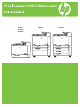
CP6015n CP6015dn CP6015de CP6015x CP6015xh
HP Color LaserJet CP6015 Användarhandbok
Copyright och licens Varumärken © 2008 Copyright Hewlett-Packard Development Company, L.P. Adobe®, Acrobat® och PostScript® är varumärken som tillhör Adobe Systems Incorporated. Det är förbjudet att reproducera, ändra eller översätta den här handboken utan föregående skriftligt medgivande, förutom i den utsträckning som upphovsrättslagen tillåter. Den här informationen kan ändras utan föregående meddelande.
Innehåll 1 Grundläggande information om produkten Produktjämförelse ................................................................................................................................ 2 Produktfunktioner ................................................................................................................................. 3 Produktgenomgång .............................................................................................................................. 6 Framsida .......
Service, meny ..................................................................................................................................... 48 3 Programvara för Windows Operativsystem som stöds för Windows ............................................................................................ 50 Skrivardrivrutiner som stöds för Windows .......................................................................................... 51 Universell HP-skrivardrivrutin ....................................
5 Ansluta skrivaren USB-anslutning .................................................................................................................................. 72 Nätverksanslutning ............................................................................................................................. 73 6 Nätverkskonfiguration Fördelar med nätverksanslutning ....................................................................................................... 76 Nätverksprotokoll som stöds ....
Automatisk identifiering av utskriftsmaterial (automatiskt identifieringsläge) .................... 99 Inställningar för den automatiska identifieringsfunktionen ................................ 99 Välja material efter källa, typ eller storlek ........................................................................ 100 Källa ................................................................................................................ 100 Typ och storlek ....................................................
Ta bort ett lagrat jobb ...................................................................................... 118 Skriva ut banderoller ........................................................................................................................ 119 Skriva ut banderoller från fack 1. ..................................................................................... 119 Skriva ut foton eller marknadsföringsmaterial ...............................................................................
Pappersval ....................................................................................................................... 137 sRGB ............................................................................................................................... 137 Skriva ut i fyra färger — CMYK ........................................................................................ 137 CMYK-bläckemulering (HP PostScript-emulering, nivå 3) .............................. 137 TrueCMYK ..................
Uppgradera den inbyggda programvaran ........................................................................................ 172 Fastställa den aktuella versionen av den inbyggda programvaran .................................. 172 Hämta den nya inbyggda programvaran från HP:s webbplats ........................................ 172 Överföra den nya inbyggda programvaran till skrivaren ..................................................
Skrivaren matar fel pappersstorlek .................................................................................. 235 Skrivaren matar in från fel fack ........................................................................................ 235 Papper matas inte automatiskt ........................................................................................ 236 Papper matas inte in från fack 2, 3, 4 eller 5 ...................................................................
Underhållssats ................................................................................................................. 262 Minne ............................................................................................................................... 262 Kablar och gränssnitt ....................................................................................................... 262 Bilaga B Service och support Hewlett-Packard begränsad garanti ................................................
Konformitetsdeklaration .................................................................................................................... 283 Certifikat om icke-permanent lagring av data ................................................................................... 284 Typer av minne ................................................................................................................ 284 Icke-permanent minne .................................................................................
1 SVWW Grundläggande information om produkten ● Produktjämförelse ● Produktfunktioner ● Produktgenomgång 1
Produktjämförelse Tabell 1-1 Skrivarmodeller Modell Funktioner HP Color LaserJet CP6015n ● Inmatningskombifack för 100 ark (fack 1) ● Inmatningsfack för 500 ark (fack 2) ● Inbyggd HPJetdirect-skrivarserver för anslutning till ett 10/100Base-TX-nätverk ● 512 MB RAM-minne (Random Access Memory) ● Inmatningskombifack för 100 ark (fack 1) ● Inmatningsfack för 500 ark (fack 2) ● Inbyggd HPJetdirect-skrivarserver för anslutning till ett 10/100Base-TX-nätverk ● 512 MB RAM-minne (Random Access Mem
Produktfunktioner Tabell 1-2 Funktioner Hastighet och prestanda Upplösning Minne ● Skriver ut upp till 40 sidor per minut (spm) på papper i Letter-storlek och 41 spm på A4-storlek ● Mindre än 11 sekunder för att skriva ut den fösta sidan ● Rekommenderad maximal utskriftsmängd per månad är 4 000 till 17 000 sidor ● En 835 MHz mikroprocessor ● Banderollutskrift ● Snabb dubbelsidig utskrift ● 600 punkter per tum (dpi) med RET-teknik (Resolution Enhancement Technology) 4 800 för optimal allround
Tabell 1-2 Funktioner (fortsättning) Omfånget för pappersstorlek för automatisk dubbelsidig utskrift är 175 mm till 320 mm x 210 mm till 457 mm. Omfånget för medievikt är 60–220 g/m2. ● Utmatning ◦ Standardutmatningsfack: Standardutmatningsfacket sitter på skrivarens ovansida. Facket rymmer upp till 500 ark. Enheten har en sensor som anger när facket är fullt.
Tabell 1-2 Funktioner (fortsättning) Miljövänliga funktioner Säkerhetsfunktioner SVWW ● Energisparfunktionen sparar energi ● Består till stor del av återvinningsbara komponenter och material ● Säker diskradering ● Säkerhetslås (tillval) ● Kvarhållning av jobb ● Användarverifiering med PIN-kod för lagrade dokument ● IPv6-säkerhet Produktfunktioner 5
Produktgenomgång Framsida HP Color LaserJet CP6015n, HP Color LaserJet CP6015dn och HP Color LaserJet CP6015de 1 2 3 4 5 6 9 6 8 7 1 Teckenfönster på kontrollpanelen 2 Utmatningsfack (rymmer cirka 500 ark papper) 3 Återmatningsfack för dubbelsidig utskrift (bara HP Color LaserJet CP6015dn och HP Color LaserJet CP6015de) 4 Höger lucka (ger åtkomst för att ta bort papperstrassel och att byta delar) 5 Fack 1 (kombifack för 100 ark) 6 Nätanslutning 7 På/av-knapp 8 Fack 2 (inmatningsfack f
HP Color LaserJet CP6015x 1 2 1 Nedre lucka till höger 2 Fack 3 (inmatningsfack för 500 ark) HP Color LaserJet CP6015xh 1 2 SVWW 1 Nedre lucka till höger 2 Fack 3, 4 och 5 (inmatningsfack för 500 ark) Produktgenomgång 7
Bakifrån 1 2 8 1 Gränssnittsportar 2 Låsspak för extra inmatningsfack (bara HP Color LaserJet CP6015x och HP Color LaserJet CP6015xh) Kapitel 1 Grundläggande information om produkten SVWW
Gränssnittsportar Skrivaren har upp till 4 portar (2 som standard) för att ansluta till dator eller nätverk. Portarna sitter vid skrivarens bakre vänstra hörn. 1 2 3 4 1 Två expansionsplatser för EIO-gränssnitt 2 Åtkomstport för Kensingtonlås 3 USB 2.0-port 4 Nätverksanslutning (inbyggd HP Jetdirect-skrivarserver) Placering av serienummer och modellnummer Modellnumret och serienumret finns på etiketterna på skrivarens baksida.
10 Kapitel 1 Grundläggande information om produkten SVWW
2 SVWW Kontrollpanelen ● Använda kontrollpanelen ● Kontrollpanelens menyer ● Menyträd ● Menyn Visa mig ● Menyn Hämta utskrift ● Menyn Information ● Menyn Pappershantering ● Menyn Konfigurera enhet ● Menyn Diagnostik ● Service, meny 11
Använda kontrollpanelen Kontrollpanelen har ett teckenfönster som ger åtkomst till skrivarens alla funktioner. Du styr utskrifter och kontrollerar skrivarens status med hjälp av knapparna och knappsatsen. Lamporna anger skrivarens status. Kontrollpanelens layout Kontrollpanelen har ett teckenfönster, knappar för att hantera utskrifter, en numerisk knappsats och tre lysdioder för statusindikering.
Kontrollpanelens lampor Lampa På Av Blinkande Redo Skrivaren är ansluten (kan ta emot och bearbeta data). Skrivaren är frånkopplad eller avstängd. Skrivaren försöker avbryta en utskrift och koppla ifrån. Bearbetade data finns i skrivaren men fler data behövs för att fullfölja utskriften. Skrivaren varken bearbetar eller tar emot data. Skrivaren bearbetar och tar emot data. Det har uppstått ett allvarligt fel. Skrivaren behöver åtgärdas. Inga förhållanden som kräver några åtgärder föreligger.
Kontrollpanelens menyer Du kan utföra de flesta rutinutskrifter från datorn via skrivardrivrutinen eller ett program. Det här är det enklaste sättet att styra skrivaren och åsidosätter inställningarna på skrivarens kontrollpanel. I programvarans hjälpfiler finns mer information om hur du kommer åt skrivardrivrutinen, se Programvara för Windows på sidan 49 eller Använda skrivaren med Macintosh på sidan 61. Du kan också styra skrivaren genom att ändra inställningarna på dess kontrollpanel.
Menyträd I följande tabeller visas alternativen på alla nivåer under varje meny. Öppna menyerna Tryck på Meny. Navigera i menyerna genom att trycka på uppåtpilen eller nedåtpilen Välj önskat alternativ genom att trycka på knappen Bockmarkering . . Följande huvudmenyer finns: SVWW ● VISA MIG. Se Menyn Visa mig på sidan 16 för mer information. ● ÅTERHÄMTA JOBB. Se Menyn Hämta utskrift på sidan 17 för mer information. ● INFORMATION. Se Menyn Information på sidan 18 för mer information.
Menyn Visa mig Med menyn VISA MIG skriver du ut en sida med information om skrivaren. Så här visar du den: Tryck på Meny och välj VISA MIG. 16 Objekt Förklaring UTSKRIFTSGUIDE Skriver ut en sida med länkar till sidor med mer hjälpinformation på Internet.
Menyn Hämta utskrift Med menyn ÅTERHÄMTA JOBB kan du visa listor över alla lagrade dokument. Så här visar du den: Tryck på Meny och välj ÅTERHÄMTA JOBB. Artikel Undermeny Alternativ ANVÄNDARE SVWW Beskrivning Namnet anges för varje användare som har lagrat utskrifter. Välj aktuellt användarnamn om du vill se en lista över lagrade utskrifter. ALLA PRIV. UTSKR. Detta meddelande visas om en användare har lagrat utskrifter som kräver en PIN-kod. Alla dokument visas med sina namn.
Menyn Information På menyn INFORMATION kan du visa och skriva ut information om skrivaren. Så här visar du den: Tryck på Meny och välj INFORMATION. 18 Artikel Beskrivning SKRIV UT MENYKARTA Skriver ut en karta över kontrollpanelens menyer som visar menyalternativens layout och aktuella inställningar. UTSKRIFTSKONFIGURATION Skriver ut skrivarens konfigurationssidor som anger skrivarinställningar och installerade tillbehör.
Menyn Pappershantering Använd menyn för att konfigurera inmatningsfacken efter storlek och typ. Det är viktigt att korrekt konfigurera facken innan du skriver ut för första gången. Så här visar du den: Tryck på Meny och välj PAPPERSHANTERING. OBS! Om du har använt andra HP LaserJet-skrivare kanske du är van vid att konfigurera fack 1 till läget Första eller läget Magasin. På HP Color LaserJet CP6015-serien-skrivare motsvarar inställning av fack 1 som ALLA STORLEKAR och VALFRI TYP läget Första.
Menyn Konfigurera enhet På menyn KONFIGURERA ENHET kan du ändra skrivarens standardinställningar för utskrift, justera utskriftskvaliteten, ändra alternativ för systemkonfiguration och I/O samt återställa standardinställningarna. Menyn Utskrift Inställningarna påverkar endast utskrifter utan avkänning av egenskaper. De flesta utskriftsjobb känner av alla egenskaperna och åsidosätter de värden som har ställts in på den här menyn. Så här visar du den: Tryck på Meny, välj KONFIGURERA ENHET och UTSKRIFT.
Så här visar du den: Tryck på Meny, välj KONFIGURERA ENHET, UTSKRIFT och sedan PCLUNDERMENYN. Artikel Beskrivning SIDLÄNGD Ställ in antalet rader per sida från 5 till 128 rader för standardpappersstorleken. Orientering Här kan du ange att standardinställning för sidorienteringen ska vara stående eller liggande. TECKENSNITTSKÄLLA Anger teckensnittskällan. TECKENSNITTSNUMMER Skrivaren tilldelar varje teckensnitt ett nummer och anger numren i PCLtecksnittslistan. Intervallet är 0 till 999.
Artikel Undermeny Värden Beskrivning JUSTERA FÄRG HÖGDAGRAR Intervall från +5 till –5. Standard är 0. Justera kontrasten eller ljusstyrkan för högdagrar på en sida. Låga värden ger ljusare högdagrar och höga värden ger mörkare högdagrar. Intervall från +5 till –5. Standard är 0. Justera kontrasten eller ljusstyrkan för mellantoner på en sida. Låga värden ger ljusare mellantoner och höga värden ger mörkare mellantoner. Intervall från +5 till –5. Standard är 0.
Artikel Undermeny Värden Beskrivning AUTOSENSORLÄGE FACK 1 IDENTIFIERING FULLSTÄNDIG IDENTIFIERING Ställer in avkänningsalternativet för papperstyp i fack 1 till läget AUTOSENSOR. UTÖKAD IDENTIFIERING När FULLSTÄNDIG IDENTIFIERING väljs identifierar skrivaren vanligt papper, tungt papper, glättat papper, tåligt papper och OH-film. ENDAST OH När UTÖKAD IDENTIFIERING väljs identifierar skrivaren vanligt papper, tungt papper, glättat papper, tåligt papper och OH-film.
Artikel Undermeny Värden Beskrivning ANTISTAT NORMAL (standard) Välj PÅ om det finns klumpar med toner eller tonerstänk på utskrifter. Problemen kan uppstå i miljöer med låg temperatur och låg luftfuktighet, med lätta eller tunna papper. Problemen inträffar oftare vid dubbelsidiga utskrifter. PÅ UTSKRIFTSLÄGEN AUTOSENSOR (standard) NORMAL OH-LÄGE Anger utskriftsläge för papperstyper från andra tillverkare än HP, som kan påverka utskriftskvaliteten.
Artikel Undermeny Värden Beskrivning MEDIETEMP NORMAL (standard) Ställ in funktionen som REDUCERAD om du har problem med att pappersark fastnar i varandra i utmatningsfacket. REDUCERAD MILJÖ AV (standard) Optimerar prestanda i miljöer med extremt låga temperaturer. PÅ Ställ in funktionen som PÅ om skrivaren används i miljöer med låg temperatur och du har problem med utskriftskvaliteten, t.ex. blåsor på utskriften. NÄTSPÄNNING AV (standard) Optimerar prestanda vid förhållanden med låg spänning.
Artikel Undermeny Värden Beskrivning KALIBRERA NEUTRALA FÄRGER KALIBRERINGSKÄLLA FACK 1 Menyalternativet påverkar tonerblandningen för att optimera neutrala färger i utskrifter. En speciell sensor mäter färger på tre särskilt utskrivna sidor från ett valt fack och ställer in färgparametrarna. Det korrigerar för mycket eller för lite toner i någon av färgerna cyan, magenta, gul eller svart, vilket förbättrar färgernas matchning.
Artikel Undermeny Värden BEARBETA RENGÖRINGSSIDA Beskrivning ● NORMAL är standardinställningen för svällning. Svällningen är på normalnivå och adaptiv halvtoning är på. ● MAXIMAL är den aggressivaste svällningsinställningen. Adaptiv halvtoning är på. Du använder funktionen till att skapa och behandla en rengöringssida för borttagning av överflödig toner från fixeringsenhetens tryckvals. När rengöringsprocessen körs skrivs en tom sida ut. Du kan kasta sidan.
Artikel Undermeny Värden Beskrivning meddelandet REDO. Standardvärdet är AV. BEGRÄNSA FÄRG ANVÄNDNING AKTIVERA FÄRG FÄRG OM TILLÅTET AVAKTIVERA FÄRG BLANDNING FÄRG/ SVARTVITT AUTO MEST FÄRGSIDOR MEST SVARTVITA SIDOR Inaktivera eller begränsa färganvändning. Standardvärdet är AKTIVERA FÄRG. För att kunna använda inställningen FÄRG OM TILLÅTET måste användarbehörighet anges via den inbäddade webbservern, HP Easy Printer Care eller Web Jetadmin. Se Verktyg som kan användas för Windows på sidan 57.
Artikel Undermeny Värden Beskrivning kombifacket i stället. Du kan välja mellan två alternativ: PS-UTSKR.MTRL AKTIVERA AVAKTIVERAT STORLEK/TYP-PROMPT VISA VISA EJ ANVÄND ETT ANNAT FACK AKTIVERA AVAKTIVERA SVWW ● ALLTID: En prompt visas alltid innan kombifacket används. Det här är den förvalda inställningen. ● OM EJ PÅFYLLT: Ett meddelande visas endast om kombifacket är tomt. Styr hur papperet hanteras när du skriver ut från en Adobe PSskrivardrivrutin.
Artikel Undermeny Värden Beskrivning DUPLEX TOMMA SIDOR AUTO Alternativet styr hur skrivaren hanterar dubbelsidiga utskrifter. Du kan välja mellan två alternativ: JA BILDROTATION VÄNSTER TILL HÖGER HÖGER TILL VÄNSTER ALTERNATIV VILOPERIOD 1 MINUT 15 MINUTER 30 MINUTER ● AUTO aktiverar smart dubbelsidig utskrift som anger att skrivaren inte ska bearbeta båda sidorna om den andra sidan är tom. Det kan höja utskriftshastigheten.
Artikel Undermeny Värden Beskrivning påverkar minimalt tiden till utskrift av första sidan. Om SPARA MEST ENERGI väljs stängs strömmen av till fixeringsenheten efter varje utskrift. Det här har störst påverkan till utskrift av första sidan. VISA LJUSHET Du kan välja ett värde från 1 till 10. Här ställs ljusstyrkan in för teckenfönstret på skrivarens kontrollpanel. Standardinställningen är 5.
Artikel Undermeny Värden Beskrivning VIKTIGT: Att åsidosätta kan leda till otillfredsställande utskriftskvalitet och att vissa funktioner inte kan användas (till exempel information om återstående toner). VIKTIGT: Alla utskriftsdefekter och defekter i förbrukningsmaterial som orsakas av att ett förbrukningsmaterial från HP används vid åsidosättning betraktas inte som defekter i material enligt HP:s begränsade garanti för tonerkassett och bildtrumma.
Artikel Undermeny SLUT PÅ FÄRG Värden Beskrivning STOPP Bestämmer skrivarens funktion då SLUT PÅ FÄRG visas. Om du ställer in AUTOFORTSÄTT SV. fortsätter skrivaren att skriva ut med enbart svart toner. Standardvärdet är STOPP. AUTOFORTSÄTT SV. FORTSÄTT EFTER TRASSEL AUTO Anger om skrivaren ska försöka skriva ut sidor på nytt efter ett papperstrassel. Standardvärdet är AUTO. AV PÅ SPRÅK Visar en lista med tillgängliga språk. Här kan du ställa in standardspråk. Standardspråket är ENGELSKA.
Artikel Undermeny Värden Beskrivning FÖRSKJUTNING AV Aktiverar och avaktiverar förskjutning av utskrifter. Förskjutning innebär att alla sidor i ett dokument förskjuts till ena sidan i utmatningsfacket så att olika dokument kan hållas åtskilda. PÅ A4/LETTER, HÄFTA NORMAL ALTERNATIV1 ALTERNATIV2 Styr skrivarverkets hastighet så att papperstrassel undviks med hjälp av häftningsbufferten. Med inställningen NORMAL används normal hastighet för skrivarverket och häftningsbufferten används.
Artikel Undermeny Värden Beskrivning 4,0 mm VIK LEGAL & JISB4 –4,0 mm –3,5 mm Ställer in vikningslinjen för papper i Legal- och JIS B4-format (bara häftestillbehör). –3,0 mm –2,5 mm –2,0 mm –1,5 mm –1,0 mm –0,5 mm 0,0 mm 0,5 mm 1,0 mm 1,5 mm 2,0 mm 2,5 mm 3,0 mm 3,5 mm 4,0 mm VIK 11x17 & A3 –4,0 mm –3,5 mm Ställer in vikningslinjen för papper i 11 x 17- och A3-storlek (bara häftestillbehör).
Artikel Undermeny Värden Beskrivning 3,5 mm 4,0 mm I/O-meny Objekten i menyn I/O (indata/utdata) påverkar kommunikationen mellan skrivaren och datorn. Om skrivaren har en HP Jetdirect-skrivarserver kan du konfigurera grundläggande nätverksparametrar med hjälp av undermenyn. Du kan också konfigurera dessa och andra parametrar med HP Web Jetadmin eller den inbäddade webbservern. Mer information om alternativen finns i Konfigurera nätverksinställningar på sidan 78.
Tabell 2-1 Inbäddade Jetdirect- och EIO Jetdirect-menyer (fortsättning) Artikel Undermeny Värden Beskrivning Använd menyn MANUELLA INSTÄLLNINGAR för att konfigurera TCP/IPv4-parametrar. STANDARD-IP ● AUTO-IP ● ÄLDRE MODELLER Ange vilken IP-adress som ska användas när skrivarservern inte kan hämta en IP-adress från nätverket under en tvingad TCP/IP-omkonfiguration (exempelvis när du har konfigurerat den manuellt för användning med BootP eller DHCP). AUTO-IP: Den länklokala IP-adressen 169.254.x.
Tabell 2-1 Inbäddade Jetdirect- och EIO Jetdirect-menyer (fortsättning) Artikel Undermeny Värden Beskrivning IPV6-INSTÄLLNINGAR AKTIVERA Använd det här alternativet för att aktivera eller avaktivera IPv6-funktionen på skrivarservern. ● AV ● PÅ AV*: IPv6 är avaktiverad. PÅ: IPv6 är aktiverad. ADRESS ● ● MANUELLA INSTÄLLNINGAR ADRESS Använd det här alternativet om du vill konfigurera en IPv6-adress manuellt.
Tabell 2-1 Inbäddade Jetdirect- och EIO Jetdirect-menyer (fortsättning) Artikel Undermeny Värden Beskrivning IPX/SPX AKTIVERA AV AV: Avaktiverar IPX/SPX-protokollet. PÅ PÅ*: Aktiverar IPX/SPX-protokollet. AUTO Anger ramtypsinställning för nätverket. EN_8023 AUTO: Ställer automatiskt in och begränsar ramtypen till den första som hittas.
Tabell 2-1 Inbäddade Jetdirect- och EIO Jetdirect-menyer (fortsättning) Artikel Undermeny Värden Beskrivning angett körningstid, måste du välja KÖR för att påbörja testet. Beroende på körningstiden körs ett valt test fortlöpande tills skrivaren stängs av eller ett fel upptäcks och en diagnossida skrivs ut. TEST AV LANMASKINVARA VIKTIGT: Det här testet tar bort TCP/IPkonfigurationen. Testet utför ett internt loopback-test.
Tabell 2-1 Inbäddade Jetdirect- och EIO Jetdirect-menyer (fortsättning) Artikel Undermeny Värden Beskrivning MÅL-IPV6 Skriv IPv6-adressen. PAKETSTORLEK Ange storleken på varje paket (i byte) som ska skickas till fjärrvärden. Minsta storlek är 64 (standardinställning) och den största är 2 048. TIMEOUT Ange hur lång tid (i sekunder) du vill vänta på ett svar från fjärrvärden. Standardvärdet är 1 och det största värdet är 100.
Tabell 2-1 Inbäddade Jetdirect- och EIO Jetdirect-menyer (fortsättning) Artikel Undermeny Värden Beskrivning 10T FULL: 10 Mbps, full duplex. VIKTIGT: Om du ändrar länkinställningen kan nätverkskommunikationen med skrivarservern och nätverksenheten brytas. 100TX HALV: 100 Mbps, halv duplex. 100TX FULL: 100 Mbps, full duplex. 100TX AUTO: Begränsar den automatiska inställningen till en maximal länkhastighet på 100 Mbps.
Menyn Diagnostik På menyn DIAGNOSTIK utför du tester som hjälper dig att hitta och lösa skrivarproblem. Så här visar du den: Tryck på Meny och välj DIAGNOSTIK. Artikel Undermeny Värden Beskrivning SKRIV UT HÄNDELSELOGG Skriver ut en rapport med de senaste 50 posterna i skrivarens händelselogg, med början från den senaste. VISA HÄNDELSELOGG Visar de senaste 50 händelserna, med början från den senaste.
Artikel Undermeny Värden Beskrivning DUBBELSIDIG AV Bestämmer om enheten för dubbelsidig utskrift ska tas med i testet. PÅ KOPIOR 1 10 Bestämmer hur många sidor som ska skickas från angiven källa för testet. 50 100 500 PAPPERSBANETEST FÖR EFTERBEHANDLING Alternativet visas bara om en enhet för häftning/stapling eller ett häftestillbehör är anslutet till skrivaren. Testar utmatningstillbehörets pappershanteringsfunktioner.
Artikel Undermeny Värden Beskrivning sensorerna för utskriftsbanan fungerar. KOMPONENTTEST ÖVERFÖRINGSMOTOR Aktiverar separata delar en i taget för att identifiera buller, läckage och andra problem hos maskinvaran. ENDAST REM BILDTRUMSMOTORER SVART LASERSKANNER CYAN LASERSKANNER MAGENTA LASERSKANNER GUL LASERSKANNER FIXERINGSMOTOR FIXERINGSENHETENS TRYCKUTLÖSN.
Artikel Undermeny Värden Beskrivning en utskriftscykel, så att du kan se var bilden börjar försämras. Det orsakar ett meddelande om papperstrassel som kan behöva återsällas manuellt. En servicetekniker bör utföra detta test. FÄRGBANDSTEST SKRIV UT TESTSIDA KOPIOR Skriver ut en testsida för färgband för att identifiera överslag i strömförsörjningsenheten (högvolt). Intervallet är 1 till 30. Standardvärdet är 1. EFTERBEHANDLARTEST Anger hur många kopior av testsidan som ska skrivas ut.
Artikel Undermeny Värden Beskrivning SL31 - VALS 1A, SOLENOID SL32 - BUFFERT, SOLENOID SL33 - UTMATNING, SOLENOID SL34 - GUIDE, SOLENOID SVWW Menyn Diagnostik 47
Service, meny Menyn SERVICE är låst och du måste ange en personlig kod (PIN-kod) för att få åtkomst till den. Menyn är avsedd att användas av behörig servicepersonal.
3 SVWW Programvara för Windows ● Operativsystem som stöds för Windows ● Skrivardrivrutiner som stöds för Windows ● Universell HP-skrivardrivrutin ● Välja rätt skrivardrivrutin för Windows ● Prioritet för utskriftsinställningar ● Ändra inställningar för skrivardrivrutin för Windows ● Ta bort programvara för Windows ● Verktyg som kan användas för Windows ● Programvara för andra operativsystem 49
Operativsystem som stöds för Windows Produkten kan användas med följande Windows-operativsystem: 50 ● Windows XP (32-bitars och 64-bitars) ● Windows Server 2003 (32-bitars och 64-bitars) ● Windows 2000 ● Windows Vista Kapitel 3 Programvara för Windows SVWW
Skrivardrivrutiner som stöds för Windows ● HP PCL 6 ● Universell skrivardrivrutin för HP PostScript-emulering (HP UPD PS) ● Universell skrivardrivrutin för HP PCL 5 UPD (HP UPD PCL 5) Skrivardrivrutinerna inkluderar online-hjälp som innehåller instruktioner för vanliga utskriftsuppgifter och förklaringar till knappar, kryssrutor och listrutor i skrivardrivrutinen. OBS! Mer information om den universella skrivardrivrutinen finns på www.hp.com/go/upd.
Universell HP-skrivardrivrutin Den universella HP-drivrutinen för Windows är en gemensam drivrutin som ger dig omedelbar tillgång till i stort sett alla HP LaserJet-produkter, oavsett var du befinner dig, utan att behöva hämta separata drivrutiner. Den bygger på beprövad HP-drivrutinsteknik och har testats noggrant med användning i många program. Detta är en kraftfull lösning som fungerar utan avbrott och konsekvent under lång tid.
Välja rätt skrivardrivrutin för Windows Skrivardrivrutiner ger dig tillgång till produktens funktioner och låter datorn kommunicera med produkten (genom att använda ett skrivarspråk). Mer information om ytterligare programvara och språk finns i installationsanvisningarna och på cd-skivan som följer med skrivaren.
Prioritet för utskriftsinställningar Ändringar i utskriftsinställningarna får olika prioritet, beroende på var ändringarna görs: OBS! Namnen på kommandon och dialogrutor kan variera, beroende på vilket program du använder. 54 ● Dialogrutan Utskriftsformat: Klicka på Utskriftsformat eller motsvarande kommando på menyn Arkiv i det program du använder, när du vill öppna den här dialogrutan. Inställningar som du ändrar här åsidosätter ändringar som görs på andra ställen.
Ändra inställningar för skrivardrivrutin för Windows Ändra inställningarna för alla utskrifter tills programmet stängs Ändra standardinställningarna för alla utskriftsjobb Ändra konfigurationsinställningarna för produkten 1. Klicka på Skriv ut på menyn Arkiv i programmet. 1. 1. 2. Markera drivrutinen och klicka på Egenskaper eller Inställningar. Den här proceduren är vanligast, även om stegen kan variera. 2.
Ta bort programvara för Windows 56 1. Klicka på Start och sedan på Alla program. 2. Klicka på .HP och klicka sedan på HP Color LaserJet CP6015-serien produkt. 3. Klicka på AvinstalleraHP Color LaserJet CP6015-serien produkt och följ sedan anvisningarna på skärmen för avinstallation.
Verktyg som kan användas för Windows HP Web Jetadmin HP Web Jetadmin är ett webbläsarbaserat hanteringsverktyg för HP Jetdirekt-anslutna skrivare i intranätet och bör endast installeras på nätverksadministratörens dator. Du kan hämta den senaste versionen av HP Web Jetadmin och visa den senaste listan över vilka värdsystem som stöds på www.hp.com/go/webjetadmin. När den installeras på en värdserver har alla Windows-klienter åtkomst till HP Web Jetadmin via en webbläsare (t.ex.
Operativsystem som stöds Webbläsare som kan användas ● Microsoft® Windows 2000 ● Microsoft Windows XP, Service Pack 2 (Home och Professional Edition) ● Microsoft Windows Server 2003 ● Microsoft Windows Vista™ ● Microsoft Internet Explorer 6.0 eller 7.0 Om du vill hämta programvaran HP Easy Printer Care går du till www.hp.com/go/easyprintercare.
Programvara för andra operativsystem OS Programvara UNIX För nätverk av typen HP-UX och Solaris går du till www.hp.com/support/go/ jetdirectunix_software och installerar modellskript med skrivarinstallationsprogrammet HP Jetdirect (HPPI) för UNIX. De senaste modellskripten finns på www.hp.com/go/unixmodelscripts. Linux SVWW Mer information finns på www.hp.com/go/linuxprinting.
60 Kapitel 3 Programvara för Windows SVWW
4 SVWW Använda skrivaren med Macintosh ● Programvara för Macintosh ● Använda funktioner i Macintosh-skrivardrivrutinen 61
Programvara för Macintosh Operativsystem som stöds för Macintosh Enheten kan användas med följande operativsystem för Macintosh: ● Mac OS X V10.2.8, V10.3, V10.4 och senare OBS! För Mac OS V10.4 och senare kan Mac-datorer med PPC- och Intel Core-processorer användas. Skrivardrivrutiner som stöds för Macintosh HP-installationsprogrammet innehåller PostScript® Printer Description (PPD)-filer, Printer Dialog Extensions (PDE:er) och HP Skrivarprogram för användning med Macintosh-datorer.
Ändra inställningar för skrivardrivrutin för Macintosh Ändra inställningarna för alla utskrifter tills programmet stängs Ändra standardinställningarna för alla utskriftsjobb Ändra konfigurationsinställningarna för produkten 1. Klicka på Skriv ut på menyn Arkiv. 1. Klicka på Skriv ut på menyn Arkiv. Mac OS X V10.2.8 2. Ändra inställningarna i de olika menyerna. 2. Ändra inställningarna i de olika menyerna. 3. Klicka på Spara som i menyn Förinställningar och ange ett namn på förinställningen. 1.
Öppna HP Skrivarprogram Öppna HP Skrivarprogram i Mac OS X v10.2.8 1. Öppna Finder och klicka sedan på Program. 2. Klicka på Bibliotek och klicka sedan på Skrivare. 3. Klicka på hp och klicka sedan på Verktygsprogram. 4. Dubbelklicka på HP Skrivarväljare när du vill öppna HP Skrivarväljare. 5. Välj den skrivare du vill konfigurera och klicka sedan på Verktygsprogram. Öppna HP Skrivarprogram i Mac OS X v10.3 eller v10.4. 1.
Objekt Beskrivning IP-inställningar Ändrar enhetens nätverksinställningar och ger åtkomst till den inbäddade webbservern. Bonjour-inställningar Ger möjlighet att aktivera eller avaktivera Bonjour-funktioner eller ändra det enhetstjänstnamn som används i ett nätverk. Ytterligare inställningar Ger åtkomst till den inbyggda webbservern. E-postmeddelanden Konfigurerar enheten för att skicka e-postmeddelanden vid särskilda händelser.
Använda funktioner i Macintosh-skrivardrivrutinen Skriva ut Skapa och använda förinställningar i Macintosh Använd förinställningar om du vill spara skrivardrivrutinens aktuella inställningar så att du kan använda dem igen. Skapa en utskriftsförinställning 1. Klicka på Skriv ut i menyn Arkiv. 2. Markera drivrutinen. 3. Välj utskriftsinställningarna 4. I rutan Förinställningar klickar du på Spara som..., och anger ett namn på förinställningen. 5. Klicka på OK. Använda utskriftsförinställningar 1.
OBS! Om du vill skriva ut ett tomt försättsblad, väljer du Standard som Försättsbladstyp. Använda vattenstämplar En vattenstämpel är ett meddelande, t.ex. "Konfidentiellt", som skrivs ut i bakgrunden på alla sidor i ett dokument. 1. Klicka på Skriv ut i menyn Arkiv. 2. Öppna menyn Vattenstämplar. 3. Bredvid Läge väljer du vilken typ av vattenstämplar som du vill använda. Välj Vattenstämpel om du vill skriva ut ett halvgenomskinligt meddelande.
Utskrift på båda sidorna av pappret (dubbelsidig utskrift) Använda automatisk dubbelsidig utskrift 1. Fyll på så mycket papper i något av facken att det räcker till utskriften. Om du fyller på specialpapper, t.ex. papper med brevhuvud, gör du på något av följande sätt: ● För fack 1 fyller du på brevpapper med framsidan uppåt och matar in nedre kanten i skrivaren först. ● I övriga fack fyller du på brevpapper med framsidan nedåt och med den övre kanten mot fackets bakre del. 2.
Lagra utskrift Du kan lagra utskriftsjobb i produkten och skriva ut dem när du vill. Du kan dela lagrade jobb med andra användare eller göra dem privata. 1. Klicka på Skriv ut i menyn Arkiv. 2. Öppna menyn Utskriftslagring. 3. I listrutan Utskriftslagring: kan du välja en typ av utskriftsjobb som ska lagras. 4. Om du väljer typen Lagrad utskrift, Privat utskrift, eller Privat lagrat jobb ska du ange namn på utskriftsjobbet som ska lagras i rutan bredvid Utskriftsnamn:.
3. 4. 70 Så här öppnar du den inbyggda webbservern och utför en underhållsåtgärd: a. Välj Enhetsunderhåll. b. Välj en åtgärd i listrutan. c. Klicka på Starta. Så här går du till olika webbplatser med support för enheten: a. Välj Tjänster på Internet. b. Välj Internet-tjänster och välj ett alternativ i listrutan. c. Klicka på Start.
5 SVWW Ansluta skrivaren ● USB-anslutning ● Nätverksanslutning 71
USB-anslutning Skrivaren hanterar USB 2.0-anslutning. USB-porten sitter på skrivarens baksida. Du måste använda en USB-kabel av A-till-B-typ som inte är längre än 2 meter. Bild 5-1 USB-anslutning 1 1 72 USB 2.
Nätverksanslutning För alla skrivarmodeller utom HP Color LaserJet CP6015 ingår en inbäddad HP Jetdirect skrivarserver, som stöder anslutning till nätverk via LAN-porten (RJ-45) på skrivarens baksida. Information om hur du konfigurerar skrivaren i ett nätverk finns i Nätverkskonfiguration på sidan 75.
74 Kapitel 5 Ansluta skrivaren SVWW
6 SVWW Nätverkskonfiguration ● Fördelar med nätverksanslutning ● Nätverksprotokoll som stöds ● Konfigurera nätverksinställningar ● Nätverksverktyg 75
Fördelar med nätverksanslutning Att ansluta skrivaren till ett nätverk ger ett antal fördelar: 76 ● Alla nätverksanvändare kan dela samma skrivare. ● Du kan fjärrstyra produkten från alla datorer i nätverket genom att använda den inbäddade webbservern (EWS). ● Du kan använda programmet HP Easy Printer Care för att visa användningen av förbrukningsmaterial för alla HP-skrivare som är anslutna till nätverket.
Nätverksprotokoll som stöds Skrivaren hanterar nätverksprotokollet TCP/IP, det vanligaste och mest erkända nätverksprotokollet. Många nätverkstjänster använder detta protokoll. Mer information finns i TCP/IP på sidan 78. I följande tabell visas alla nätverkstjänster och -protokoll som hanteras.
Konfigurera nätverksinställningar Du kan behöva konfigurera vissa nätverksparametrar för skrivaren. Du kan ställa in dem från installationsprogramvaran, skrivarens kontrollpanel, den inbäddade webbservern eller ett hanteringsprogram, till exempel HP Web Jetadmin. Mer information om nätverk som kan användas och verktyg för nätverkskonfiguration finns i HP Jetdirect Print Server Administrator’s Guide. Denna handbok medföljer de skrivarmodeller som har en installerad HP Jetdirect-skrivarserver.
En ny skrivare som startas och inte automatiskt får en giltig IP-adress från nätverket tilldelar sig själv en standard-IP-adress. Skrivarens IP-adress finns angiven på skrivarens konfigurationssida och i nätverksrapporten. Se Informationssidor på sidan 140. DHCP (Dynamic Host Configuration Protocol) DHCP möjliggör att en grupp enheter använder en uppsättning med IP-adresser som upprätthålls av en DHCP-server.
3. Tryck på nedåtpilen så att I/O markeras och tryck sedan på knappen bockmarkering . 4. Tryck på nedåtpilen så att INBÄDDAD JETDIRECT-MENY markeras och tryck sedan på knappen bockmarkering . 5. Tryck på knappen bockmarkering 6. Tryck på nedåtpilen bockmarkering . 7. Tryck på knappen bockmarkering 8. Tryck på nedåtpilen . så att MANUELLT markeras och tryck sedan på knappen bockmarkering 9. Tryck på nedåtpilen bockmarkering .
6. Tryck på nedåtpilen bockmarkering . så att IPV6-INSTÄLLNINGAR markeras och tryck sedan på knappen 7. Tryck på nedåtpilen så att ADRESS markeras och tryck sedan på knappen bockmarkering 8. Tryck på nedåtpilen bockmarkering . så att MANUELLA INSTÄLLNINGAR markeras och tryck sedan på knappen 9. Tryck på nedåtpilen . så att AKTIVERA markeras och tryck sedan på knappen bockmarkering 10. Tryck på nedåtpilen så att PÅ markeras och tryck sedan på knappen bockmarkering 11.
Nätverksverktyg Skrivaren kan användas med flera hjälpprogram som gör det lättare att övervaka och hantera skrivaren i ett nätverk. ● HP Web Jetadmin: Se HP Web Jetadmin på sidan 57. ● Inbäddad webbserver: Se Inbäddad webbserver på sidan 57. ● HP Easy Printer Care-programvara: Se HP Easy Printer Care på sidan 57.
7 SVWW Papper och utskriftsmaterial ● Användning av papper och material ● Pappersstorlekar och storlekar på utskriftsmaterial som kan användas ● Hanterade papperstyper ● Riktlinjer för specialpapper och specialmaterial ● Fylla på papper och utskriftsmaterial ● Konfigurera fack ● Välja en utmatningsenhet 83
Användning av papper och material Denna produkt kan användas med olika typer av papper och annat utskriftsmaterial enligt riktlinjerna i denna användarhandbok. Papper och annat utskriftsmaterial som inte uppfyller kraven i riktlinjerna kan orsaka följande problem: ● Dålig utskriftskvalitet ● Pappersstopp ● Kraftigt slitage och reparationsbehov För att få bästa resultat bör du endast använda papper och utskriftsmaterial från HP, avsett för laserskrivare eller allsidigt bruk.
Pappersstorlekar och storlekar på utskriftsmaterial som kan användas OBS! För bästa utskriftsresultat bör du välja lämplig pappersstorlek och typ av papper i skrivardrivrutinen före utskrift.
Tabell 7-2 Kuvert och vykort som kan användas Storlek Mått Kuvert nr 9 98 x 225 mm Kuvert #10 105 x 241 mm DL-kuvert 110 x 220 mm C5-kuvert 162 x 229 mm B5-kuvert 176 x 250 mm C6-kuvert 162 x 114 mm Monarch-kuvert 98 x 191 mm Vykort 100 x 148 mm Dubbelt vykort 148 x 200 mm Vykort (USA) 88,9 x 139,7 mm 1 Vykort (Europa) 105 x 148 mm 1 Registerkort 102 x 152 mm, 127 x 177 mm och 127 x 203 mm 1 Fack 1 Fack 2, 3, 4, 5 Tyngre vikter än 160 g/m2 kan orsaka utskriftsproblem, men skadar
Tabell 7-3 Följande storlekar för papper- och utskriftsmedia kan användas med HP-tillbehör för häftning/stapling med tre fack och HP häftestillbehör/efterbehandlare.
Hanterade papperstyper Tabell 7-4 Pappersinformation för fack 1 Typ Specifikationer Mängd Drivrutinsinställningar Pappersorientering Papper och kartong, standardstorlekar Intervall: Maximal bunthöjd: 10 mm Vanligt eller ospecificerat Fyll på förtryckt eller hålat papper med utskriftssidan nedåt och nederkanten inåt facket, eller mot skrivarens framsida 60 g/m2 finpapper till 220 g/m2 finpapper Motsvarande 100 ark 75 g/m2 finpapper.
Tabell 7-5 Fack 2, 3, 4 och 5 pappersinformation (fortsättning) Typ Specifikationer Mängd Drivrutinsinställning ar Pappersorientering Etiketter Största tjocklek 0,13 mm Maximal bunthöjd: 54 mm Etiketter Utskriftssidan vänd uppåt OH-film Minsta tjocklek 0,13 mm Maximal bunthöjd: 54 mm OH-film Utskriftssidan vänd uppåt Tungt Tjocklek 0,13 mm Maximal bunthöjd: 54 mm Lätt glättat, glättat eller tungt glättat Utskriftssidan vänd uppåt Glättat Intervall: Maximal bunthöjd: 54 mm Lätt glättat
Riktlinjer för specialpapper och specialmaterial Det går att använda specialmaterial med den här produkten. Använd riktlinjerna för att få bästa utskriftsresultat. När du använder specialpapper eller specialmaterial måste du ange typ och storlek i skrivardrivrutinen för att utskrifterna ska bli bästa möjliga. VIKTIGT: I HP LaserJet-skrivarna används fixeringsenheter som fäster torra tonerpartiklar på papperet i mycket exakta punkter. HP:s laserpapper är framtaget för att klara den starka värmen.
Fylla på papper och utskriftsmaterial Du kan ladda olika material i inmatningsfacken och sedan begära material efter typ eller storlek på kontrollpanelen. Fylla på fack 1 VIKTIGT: Undvik papperstrassel genom att aldrig fylla på eller ta bort papper från fack 1 medan en utskrift pågår. 1. Öppna fack 1. 2. Ställ in sidopappersledarna till rätt bredd och dra ut förlängningsdelen som stöder papperet. 3.
Skriva ut kuvert Om programmet inte formaterar kuvert automatiskt måste du ange Liggande som sidorientering i programmet eller skrivardrivrutinen. Använd följande riktlinjer för att ställa in marginaler för adressat och mottagare på kuvert i formatet Commercial nr 10 eller E65: Adresstyp Vänster marginal Övre marginal Avsändare 15 mm 15 mm Destination 102 mm 51 mm Justera marginalinställningarna efter behov på andra kuvertformat.
SVWW 2. Ställ in sidopappersledaren genom att klämma ihop justeringsreglaget och skjuta ledaren till den pappersstorlek som används. 3. Ställ in den främre pappersledaren genom att klämma ihop justeringsreglaget och skjuta ledaren till den pappersstorlek som används.
4. Lägg papper med utskriftssidan uppåt i facket. Kontrollera att pappersledarna ligger an lätt mot bunten, men inte böjer den. OBS! För att undvika papperstrassel ska du inte fylla på för mycket papper i inmatningsfacket. Kontrollera att buntens överkant håller sig under indikeringen för fullt fack. OBS! För att få bästa resultat ska du fylla facket helt utan att dela pappersbunten. Om du delar på bunten kan det leda till att flera papper matas in samtidigt. Pappersfackets kapacitet kan variera. Om du t.
● SRA3 (bara fack 3, 4 eller 5) ● B5 (ISO) ● RA4 ● SRA4 ● 8K 270 x 390 mm ● 16K 195 x 270 mm ● 8K 260 x 368 mm ● 16K 184 x 260 mm ● 8K 273 x 394 mm ● 16K 197 x 273 mm VIKTIGT: Skriv inte ut på kuvert eller storlekar som inte hanteras från 500-arksfacken. Skriv ut på sådana papperstyper bara från fack 1. Fyll inte på för mycket papper i inmatningsfacket och fyll inte på medan facket används. Det kan ge upphov till papperstrassel.
3. Skjut in facket i enheten. Inställningarna för materialtyp och materialstorlek visas på kontrollpanelen. Du ställer in anpassade storlekar, eller om typen inte är korrekt, trycker du på knappen bockmarkering när du får ett meddelande på kontrollpanelen om att ändra storlek eller typ. 4. Välj EGEN och ange sedan dimensionerna X och Y för den anpassade pappersstorleken. OBS! Kontrollera dimensionerna för X och Y på etiketten i pappersfacket, eller ställ in enligt värdena nedan. X Y 5.
5. SVWW ● För papper i storleken SRA3 vrider du spaken hela vägen till vänster. ● För papper i någon av storlekarna A3 eller 11 x 17 vrider du spaken till mittläget. ● För papper i någon av storlekarna RA3 eller 12 x 18 vrider du spaken hela vägen till höger. Skjut in facket i enheten. Fackets materialtyp och -storlek visas på kontrollpanelen. Om . Om konfigurationen är konfigurationen inte är korrekt trycker du på knappen bockmarkering korrekt trycker du på bakåtpilen .
Konfigurera fack I följande situationer blir du automatiskt ombedd att konfigurera typ och storlek för ett fack: ● När du laddar papper i facket ● När du anger ett särskilt fack eller en särskild materialtyp för en utskrift via skrivardrivrutinen eller ett program och facket inte har konfigurerats så att det matchar inställningarna för utskriftsjobbet Följande meddelande visas på kontrollpanelen: Fack [typ] [storlek] Ändra storlek eller typ .
Konfigurera ett fack med hjälp av menyn Pappershantering Du kan också konfigurera facken för typ och storlek utan en uppmaning från skrivaren. 1. Tryck på Meny. 2. Tryck på nedåtpilen bockmarkering . 3. Tryck på nedåtpilen så att inställningen för storlek eller typ för önskat fack markeras och tryck sedan på knappen bockmarkering . 4. Tryck på uppåtpilen eller nedåtpilen för att markera storlek eller typ.
● Därefter förutsätts att den andra sidan och samtliga efterföljande sidor i utskriftsjobbet är av samma typ som den första sidan. ● Det här är det näst snabbaste utskriftsläget, och läget är lämpligt för utskriftsjobb som innehåller en och samma typ av utskriftsmaterial. Endast OH-film ● Inga sidor stoppas för avkänning, men skrivaren identifierar om OH-film (OH-utskriftsläget) eller papper (normalläget) används. ● Det här är den snabbaste identifieringsfunktionen.
Välja en utmatningsenhet Standardutmatningsfack Skrivaren har ett standardutmatningsfack för utskrivna sidor. Dokument som skickas från en dator till skrivaren styrs till standardutmatningsfacket eller till ett av utmatningsfacken i enheten för häftning/stapling med tre fack eller häftestillbehörets efterbehandlare. Extra utmatningstillbehör Tillbehöret för häftning/stapling eller häftestillbehöret kan installeras på skrivaren.
Häftestillbehörets efterbehandlare, funktioner Tabell 7-7 Häftestillbehörets efterbehandlare, funktioner Häftestillverkning Med funktionen för att göra häften häftas och viks dokument med 2 till 15 sidor till häften. Vikning Ensidiga dokument kan vikas på mitten automatiskt. Förskjutning Alla kopior av ett dokument förskjuts till ena sidan i utmatningsfacket så att olika dokument kan hållas åtskilda.
Bild 7-2 Mått på tillbehör för häftning/stapling med tre fack 1104.9 mm (43.5 in) mm ) 615 5 in .
Bild 7-4 Mått på häftestillbehörets efterbehandlare 1104.9 mm (43.5 in) mm ) 615 5 in .2 (24 m 6m 40 in) (16 m 5m 63 5 in) (2 1626 mm (64 in) 75 kg 165.3 lb Konfigurera tillbehörs funktionsläge Välja funktionsläge på kontrollpanelen Du kan ställa in funktionsläge för enheten för häftning/stapling med tre fack eller häftestillbehörets efterbehandlare på skrivarens kontrollpanel. 1. Tryck på Meny på kontrollpanelen. 2. Tryck på nedåtpilen bockmarkering . 3.
Välja funktionsläge i skrivardrivrutinen (Windows) 1. Klicka på Start, välj Inställningar och klicka på Skrivare (i Windows 2000) eller på Skrivare och fax (i Windows XP). 2. Högerklicka på ikonen för HP-produkten, och klicka sedan på Egenskaper eller Utskriftsinställningar. 3. Klicka på fliken Enhetsinställningar. 4. Gör något av följande: För automatisk konfiguration: klicka på Uppdatera nu i listan Automatisk konfiguration under Installerbara alternativ.
106 Kapitel 7 Papper och utskriftsmaterial SVWW
8 SVWW Använda produktens funktioner ● Ekonomiinställningar ● Använda häftningsfunktionen ● Använda funktioner för utskriftslagring ● Skriva ut banderoller ● Skriva ut foton eller marknadsföringsmaterial ● Skriv ut väderbeständiga kartor och utomhusskyltar ● Ställa in dubbelsidig bildjustering 107
Ekonomiinställningar Du kan ställa in ekonomiinställningar från kontrollpanelen eller den inbäddade webbservern (EWS). Förlängt energisparläge Den justerbara vilolägesfunktionen minskar strömförbrukningen när skrivaren har varit inaktiv under en längre tid. Du kan ställa in tidslängden innan skrivaren försätts i viloläge som 1 MINUT, 15 MINUTER, 30 MINUTER, 45 MINUTER, 60 MINUTER, 90 MINUTER, 2 TIMMAR eller 4 TIMMAR. Standardinställningen är 60 MINUTER.
Gör på följande sätt om du vill ställa in eller ändra aktiveringstiden: Ställa in aktiveringstid 1. Tryck på Meny. 2. Tryck på nedåtpilen bockmarkering . så att KONFIGURERA ENHET markeras och tryck sedan på knappen 3. Tryck på nedåtpilen bockmarkering . så att SYSTEMINSTÄLLNINGAR markeras och tryck sedan på knappen 4. Tryck på nedåtpilen bockmarkering . så att UPPVAKNINGSTID markeras och tryck sedan på knappen 5. Tryck på uppåt- eller nedåtpilen bockmarkering . 6. Tryck på nedåtpilen 7.
Använda häftningsfunktionen Den automatiska häftningsfunktionen är bara tillgänglig med något av HP-tillbehör för häftning/stapling med 3 fack eller HP häftestillbehör/efterbehandlare. Utskrifter kan häftas med en diagonal klammer i något av de övre hörnen, med två horisontella klamrar högst upp eller med två vertikala klamrar på någon av sidorna. ● Pappersvikter mellan 60 och 220 g/m2 kan hanteras. För tyngre papper kan sidbegränsningen vara färre än 50 ark.
LGL, B4 A4 R, LTR R A3, 11x17 LGL, B4 A4 R, LTR R LGL, A3, 11x17, B4 A3, 11x17 A4 LTR A4 LTR A4 LTR Om du inte ställt in korrekt pappersstorlek eller riktning skrivs dokumentet ut ändå, men häftas inte. Häfta dokument Välja häftningsenheten i skrivardrivrutinen för utskrifter (Windows) 1. Välj Skriv ut på menyn Arkiv i ditt program. 2. Markera skrivaren HP Color LaserJet CP6015-serien och klicka på Egenskaper eller Utskriftsinställningar. 3.
Ställ in enheten så att den stoppar eller fortsätter när häftkassetten är tom Du kan ange om skrivaren ska stoppa utskriften när häftkassetten är tom eller om den ska fortsätta skriva ut men inte häfta dokumenten. 1. Tryck på Meny. 2. Tryck på nedåtpilen bockmarkering . 3. Tryck på nedåtpilen så att menyn MBM-3-FACKSHÄFTENH eller FL.FUNKT.-EFT.BEH markeras och tryck sedan på knappen bockmarkering . 4. Tryck på nedåtpilen bockmarkering . 5.
Använda funktioner för utskriftslagring Följande jobblagringsfunktioner är tillgängliga för utskriftsjobb: ● Korrekturläs- och vänta-utskrifter: Med den här funktionen kan du snabbt och enkelt skriva ut och korrekturläsa en kopia av ett dokument och sedan skriva ut ytterligare kopior. ● Personliga utskriftsjobb: Om du skickar en privat utskrift till skrivaren skrivs inte jobbet ut förrän du anger PIN-koden på kontrollpanelen.
En kopia av utskriften skrivs ut. Skriva ut ett korrekturläs- och vänta-dokument 1. Tryck på Meny. 2. Tryck på nedåtpilen bockmarkering . så att HÄMTA UTSKRIFTSJOBB markeras och tryck sedan på knappen 3. Tryck på nedåtpilen bockmarkering . så att ditt ANVÄNDARNAMN markeras och tryck sedan på knappen 4. Tryck på nedåtpilen bockmarkering . så att UTSKRIFTSNAMN markeras och tryck sedan på knappen SKRIV UT markeras. 5. Tryck på knappen bockmarkering så att SKRIV UT väljs. 6.
Använda funktionen för personliga utskrifter Använd funktionen för personlig utskrift när du vill ange att en utskrift inte ska skrivas ut förrän du släpper den. Dokumentet lagras på skrivaren och ingenting skrivs ut förrän du hämtar dokumentet med skrivarens kontrollpanel. När dokumentet skrivits ut tas det automatiskt bort från skrivaren. Personliga utskrifter kan lagras med eller utan en fyrsiffrig PIN-kod. För att du ska kunna göra dokumentet privat måste du ange en PIN-kod.
Använda funktionen Snabbkopiering Med funktionen Snabbkopiering skrivs det begärda antalet kopior av ett dokument ut och en kopia lagras på skrivarens hårddisk. Fler kopior kan skrivas ut vid ett senare tillfälle. Du kan aktivera och avaktivera denna funktion i skrivardrivrutinen. Som standard kan 32 snabbkopieringsdokument lagras i skrivaren. I kontrollpanelen kan du ställa in ett annat standardantal. Se Använda kontrollpanelen på sidan 12.
SVWW 3. Tryck på nedåtpilen bockmarkering . så att ditt ANVÄNDARNAMN markeras och tryck sedan på knappen 4. Tryck på nedåtpilen bockmarkering . så att UTSKRIFTSNAMN markeras och tryck sedan på knappen 5. Tryck på nedåtpilen . så att TA BORT markeras och tryck sedan på knappen bockmarkering 6. Tryck på knappen bockmarkering så tas dokumentet bort.
Använda funktionen för lagrade utskrifter Du kan spara ett dokument på skrivarens hårddisk utan att skriva ut den. Du kan sedan skriva ut det när som helst med skrivarens kontrollpanel. Det kan vara praktiskt om du vill hämta en personalblankett, en kalender, ett tidsschema eller en blankett från ekonomiavdelningen som andra användare sedan kan skriva ut. Skapa en lagrad utskrift Välj alternativet Lagrad utskrift i drivrutinen och ange användarnamn och utskriftsnamn.
Skriva ut banderoller Skrivaren kan göra utskrifter av banderoller från fack 1. Du kan skriva ut banderoller som är från 457 mmtill 915 mmlånga och från 99 mmtill 320 mmbreda. Om du skriver ut en banderoll från ett bildprogram måste du ange en egen sidstorlek. VIKTIGT: Använd inte banderollmaterial som är tyngre än 120 g/m2 med tillbehöret för häftning/ stapling med tre fack eller häftestillbehöret/efterbehandlaren. Tungt banderollmaterial kan inte användas med dessa produkter.
Skriva ut foton eller marknadsföringsmaterial Du kan använda skrivaren HP Color LaserJet CP6015-serien för att skriva ut färgfoton av hög kvalitet, marknadsförings- och säljmaterial, eller andra färgdokument på glättat papper.
3. Om rätt typ visas bekräftar du den genom att trycka på knappen bockmarkering du en annan pappersstorlek genom att trycka på uppåt- eller nedåtknappen . eller så väljer 4. för att markera rätt I fönstret för att välja papperstyp trycker du på uppåt- eller nedåtpilen papperstyp och väljer den sedan genom att trycka på knappen bockmarkering . Tabellen ovan visar vilken papperstyp du ska ställa in.
Skriv ut väderbeständiga kartor och utomhusskyltar Du kan använda HP Color LaserJet CP6015-serien till att skriva ut tåliga, väderbeständiga kartor, skyltar eller menyer genom att använda HP tåligt papper. HP tåligt papper är vattensäkert, rivsäkert papper med satinerad yta som bibehåller fylliga, levande utskriftsfärger och tydlighet vid krävande användning eller svårt väder. Du slipper ägna dig åt dyr och tidskrävande laminering.
Ställa in dubbelsidig bildjustering För dubbelsidiga dokument som broschyrer, ställer du in registreringen för facket innan du skriver ut för att garantera att framsida och baksida är rätt placerade i förhållande till varandra. SVWW 1. Tryck på Meny. 2. Tryck på nedåtpilen bockmarkering . så att KONFIGURERA ENHET markeras och tryck sedan på knappen 3. Tryck på nedåtpilen bockmarkering . så att UTSKRIFTSKVALITET markeras och tryck sedan på knappen 4. Tryck på nedåtpilen bockmarkering .
124 Kapitel 8 Använda produktens funktioner SVWW
9 SVWW Utskriftsuppgifter ● Avbryta en utskrift ● Använda funktioner i Windows-skrivardrivrutinen 125
Avbryta en utskrift Du kan stoppa en utskriftsbegäran genom att använda kontrollpanelen eller programvaran. Instruktioner om hur du gör det från en dator i ett nätverk finns i onlinehjälpen. Sök efter den specifika nätverksprogramvaran. OBS! Det kan ta en stund innan utskriften upphör efter det att du har avbrutit den. Stoppa den pågående utskriften via kontrollpanelen ▲ Tryck på STOPP på kontrollpanelen.
Använda funktioner i Windows-skrivardrivrutinen Öppna skrivardrivrutinen Hur gör jag för att Steg Öppna skrivardrivrutinen Klicka på Skriv ut i menyn Arkiv i programmet. Markera skrivaren och klicka på Egenskaper eller Inställningar. Få hjälp med utskriftsalternativ Klicka på symbolen ? högst upp till höger i skrivardrivrutinen. Klicka sedan på ett alternativ i skrivardrivrutinen. Ett snabbmeddelande visas med information om alternativet. Du kan också klicka på Hjälp, så öppnas onlinehjälpen.
Hur gör jag för att Steg Automatiskt justera kvaliteten på fotoutskrifter Gå till området Utskriftskvalitet och välj ett alternativ i listrutan HP real life technologies. Ta bort röda ögon på foton. Gå till området Utskriftskvalitet och klicka på Ta bort röda ögon. Ändra glansighet på utskriftssidor. Gå till området Utskriftskvalitet och välj ett alternativ i listrutan Glättningsgrad.
OBS! De tillgängliga alternativen på denna flik beror på vilken efterbehandlingsenhet som används. Hur gör jag för att Steg Välja häftningsalternativ Välj ett häftningsalternativ i listrutan Häftning. Välja utmatningsfack Välj ett utmatningsfack i listrutan Fack. Ange alternativ för jobblagring Om du vill utföra följande uppgifter öppnar du skrivardrivrutinen och klickar på fliken Jobblagring.
Hur gör jag för att Steg Avaktivera färgutskrift och endast använda gråtoner. Gå till området Färgalternativ och klicka på Gråskala. Ändra metoden för färgåtergivning Gå till området Färgteman och välj ett alternativ i listrutan. I onlinehjälpen till drivrutinen finns det mer information om varje alternativ. Få support och information om produktstatus Om du vill utföra följande uppgifter öppnar du skrivardrivrutinen och klickar på fliken Tjänster.
10 Använda färg SVWW ● Hantera färg ● Matcha färger ● Avancerad färganvändning 131
Hantera färg Genom att ställa in färgalternativen till Automatisk får du vanligtvis den bästa möjliga utskriftskvaliteten för vanliga utskrifter. För vissa dokument kan du dock förbättra kvaliteten genom att ange färgalternativ manuellt. Exempel på sådana dokument är marknadsföringsbroschyrer med många bilder eller dokument som har skrivits ut på papperstyper som inte finns i skrivardrivrutinen. Använd skrivardrivrutinen för att ange färginställningarna.
Alternativ för halvtoning Alternativen för halvtoning påverkar färgutskriftens upplösning och skärpa. Du kan välja halvtoningsinställningar för text, grafik och foton separat. De två halvtoningsalternativen är Utjämna och Detaljer. ● Alternativet Utjämna ger bättre resultat för stora områden som är fyllda med en enda färg. Det förbättrar också på foton genom att fina färgväxlingar jämnas ut. Välj alternativet när det är viktigast att ytan är jämnt färgad.
5. 6. Välj något av följande alternativ: ● AVAKTIVERA FÄRG. Inställningen förhindrar alla användare från att göra färgutskrifter. ● AKTIVERA FÄRG (standard). Den här inställningen gör att alla användare kan göra färgutskrifter. ● FÄRG OM TILLÅTET. Inställningen gör att nätverksadministratören kan tillåta färgutskrifter för vissa användare och/eller program. Använd den inbäddade webbservern för att ange vilka användare och/eller tillämpningsprogram som ska kunna skriva ut i färg.
Matcha färger Att matcha en färgutskrift med bilden på datorskärmen är en komplicerad procedur eftersom skrivare och bildskärmar använder olika metoder för att återge färg. Bildskärmar visar färg med hjälp av ljuspixlar enligt RGB-modellen (RGB = röd, grön, blå), medan skrivare skriver ut färger enligt CMYK-modellen (CMYK = cyan, magenta, gul och svart). Det finns flera faktorer som kan påverka möjligheten att få de utskrivna färgerna att se ut som färgerna på bildskärmen.
Använd följande metod för att skriva ut färgprover på skrivaren med kontrollpanelen: 1. Tryck på Meny. 2. Tryck på nedåtpilen . 3. Välj SKRIV UT CMYK-EXEMPEL eller PSKRIV UT RGB-EXEMPEL för att skriva ut proven. så att INFORMATION markeras och tryck sedan på knappen bockmarkering PANTONE®-färgmatchning PANTONE® har flera färgmatchningssystem. I det mycket populära PANTONE MATCHING SYSTEM® används fulltonsbläck för att generera ett brett spektrum av färgnyanser och toner.
Avancerad färganvändning HP ImageREt 4800 Utskriftstekniken HP ImageREt 4800 är ett system med innovativa tekniker exklusivt utvecklade av HP för att ge suverän utskriftskvalitet. HP ImageREt-systemet utmärker sig inom branschen genom integrering av nya tekniker och optimering av element i utskriftssystemet. Flera kategorier av HP ImageREt har utvecklats för en mängd olika användarbehov. I systemet används viktiga färglasertekniker, t.ex.
exempel vara optimerat för en annan skrivare. För optimalt resultat ska CMYK-värdena vara anpassade för HP Color LaserJet CP6015-serien. Välj rätt färgprofil i skrivardrivrutinen. ● Default CMYK+. Tekniken HP CMYK+ ger ett optimalt resultat för de flesta utskrifter. ● Specification for Web Offset Publications (SWOP). Vanlig bläckstandard i USA och andra länder/regioner. ● Euroscale. Vanlig bläckstandard i Europa och andra länder/regioner. ● Dainippon Ink and Chemical (DIC).
11 Hantera och underhålla skrivaren SVWW ● Informationssidor ● HP Easy Printer Care ● Inbäddad webbserver ● Använda programvaran HP Web Jetadmin ● Säkerhetsfunktioner ● Ställa in realtidsklockan ● Hantera förbrukningsmaterial ● Byta ut förbrukningsmaterial ● Rengöra skrivaren ● Uppgradera den inbyggda programvaran 139
Informationssidor Informationssidorna innehåller uppgifter om skrivaren och dess aktuella konfiguration. Skriv ut informationssidorna på följande sätt. 1. Tryck på Meny. 2. Tryck på nedåtpilen . 3. Tryck på nedåtpilen bockmarkering . så att INFORMATION markeras och tryck sedan på knappen bockmarkering så att önskad information markeras och tryck sedan på knappen Mer information om vilka informationssidor som finns att tillgå finns i Menyn Information på sidan 18.
HP Easy Printer Care Öppna programmet HP Easy Printer Care Öppna programvaran HP Easy Printer Care på följande sätt: ● Gå till Start-menyn, välj Program, välj Hewlett-Packard, välj HP Easy Printer Care och klicka på Starta HP Easy Printer Care. ● Gå till aktivitetsfältet i Windows (längst ned till höger på skrivbordet) och dubbelklicka på ikonen HP Easy Printer Care. ● Dubbelklicka på skrivbordsikonen.
Avsnitt Alternativ Fliken Support ● Avsnittet Enhetens status: I detta avsnitt visas information om produktidentifikation och produktens status. Här visas produktvarningar, t.ex. om en tonerkassett är tom. När du har åtgärdat ett problem med produkten klickar du på uppdateringsknappen högst upp till höger i fönstret för att uppdatera statusen. ● Avsnittet Enhetshantering: Visar länkar till information om HP Easy Printer Care, avancerade produktinställningar och rapporter om produktanvändningen.
Avsnitt Alternativ Länken Aviseringsinställningar Klicka på Aviseringsinställningar, så öppnas fönstret Aviseringsinställningar där du kan konfigurera varningar för varje produkt. OBS! Detta val finns tillgängligt på flikarna Översikt och Support. Färgåtkomstkontroll ● Aviseringar är på eller av: Aktiverar eller avaktiverar varningsfunktionen. ● Skrivarvarningar: Välj alternativ för om du endast vill ha varningar vid kritiska fel eller vid alla fel.
Inbäddad webbserver Med den inbäddade webbservern kan du visa status för skrivaren, ställa in skrivarens nätverksinställningar och hantera utskriftsfunktioner från datorn i stället för från skrivarens kontrollpanel. Här följer några exempel på vad du kan utföra med hjälp av den inbäddade webbservern: OBS! När skrivaren är direkt ansluten till en dator använder du HP Easy Printer Care för att kontrollera skrivarens status, istället för den inbäddade webbservern. ● Visa skrivarens statusinformation.
Olika delar av den inbäddade webbservern Flik eller sektion Alternativ Fliken Information ● Enhetens status: Visar skrivarens status och återstående användningstid för HP:s förbrukningsmaterial. 0 % betyder att materialet är slut. Sidan visar också vilken papperstyp och pappersstorlek som ställts in för varje fack. För att ändra standardinställningarna, klicka på Ändra inställningar. ● Konfigurationssida: Visar samma informationen som finns på konfigurationssidan.
Flik eller sektion Alternativ ● Uppvakningstid: Du kan ställa in eller redigera en uppvakningstid då skrivaren ska aktiveras. ● Begränsa färg: Du kan tillåta eller begränsa färgutskrift. Du kan ange rättigheter för vissa användare eller dokument från särskilda program. OBS! Fliken Inställningar kan lösenordsskyddas. Om skrivaren finns i ett nätverk ska du alltid tala med systemadministratören innan du ändrar inställningarna på den här fliken.
Använda programvaran HP Web Jetadmin HP Web Jetadmin är en webbaserad programvarulösning för fjärrinstallation, -övervakning och felsökning av nätverksansluten kringutrustning. Det intuitiva webbläsargränssnittet underlättar hantering av en rad olika enheter för olika plattformar, inklusive HP-enheter och andra enheter. Hanteringen är proaktiv vilket gör att nätverksadministratörer kan åtgärda problem innan användarna berörs. Hämta den avgiftsfria programvaran för förbättrad administration från www.hp.
Säkerhetsfunktioner I det här avsnittet förklaras viktiga säkerhetsfunktioner som är tillgängliga för skrivaren: ● Skydda den inbäddade webbservern ● Säker diskradering ● Låsa kontrollpanelens menyer Skydda den inbäddade webbservern Tilldela ett lösenord för åtkomst till den inbäddade webbservern, så att obehöriga användare inte kan ändra skrivarens inställningar. 1. Öppna den inbyggda webbservern. Se Inbäddad webbserver på sidan 144. 2. Klicka på fliken Inställningar. 3.
Funktionen påverkar inte data som lagras i flashbaserat RAM-minne (NVRAM) och som innehåller standardinställningar, antal sidor och liknande information. Funktionen påverkar inte information på en system-RAM-disk (om en sådan används). Funktionen påverkar inte information som är lagrad i flashbaserat RAM-minne som används för systemstart. Om du ändrar nivån för säker diskradering skrivs inte tidigare information över på disken. Funktionen utför inte heller omedelbart någon fullständig disksanering.
Ställa in realtidsklockan Ställ in datum och klockslag med hjälp av realtidsklockan. Informationen om datum och tid är bifogad med lagrade utskrifter, så att du kan hitta de senaste versionerna. Ställa in realtidsklockan Ställa in datum Ställa in datumformatet Ställa in tiden Ställa in tidsformatet 1. Tryck på Meny. 2. Tryck på nedåtpilen så att KONFIGURERA ENHET markeras och tryck sedan på . knappen bockmarkering 3. Tryck på nedåtpilen så att SYSTEMINSTÄLLNINGAR markeras och tryck sedan .
SVWW 5. Tryck på nedåtpilen bockmarkering . så att TIDSFORMAT markeras och tryck sedan på knappen 6. Välj lämpligt TIDSFORMAT och spara sedan genom att trycka på knappen .
Hantera förbrukningsmaterial Använd äkta HP-tonerkassetter för bästa utskriftsresultat Förvara tonerkassetter Ta inte ut tonerkassetten ur förpackningen innan du tänker använda den. VIKTIGT: Undvik skador på tonerkassetten genom att inte utsätta den för ljus i mer än några minuter. HP:s policy avseende tonerkassetter från andra tillverkare Hewlett-Packard Company rekommenderar inte att du använder tonerkassetter som inte kommer från HP, vare sig de är nya eller återanvända.
Byta ut förbrukningsmaterial När du använder originalförbrukningsmaterial från HP får du automatiskt meddelande från skrivaren när förbrukningsmaterialet håller på att ta slut. Meddelandet att beställa förbrukningsmaterial ger dig god tid att beställa nytt förbrukningsmaterial innan det behöver bytas ut.
Ungefärliga utbytesintervall för förbrukningsmaterial I nedanstående tabell visas beräknade utbytesintervall för förbrukningsmaterialen och de kontrollpanelsmeddelanden som uppmanar dig att byta ut dem. Användningsförhållanden och utskriftsvanor kan göra att resultaten varierar.
Byta ut tonerkassetter 1. Ta tag i handtagen på sidorna av den främre luckan och öppna den genom att dra nedåt. 2. Ta tag i handtaget på den använda tonerkassetten och ta bort den genom att dra den utåt. 3. Förvara den använda tonerkassetten i en skyddande påse. Information om hur du återvinner använda tonerkassetter finns på tonerkassettens förpackning. 4. Ta bort ytterligare tonerkassetter på samma sätt. 5. Ta ut den nya tonerkassetten ur den skyddande påsen.
6. Håll i båda sidorna av kassetten och skaka den uppåt och nedåt 5-6 gånger. 7. Rikta in tonerkassetten mot dess spår och för in den tills ett klickljud hörs. 8. Sätt i ytterligare tonerkassetter på samma sätt. 9. Ta tag i handtagen på sidorna av den främre luckan och stäng den genom att lyfta. Du återvinner kassetten enligt anvisningarna som medföljde den nya kassetten. Byta bildtrummor När en bildtrumma börjar ta slut visas ett meddelande om att du bör beställa en ny på kontrollpanelen.
Skrivaren använder fyra färger och var och en av dem har en egen bildtrumma: svart (K), magenta (M), cyan (C) och gul (Y). Byt ut en bildtrumma när meddelandet BYT TRUMMA visas på kontrollpanelen. På kontrollpanelen anges också vilken färg som ska bytas ut (såvida inte den befintliga bildtrumman kommer från en annan tillverkare än HP). Anvisningar om hur du byter en bildtrumma finns i dess förpackning.
5. Ta ut den nya bildtrumman ur den skyddande påsen. OBS! Spara den skyddande påsen på en plats där du kan hitta den igen för framtida användning. OBS! Skaka inte bildtrumman. OBS! Rör inte den gröna cylindern på trummans undersida, det kan skada trumman. 6. Rikta in bildtrumman mot korrekt spår och för in den tills ett klickljud hörs. Det grå skyddslocket längst ner på bildtrumman glider automatiskt av när bildtrumman förs in. Du kan slänga den här luckan. 7.
Installera minne Du kan installera mer minne i skrivaren genom att lägga till en DIMM-minnesmodul (Dual Inline Memory Module). VIKTIGT: DIMM-korten kan skadas av statisk elektricitet. När du hanterar DIMM bör du antingen ha på dig ett armband som laddar ur statisk elektricitet, eller röra vid den antistatiska DIMM-förpackningen och sedan röra vid en omålad metalldel på skrivaren. Installera DIMM för DDR-minne SVWW 1. Stäng av skrivaren. 2. Ta ur alla nätkablar och gränssnittskablar.
3. Leta reda på de svarta tryckavlastningsflikarna på moderkortet på skrivarens baksida. 4. Tryck försiktigt de svarta flikarna mot varandra. 5. Dra försiktigt ut moderkortet från skrivaren med hjälp av de svarta flikarna. Lägg moderkortet på ren, torr och jordad yta.
6. Om du lägger till ett DIMM-kort till plats 2, letar du rätt på hårddiskens frigöringsflik längst ned på moderkortet och klämmer sedan ihop fliken för att frigöra änden på hårddisksatsen. 7. Vrid änden på hårddisksatsen uppåt tills du kan lossa gångjärnen på flikarna i andra änden. 8. Låt hårddisksatsen sitta i, lägg den på sidan så att det finns utrymme för att lägga till eller ersätta DIMM-kortet på plats 2. 9.
11. Håll DIMM-kortet i kanterna och rikta in hacket på DIMM-kortet med bommen på DIMM-platsen i en vinkel och tryck ned DIMM-kortet på platsen tills det sitter ordentligt. När det sitter i ordentligt syns inte metallkontakterna. O XOX OXO XOX O OXO XOX XOX O OXO XOX XOX XO XO XO XO XO O XOX OXO XOX XO XO XO XO XOXOXO XOXOXO XOXOXO XO XOXOXOXOXOXO XOXOXO XOXOXOXOXOXO XOXOXOXO XO XO XO XOXOXO XO XO XO XO XO XOXO XOXOXO XOXOXO XOXOXO XOXOXO XOXOXO XOXOXO 12.
15. Sätt i nätkabeln och gränssnittskablarna och starta skrivaren. 16. Information om hur du aktiverar det nya minnet finns i nästa avsnitt. Aktivera minne i Windows 1. Windows XP och Windows Server 2003 (med hjälp av den vanliga Start-menyn): Klicka på Start, klicka på Inställningar och klicka sedan på Skrivare och fax. eller Windows 2000, Windows XP och Windows Server 2003 (med hjälp av den vanliga Startmenyn): Klicka på Start, sedan på Inställningar och därefter på Skrivare.
Installera ett HP Jetdirect- eller EIO-skrivarserverkort eller en EIO-hårddisk Skrivaren har två externa I/O-platser (EIO). Du kan installera ett extra HP Jetdirect-skrivarserverkort eller en hårddisk i de tillgängliga kortfacken. 1. Stäng av skrivaren. 2. Ta ur alla nätkablar och gränssnittskablar.
SVWW 3. Leta reda på en öppen EIO-plats. Skruva ur de båda skruvarna på skyddet framför EIO-platsen och ta bort skyddet. Du kommer inte att behöva skruvarna och skyddet igen. Du kan slänga dem. 4. Sätt i HP Jetdirect-skrivarserverkortet på EIO-platsen. 5. Sätt i och dra åt skruvarna som levererades med skrivarserverkortet.
6. Sätt i nätkabeln och de återstående gränssnittskablarna och starta skrivaren. 7. Skriv ut en konfigurationssida. En HP Jetdirect konfigurationssida som innehåller nätverks- och statusinformation ska också skrivas ut. Om den inte skrivs ut stänger du av skrivaren, tar ut skrivarserverkortet och sätter i det på nytt så att du ser till att det sitter ordentligt på plats. 8. Gör något av följande: ● Välj rätt port. Anvisningar finns i datorns eller operativsystemets dokumentation.
SVWW 2. Ta bort häftkassetten från häftestillbehöret eller tillbehöret för häftning/stapling genom att trycka den uppåt. 3. Sätt i den nya häftkassetten i häftningsenheten. 4. Tryck häftkassetten in i häftningsenheten tills den snäpper fast. 5. Stäng den främre luckan.
Byta ut häftkassetter för sadelhäftning i häftestillbehöret 1. Öppna häftestillbehörets främre lucka. 2. Ta tag i det blå handtaget och dra häftkassetten ut ur häftestillbehöret. 3. Ta tag i det lilla blå handtaget på häftkassetthållaren och dra det mot dig, vrid det sedan till upprätt läge. 2 1 4. Ta tag i ändarna på var och en av häfteskassetterna och ta ut dem ur hållaren genom att dra kraftigt uppåt.
5. Packa upp de nya kassetterna och ta bort plastförseglingen från var och en. 6. Håll de nya kassetterna så att pilarna på dem är riktade mot pilarna på hållaren och sätt i dem. 7. Dra handtaget på häftkassetthållaren mot dig och vrid det sedan till sitt ursprungliga nedåtriktade läge. Lås det i sitt läge genom att trycka handtaget inåt. 1 2 8. SVWW Tryck tillbaka häftkassetthållaren tillbaka in i häftestillbehörets efterbehandlare.
9. Stäng häftestillbehörets främre lucka.
Rengöra skrivaren Med tiden ackumuleras toner- och papperspartiklar inuti skrivaren. Detta kan orsaka fel på utskriftskvaliteten vid utskrift. Genom att rengöra skrivaren eliminerar eller lindrar du de här problemen. Rengör områdena runt pappersbanan och bläckpatronen varje gång som du byter bläckpatron eller om problem med utskriftskvaliteten uppstår. Håll så gott det går skrivaren borta från damm och skräp.
Uppgradera den inbyggda programvaran Det går att fjärruppdatera skrivarens inbyggda programvara. Uppgradera den inbyggda programvaran enligt informationen i det här avsnittet. Fastställa den aktuella versionen av den inbyggda programvaran 1. Tryck på Meny. 2. Tryck på nedåtpilen . så att INFORMATION markeras och tryck sedan på knappen bockmarkering 3. Tryck på nedåtpilen bockmarkering .
, där är adressen till skrivaren. Om TCP/IP-adressen är t.ex. 192.168.0.90 skriver du ftp://192.168.0.90 . 4. Sök efter den nedladdade .RFU-filen till skrivaren. 5. Dra och släpp .RFU-filen på ikonen PORT i webbläsarfönstret. OBS! Skrivaren stängs av och aktiveras sedan igen automatiskt för att aktivera uppdateringen. När uppdateringsprocessen är klar visas ett REDO-meddelande på skrivarens kontrollpanel.
stegen nedan när du vill uppdatera en skrivare via HP Web Jetadmin efter att ha hämtat RFU-filen från HP:s webbplats. 1. Starta HP Web Jetadmin. 2. Öppna mappen Enhetshantering i listan i navigeringsfönstret. Gå till mappen Device Lists (Enhetslistor). 3. Öppna mappen Enhetslistor och markera Alla enheter. Markera skrivaren i listan.
att du ska kunna använda den här proceduren. Se Använda programvaran HP Web Jetadmin på sidan 147. Uppdatera HP Jetdirect via HP Web Jetadmin med hjälp av nedanstående steg. 1. Öppna HP Web Jetadmin. 2. Öppna mappen Enhetshantering i listan i navigeringsfönstret. Gå till mappen Device Lists (Enhetslistor). 3. Markera skrivaren du vill uppdatera. 4. Markera Jetdirect Firmware Update (Uppdatera inbyggd Jetdirect-programvara) i listan Device Tools (Enhetsverktyg). 5.
176 Kapitel 11 Hantera och underhålla skrivaren SVWW
12 Lösa problem SVWW ● Lösa allmänna problem ● Meddelandetyper på kontrollpanelen ● Meddelanden på kontrollpanelen ● Trassel ● Problem med pappershantering ● Förstå lamporna på formateraren ● Lösa problem med bildkvalitet ● Prestandaproblem ● Lösa problem med nätverksanslutning ● Fel på produktens programvara ● Lösa vanliga Macintosh-problem 177
Lösa allmänna problem Om skrivaren inte svarar som förväntat utför du stegen i följande kontrollista steg för steg. Om skrivaren inte klarar av ett moment, följer du motsvarande korrigeringsförslag. Om problemet löses med ett steg kan du avbryta direkt utan att utföra de andra stegen på kontrollistan. Checklista för felsökning 1. 2. Kontrollera att skrivarens Redo-lampa är tänd. Gör följande om inga lampor lyser: a. Kontrollera anslutningarna för nätkabeln. b. Kontrollera att skrivaren är påslagen.
Mac OS X: Öppna Utskriftskontroll, (eller Program för skrivarinställningar i Mac OS X v. 10.3) och dubbelklicka på raden för HP Color LaserJet CP6015. 8. Kontrollera att du har installerat drivrutinen för skrivare i serien HP Color LaserJet CP6015. Kontrollera i programmet att du verkligen använder en skrivardrivrutin för skrivare i serien HP Color LaserJet CP6015. 9. Skriv ut ett kort dokument från ett annat program som har fungerat förut.
OBS! Även om du kan lösa vissa minnesproblem, förbättra hanteringen av avancerad grafik och förkorta överföringstiderna genom att installera mer minne i skrivaren, påverkar det inte den maximala utskriftshastigheten (sidor per minut). Automatisk neutral kalibrering Skrivaren kan ställas in för att med ett visst intervall utföra en automatisk kalibrering som ställer in tonerblandningen för att optimera neutrala färger.
Meddelandetyper på kontrollpanelen Fyra typer av meddelanden på kontrollpanelen kan visa status eller problem med skrivaren. Meddelandetyp Beskrivning Statusmeddelanden Statusmeddelanden visar skrivarens aktuella status. De informerar dig om normala funktioner och kräver inga åtgärder. Meddelandena ändras allt eftersom skrivarstatusen förändras. När skrivaren är redo, inte är upptagen och inte har några väntande varningsmeddelanden visas statusmeddelandet REDO om skrivaren är ansluten.
Meddelanden på kontrollpanelen Tabell 12-1 Meddelanden på kontrollpanelen Meddelande på kontrollpanelen Beskrivning Rekommenderad åtgärd FULLT Det angivna utmatningsfacket är fullt. Töm facket och fortsätt skriva ut. Som utmatningsfack finns det övre standardfacket, och om du har en extern pappershanteringsenhet, det övre vänstra facket, vänster mittfack, det nedre vänstra facket eller det nedre facket för häften. En tonerkassett som inte är godkänd har installerats. 1.
Tabell 12-1 Meddelanden på kontrollpanelen (fortsättning) Meddelande på kontrollpanelen Beskrivning Rekommenderad åtgärd Om felet kvarstår måste du kanske byta ut formateraren. 13.12.XX TRASSEL I VÄNSTER TILLBEHÖR 13.JJ.NT JAM IN TRAY 1 (TRASSEL I FACK 2) 13.JJ.NT PAPPERSTRASSEL, PAPPER I FIXERINGSENHETEN Papperstrassel har uppstått i ett utmatningstillbehör från en annan tillverkare. Papperstrassel har uppstått i fack 1. Ett papperstrassel har uppstått i fixeringsenheten. 1.
Tabell 12-1 Meddelanden på kontrollpanelen (fortsättning) Meddelande på kontrollpanelen Beskrivning Rekommenderad åtgärd 13.JJ.NT TRASSEL I FIXERINGSOMR Det har fastnat papper i området kring enheten för dubbelsidig utskrift och matning. VIKTIGT: Fixeringsenheten kan bli varm när skrivaren används. Vänta tills fixeringsenheten svalnat innan du hanterar den. 13.JJ.NT TRASSEL I NEDRE HÖGRA LUCKAN 13.JJ.
Tabell 12-1 Meddelanden på kontrollpanelen (fortsättning) Meddelande på kontrollpanelen Beskrivning Rekommenderad åtgärd 22 INBÄDDAD I/O-BUFFERT ÖVERFULL Fortsätt genom att trycka på bockmarkering) För mycket data skickades till den inbäddade Skriv ut överförda data genom att trycka på . (Vissa data kan HP Jetdirect-skrivarservern. knappen bockmarkering (knappen ha gått förlorade.) Kontrollera värdkonfigurationen.
Tabell 12-1 Meddelanden på kontrollpanelen (fortsättning) Meddelande på kontrollpanelen Beskrivning Rekommenderad åtgärd Skrivaren identifierade en annan papperstyp än den angivna. Fyll på papper av angiven storlek och typ i facket, eller använd ett annat fack. Om du vill använda ett annat fack trycker (knappen bockmarkering) du på 41.5 OVÄNTAD TYP I FACK Tryck på för hjälp (hjälpknapp) Om du vill använda ett annat fack trycker du .
Tabell 12-1 Meddelanden på kontrollpanelen (fortsättning) Meddelande på kontrollpanelen Beskrivning Rekommenderad åtgärd Om meddelandet finns kvar kontaktar du HP Support på www.hp.com/support/ cljcp6015. 55.XX.YY DC CONTROLLER ERROR To continue turn off then on (DCKONTROLLENHETSFEL Fortsätt genom att stänga av och slå på) Det finns ingen kommunikation mellan skrivarverket och formateraren. Stäng av skrivaren och starta den igen.
Tabell 12-1 Meddelanden på kontrollpanelen (fortsättning) Meddelande på kontrollpanelen Beskrivning Rekommenderad åtgärd service- eller supportrepresentant. (Mer information finns i HP:s supportbroschyr och på www.hp.com/support/ cljcp6015.) 66.XY.ZZ SERVICEFEL Styrkortet för extern pappershantering har identifierat ett fel. Tryck på för hjälp (hjälpknapp) 1. Stäng av skrivaren. 2. Koppla ifrån kablarna för de externa pappershanteringsenheterna, och anslut dem sedan igen. 3. Starta skrivaren. 4.
Tabell 12-1 Meddelanden på kontrollpanelen (fortsättning) Meddelande på kontrollpanelen Beskrivning Rekommenderad åtgärd ACTION NOT CURRENTLY AVAILABLE FOR TRAY X TRAY SIZE CANNOT BE ANY SIZE/ANY CUSTOM (ÅTGÄRDEN ÄR FÖR NÄRVARANDE INTE TILLGÄNGLIG FÖR FACK X FACKET KAN INTE HA VALFRI STORLEK/VALFRI SPECIALSTORLEK) Användaren försökte ställa in registrering för ett fack som är inställt som ALLA STORLEKAR eller VALFRI EGEN.
Tabell 12-1 Meddelanden på kontrollpanelen (fortsättning) Meddelande på kontrollpanelen Beskrivning BESTÄLL TRUMMA FÄRRE ÄN XXXX SIDOR Den angivna trumman är snart tom. Skrivaren Beställ en ny trumma. Du kan fortsätta skriva är redo och fortsätter med det angivna antalet ut tills trumman måste bytas ut. sidor. Det beräknade antalet återstående sidor baseras på skrivarens tidigare sidtäckning. BESTÄLL FIXERSATS MINDRE ÄN XXX SIDOR Fixeringsenheten är snart slut.
Tabell 12-1 Meddelanden på kontrollpanelen (fortsättning) Meddelande på kontrollpanelen BYT TRUMMA Fortsätt genom att trycka på bockmarkering) Beskrivning Menyn ERSÄTT FÖRBRUKNINGSMATERIAL är inställd på (knappen STOPPA VID LÅG NIVÅ. Innehållet i den angivna trumman har passerat värdet för låg nivå. BYT TRUMMA Den angivna färgtrummans livslängd är slut.
Tabell 12-1 Meddelanden på kontrollpanelen (fortsättning) Meddelande på kontrollpanelen Beskrivning Rekommenderad åtgärd Byta valsen BYT UT VALS Tryck på för hjälp (hjälpknapp) Fortsätt genom att trycka på bockmarkering) Överföringssatsens livslängd är slut. Menyn ERSÄTT FÖRBRUKNINGSMATERIAL är inställd på Tryck på för hjälp (hjälpknapp) STOPPA VID LÅG NIVÅ. Innehållet i överföringssatsen har passerat värdet för låg (knappen nivå.
Tabell 12-1 Meddelanden på kontrollpanelen (fortsättning) Meddelande på kontrollpanelen Data togs emot Beskrivning Rekommenderad åtgärd 5. Tryck låsningen neråt. 6. Stäng överföringsenhetens åtkomstpanel. 7. Stäng den högra luckan. Skrivaren väntar på kommando för att skriva ut sista sidan. Skriv ut den sista sidan genom att trycka på . knappen bockmarkering Aktuellt datum och tid som ställts in i skrivaren.
Tabell 12-1 Meddelanden på kontrollpanelen (fortsättning) Meddelande på kontrollpanelen Beskrivning EIO-FILSYSTEMET ÄR FULLT Rekommenderad åtgärd Ett PJL-filsystemkommando kunde inte spara något på filsystemet eftersom Om du vill ta bort meddelandet trycker du filsystemet var fullt. (knappen bockmarkering) på Tryck på knappen bockmarkering meddelandet bort. så tas EIO-FILÅTGÄRD MISSLYCKADES Ett PJL-filsystemkommando försökte utföra en ologisk åtgärd. Tryck på knappen bockmarkering meddelandet bort.
Tabell 12-1 Meddelanden på kontrollpanelen (fortsättning) Meddelande på kontrollpanelen Beskrivning Rekommenderad åtgärd EXTRA FACK FELAKTIGT ISATT Extrafacket är inte rätt anslutet. 1. Stäng av skrivaren. 2. Ta bort och sätt tillbaka ett eller flera extrafack. Om felet kvarstår kontaktar du en auktoriserad HP-service- eller supportleverantör. Se HP:s supportbroschyr eller gå till www.hp.com/support/cljcp6015.
Tabell 12-1 Meddelanden på kontrollpanelen (fortsättning) Meddelande på kontrollpanelen Beskrivning Rekommenderad åtgärd Fel har uppstått i den angivna enheten. Tryck på knappen bockmarkering meddelandet bort. Fel har uppstått på bryggan för utmatningstillbehöret. 1. Stäng av strömmen. 2. Kontrollera att bryggan för utmatningstillbehöret är korrekt ansluten. 3. Slå på strömmen.
Tabell 12-1 Meddelanden på kontrollpanelen (fortsättning) Meddelande på kontrollpanelen Beskrivning Rekommenderad åtgärd FÖRBRUKNINGSMATERIAL SOM INTE TILLVERKATS AV HP ANVÄNDS Förbrukningsmaterial från annan tillverkare än HP används. En användare har godkänt användning av förbrukningsmaterial från annan tillverkare än HP vid byte. Skrivarreparationer som kan krävas när du har använt förbrukningsmaterial från annan tillverkare än HP täcks inte av garantin.
Tabell 12-1 Meddelanden på kontrollpanelen (fortsättning) Meddelande på kontrollpanelen Beskrivning Rekommenderad åtgärd INSTALLERA EN ÖVERFÖRINGSENHET Överföringsenheten har tagits bort eller installerats felaktigt. 1. Öppna den högra luckan. 2. Öppna överföringsenhetens åtkomstpanel. Tryck låsningen uppåt. 3. Installera eller justera överföringsenhet. 4. Stäng överföringsenhetens åtkomstpanel. 5. Stäng den högra luckan.
Tabell 12-1 Meddelanden på kontrollpanelen (fortsättning) Meddelande på kontrollpanelen Beskrivning Rekommenderad åtgärd INTERN HÅRDDISK FUNGERAR INTE Den interna disken fungerar inte som den ska. Stäng av skrivaren och starta den igen. Om meddelandet finns kvar kontaktar du HP Support på www.hp.com/support/ cljcp6015. INVÄNTAR UPPFLYTTN.AV PAPPER I FACK Det angivna facket lyfter papper för matning. Ingen åtgärd behöver vidtas. KALIBR.
Tabell 12-1 Meddelanden på kontrollpanelen (fortsättning) Meddelande på kontrollpanelen Beskrivning Rekommenderad åtgärd MANUELL MATNING Det här meddelandet visas när fack 1 har valts och facket inte har något papper, samtidigt som inga andra pappersfack är tillgängliga för användning. Fyll på facket med begärt papper. Utskriften kräver manuell matning. Fyll på facket med begärt papper.
Tabell 12-1 Meddelanden på kontrollpanelen (fortsättning) Meddelande på kontrollpanelen Beskrivning Rekommenderad åtgärd RAMDISK-ÅTGÄRDEN MISSLYCKADES Ett PJL-filsystemkommando försökte utföra en ologisk åtgärd. Tryck på knappen bockmarkering så tas meddelandet bort. Om du vill ta bort meddelandet trycker du (knappen bockmarkering) på RAMDISK ÄR SKRIVSKYDDAD Filsystemenheten är skyddad så att inga nya Tryck på knappen bockmarkering filer kan skrivas på den. meddelandet bort.
Tabell 12-1 Meddelanden på kontrollpanelen (fortsättning) Meddelande på kontrollpanelen Beskrivning Rekommenderad åtgärd SKRIVER UT Skrivaren genererar den angivna rapporten. Skrivaren återgår till det anslutna läget Redo när sidan är klar. Ingen åtgärd behöver vidtas. STÄNG HÖGER LUCKA En lucka på höger sida av skrivaren är öppen. 1. Stäng luckan. 2. Om meddelandet finns kvar kontaktar du HP Support på www.hp.com/ support/cljcp6015.
Tabell 12-1 Meddelanden på kontrollpanelen (fortsättning) Meddelande på kontrollpanelen Beskrivning Rekommenderad åtgärd USB-LAGRING ÄR SKRIVSKYDDAD Filsystemenheten är skyddad så att inga nya Tryck på knappen bockmarkering filer kan skrivas på den. meddelandet bort. så tas Om du vill ta bort meddelandet trycker du (knappen bockmarkering) på Utför...PAPPERSBANETEST Skrivarens pappersbana testas. Ingen åtgärd behöver vidtas. Utför FÄRGBANDSTEST Färgrandstestet håller på att skapas.
Trassel Vanliga orsaker till papperstrassel Papper har fastnat i skrivaren. Orsak Åtgärd Papperet kanske inte stämmer med specifikationerna. Använd bara papper som stämmer med HP:s specifikationer. Se Pappersstorlekar och storlekar på utskriftsmaterial som kan användas på sidan 85. En komponent har installerats på fel sätt. Kontrollera att överföringsremmen och överföringsvalsen är korrekt installerade. Du använder papper som redan har gått igenom en skrivare eller kopiator.
Om det ändå uppstår papperstrassel kontaktar du HP kundsupport eller en auktoriserad HPserviceverkstad. Platser där papperstrassel kan förekomma Använd bilden för att lokalisera papperstrassel. Dessutom visas instruktioner på kontrollpanelen som anger platsen för papperstrassel och hur du rensar det. OBS! Skrivarens inre komponenter som kan behöva öppnas för att rensa papperstrassel har gröna handtag eller gröna etiketter.
Typ av papperstrassel Åtgärd OMRÅDE 1: Se OMRÅDE 1: Rensa papperstrassel i utmatningsfacket på sidan 207. 13.XX.YY TRASSEL ÖVER ÖVRE UTMATNINGSFACK 13.XX.YY TRASSEL VID ÖVRE LUCKA OMRÅDE 2: Se OMRÅDE 2 och OMRÅDE 3: Åtgärda trassel i fixeringsområdet och överföringsområdet på sidan 208. 13.XX.YY TRASSEL I FIXERINGSOMR 13.XX.YY PAPPERSTRASSEL, PAPPER I FIXERINGSENHETEN 13.XX.YY TRASSEL I FIXER.ENH. OCH ÖVERFÖRINGSOMR. OMRÅDE 4: 13.XX.
OMRÅDE 1: Rensa papperstrassel i utmatningsfacket SVWW 1. Om fastnat papper syns i utmatningsfacket tar du bort det genom att dra försiktigt i det. 2. Öppna den högra luckan. 3. Om papper har fastnat på väg ut mot utmatningsfacket tar du bort det genom att dra försiktigt i det.
4. Stäng höger lucka. OMRÅDE 2 och OMRÅDE 3: Åtgärda trassel i fixeringsområdet och överföringsområdet VIKTIGT: Fixeringsenheten kan bli varm när skrivaren används. Vänta tills fixeringsenheten svalnat innan du hanterar den. 1. Öppna den högra luckan. 2. Lyft det gröna handtaget på åtkomstpanelen för överföring och öppna panelen.
3. Om papper syns vid fixeringsenhetens undersida tar du bort det genom att försiktigt dra det nedåt. 4. Stäng överföringsenhetens åtkomstpanel. 5. Öppna åtkomstluckan över fixeringsenheten och ta bort eventuellt synligt papper. Stäng sedan åtkomstluckan. 2 1 6. SVWW Papper kan också ha fastnat inuti fixeringsenheten och inte vara synligt. Ta bort fixeringsenheten och kontrollera om det finns fastnat papper inuti.
VIKTIGT: Fixeringsenheten kan bli varm när skrivaren används. Vänta tills fixeringsenheten svalnat innan du hanterar den. a. För fixeringsenhetens två blå handtag framåt. b. Vrid fixeringsenhetens frigöringsspakar neråt så att de öppnas. c. Ta tag i fixeringsenhetens handtag och ta bort den genom att dra rakt utåt. VIKTIGT: Fixeringsenheten väger 5 kg. Var försiktig så att du inte tappar den.
d. Öppna de två åtkomstluckorna genom att trycka och rotera den bakre luckan bakåt, och dra och rotera den främre luckan framåt. Om papper fastnat inuti fixeringsenheten tar du bort det genom att dra det försiktigt rakt upp. Om papperet går sönder tar du bort alla pappersrester. VIKTIGT: Även om fixeringsenhetens hölje har svalnat kan valsarna inuti fortfarande vara varma. Rör inte vid fixeringsenhetens valsar förrän de har svalnat. 3 1 SVWW 2 e.
g. 7. Lås fixeringsenhetens handtag genom att trycka dem tillbaka. Stäng den högra luckan. OMRÅDE 4: Rensa papperstrassel i enheten för dubbelsidig utskrift OBS! Tillvägagångssättet gäller bara för modellerna HP Color LaserJet CP6015dn, de, x och xh. 1. Om det fastnade papperet är synligt i utmatningsområdet för enheten för dubbelsidig utskrift drar du försiktigt ut det.
2. Om inget papper är synligt i utmatningsområdet öppnar du återmatningsfacket. Ta bort det fastnade papperet genom att dra lätt i det. 1 2 SVWW 3. Kontrollera om något papper har fastnat inne i skrivaren. Öppna den högra luckan. 4. Om papper fastnat under enheten för dubbelsidig utskrift tar du bort det genom att försiktigt dra det nedåt.
5. Om papper fastnat innanför höger lucka tar du bort det genom att försiktigt dra i det. 6. Lyft på pappersmatningens lock innanför höger lucka. Om där finns fastnat papper tar du bort det genom att försiktigt dra det rakt ut. 1 2 7. Lyft det gröna handtaget på överföringsenheten och öppna panelen.
8. Dra försiktigt papperet ut från pappersbanan. 9. Stäng överföringsenhetens åtkomstpanel. 10. Stäng den högra luckan.
OMRÅDE 5: Rensa papperstrassel i fack 2 och den inre pappersbanan 1. Öppna den högra luckan. 2. Lyft det gröna handtaget på åtkomstpanelen för överföring och öppna panelen. 1 2 3. Dra försiktigt papperet ut från pappersbanan.
SVWW 4. Stäng överföringsenhetens åtkomstpanel. 5. Öppna fack 2 och kontrollera att papperet är rätt påfyllt. 6. Dra facket helt ut ur skrivaren genom att dra i det och lyfta det något uppåt. 7. Ta bort eventuellt papper från matningsvalsarna inuti skrivaren.
8. Sätt tillbaka fack 2 genom att passa in rullarna på sidan och trycka det tillbaka in i skrivaren. 9. Stäng facket. 10. Stäng höger lucka. OMRÅDE 6: Rensa papperstrassel i fack 1 OBS! Även om fastnat papper syns i fack 1 tar du bort papperet från skrivarens insida genom att öppna höger lucka.
1. Öppna den högra luckan. OBS! När du tar bort fastnat långt papper (11 x 17, 12 x 18, A3 och banderoller) kan du behöva klippa eller riva av det fastnade papperet innan du öppnar höger lucka. 2. SVWW Om papper är synligt innanför höger lucka tar du bort det genom att försiktigt dra det nedåt.
3. Om papper gått in i den inre pappersbanan lyfter du det gröna handtaget på åtkomstpanelen för överföring och öppnar panelen. 1 2 4. Dra försiktigt papperet ut från pappersbanan. 5. Stäng överföringsenhetens åtkomstpanel.
6. Stäng höger lucka. Rensa papperstrassel vid utskrift av banderoller Om papperstrassel inträffar vid utskrift på banderollpapper tar du bort papperet från pappersbanan genom att försiktigt dra papperet framåt genom utmatningsfacket eller bakåt genom fack 1. När du tagit bort papperet öppnar och stänger du den högra luckan så att meddelandet om papperstrassel återställs. Om du inte kan ta bort papperet utför du följande åtgärder: 1. Öppna den högra luckan.
2. Lyft det gröna handtaget på åtkomstpanelen för överföring och öppna panelen. 1 2 3. Dra försiktigt papperet ut från pappersbanan. 4. Stäng överföringsenhetens åtkomstpanel.
5. Stäng höger lucka. OMRÅDE 7: Rensa papperstrassel i extrafacken 3, 4 och 5 SVWW 1. Öppna den högra luckan. 2. Om papper är synligt i inmatningsområdet tar du bort det genom att försiktigt dra det fastnade papperet uppåt.
3. Stäng höger lucka. 4. Öppna den nedre högra luckan. 5. Ta bort det fastnade papperet genom att dra försiktigt i det.
SVWW 6. Öppna det fack som anges i meddelandet på kontrollpanelen och kontrollera att papperet ligger korrekt. 7. Stäng facket. 8. Stäng den nedre högra luckan.
OMRÅDE 8: Rensa papperstrassel i efterbehandlingstillbehör Rensa papperstrassel vid övergångsenheten för utmatningstillbehör 1. Lyft spärren på den övre luckan till övergångsenheten för utmatningstillbehör och öppna luckan. 2. Ta bort det fastnade papperet genom att dra försiktigt i det. 3. Stäng den övre luckan till utmatningstillbehörets övergångsenhet. Rensa papperstrassel i området kring dokumentsorteraren 1. Lyft spärren på den övre luckan till efterbehandlingsenheten och öppna luckan.
2. Ta bort fastnat papper från utmatningsfacket eller från efterbehandlingsenhetens inre. 3 3. SVWW 2 1 Stäng efterbehandlingsenhetens övre lucka.
4. Lyft den svängbara pappersledaren i utmatningsfacket. Om du ser något fastnat papper drar du försiktigt ut det. Rensa papperstrassel i häftestillbehöret 1. Om papperet syns i häftestillbehörets utmatningsfack drar du försiktigt ut det. 2. Öppna häftestillbehörets främre lucka. 3. Tryck den övre pappersstyrningen åt höger och ta bort eventuellt fastnat papper.
4. Tryck den nedre pappersstyrningen åt höger och ta bort eventuellt fastnat papper. 2 1 SVWW 5. Lägesvredet är det mindre, gröna vredet på höger sida. Vrid lägesvredet motsols. 6. Pappersfrigöringsvredet är det större, gröna vredet på vänster sida. Tryck in pappersfrigöringsvredet inåt och vrid det motsols så att fastnat papper matas ut till utmatningsfacket. 7. Stäng häftestillbehörets främre lucka.
Rensa häftklamrar som fastnat Rensa häftklamrar som fastnat i huvudhäftningsenheten Både HP häftnings-/staplingsenhet med tre fack och HP häftestillbehör/efterbehandlare har en huvudhäftningsenhet, placerade nära efterbehandlingsenhetens överkant. 1. Öppna efterbehandlingsenhetens främre lucka. 2. Ta bort häftkassetten genom att dra det gröna handtaget uppåt och ta ut häftkassetten. 3. Lyft upp den lilla spaken på baksidan av häftkassetten. 4.
5. Stäng spaken på baksidan av häftkassetten. Se till att den snäpper på plats. 6. Sätt tillbaka häftkassetten i efterbehandlingsenheten och tryck ned det gröna handtaget tills det snäpper på plats. 7. Stäng efterbehandlingsenhetens övre lucka. Rensa klamrar som fastnat i häftestillbehöret Häftestillbehöret har en extra häftningsenhet för sadelhäftning placerad nedanför huvudhäftningsenheten. Häftningsenheten för sadelhäftning har två häftkassetter. 1. SVWW Öppna häftestillbehörets främre lucka.
2. Tryck den övre pappersstyrningen åt höger och ta bort eventuellt fastnat papper. 1 2 3. Ta tag i häftkassettens blå handtag och dra den rakt ut. 4. Ta tag i handtaget på den blå häftkassetthållaren och dra det mot dig, vrid den sedan till upprätt läge. 2 1 5. Kontrollera om klamrar fastnat i någon häftkassett. a. På var och en av häftkassetterna trycker du ner de gröna plastflikarna samtidigt som du lyfter på trasselrensningsplattan.
c. Stäng trasselrensningsplattan genom att trycka den nedåt. VIKTIGT: Håll inte dina fingrar eller händer under häftkassetten medan du utför åtgärden. 6. Dra häftkassetthållaren framåt och vrid den nedåt till sitt ursprungsläge. Tryck handtaget inåt så att den låses i sitt läge. 1 2 SVWW 7. Tryck tillbaka häftkassetthållaren tillbaka in i häftestillbehöret. 8. Stäng häftestillbehörets främre lucka.
Fortsätt efter trassel Skrivaren har en funktion för att fortsätta efter trassel som skriver ut de förstörda sidorna igen. Följande alternativ är tillgängliga: ● AUTO — Skrivaren försöker skriva ut förstörda sidor igen när det finns tillräckligt med minne. ● AV — Skrivaren försöker inte skriva ut de sidor som har fastnat. Eftersom inget minne tas i anspråk för att lagra de senast utskrivna sidorna, är prestanda optimala.
Problem med pappershantering Använd bara material som uppfyller kraven i HP LaserJet Printer Family Print Media Guide. Skrivaren matar flera ark Skrivaren matar flera ark Orsak Åtgärd Det är för mycket material i inmatningsfacket. Öppna facket och kontrollera att pappersbunten inte överskrider markeringen för högsta höjd. Ta bort överskjutande papper från inmatningsfacket. Utskriftspapper fastnar i varandra.
Skrivaren matar in från fel fack Orsak Åtgärd Facket som har angetts är tomt. Fyll på papper i det angivna facket. Pappersstorleken är inte rätt konfigurerad för inmatningsfacket. Skriv ut en konfigurationssida eller bestäm den materialstorlek som facket är konfigurerad för med hjälp av kontrollpanelen. Fackets pappersledare ligger inte an mot papperet. Skjut in pappersledarna mot papperet.
Papper matas inte in från fack 2, 3, 4 eller 5 Orsak Åtgärd Inget av extrafacken visas som alternativ för inmatningsfack. Om alternativ ska visas för extrafacken måste de installeras. Kontrollera att extrafacken har installerats som de ska. Kontrollera att skrivardrivrutinen har konfigurerats för registrering av extrafacken. Ett extrafack är felaktigt installerat. Kontrollera att extrafacket har installerats genom att skriva ut en konfigurationssida.
Kuvert fastnar eller matas inte in i skrivaren Kuvert fastnar eller matas inte in i skrivaren Orsak Åtgärd Kuvert är påfyllda i ett fack som inte är avsett för kuvert. Kuvert kan bara matas in från fack 1. Fyll på kuvert i fack 1. Kuverten är böjda eller skadade. Använd andra kuvert. Förvara kuvert i lämplig miljö. Kuverten försluts eftersom fukthalten är för hög. Använd andra kuvert. Förvara kuvert i lämplig miljö. Kuverten ligger i fel riktning i facket. Kontrollera att kuverten är rätt ilagda.
Skrivaren skriver inte ut dubbelsidigt eller skriver ut felaktigt vid dubbelsidig utskrift Skrivaren skriver inte ut dubbelsidigt eller skriver ut felaktigt vid dubbelsidig utskrift SVWW Orsak Åtgärd Du försöker skriva ut dubbelsidigt på papper som skrivaren inte hanterar. Kontrollera att skrivaren hanterar papperet för dubbelsidig utskrift. Skrivardrivrutinen är inte inställd för dubbelsidig utskrift. Aktivera dubbelsidig utskrift i skrivardrivrutinen.
Förstå lamporna på formateraren Tre lysdioder på formateraren indikerar att skrivaren fungerar korrekt. 1 2 1 Hjärtslagslampa 2 Lampor i HP Jetdirect Lampor i HP Jetdirect Den inbyggda HP Jetdirect-skrivarservern har två lampor. Med den gula lampan indikeras nätverksaktivitet och med den gröna lampan indikeras länkstatus. Nätverkstrafiken indikeras med en blinkande gul lampa. Om den gröna lampan inte lyser har en länk brutits.
Lösa problem med bildkvalitet Det här avsnittet innehåller information om hur du identifierar fel som ger upphov till försämrad utskriftskvalitet och om hur du åtgärdar felen. Många gånger åtgärdar du enkelt problem med utskriftskvaliteten genom att utföra underhåll, bara skriva ut på material som klarar HP:s krav eller genom att skriva ut en rengöringssida. Exempel på problem med utskriftskvaliteten En del problem med utskriftskvaliteten beror på att olämpligt papper använts.
(0) (36mm) (40mm) (50mm) (71mm) (82mm) (94mm) (144mm) (148mm) 36 mm Framkallningsvals i en bildtrumma. Defekten i utskriftskvaliteten beror på någon av de fyra bildtrummorna. 40 mm Laddningsvals i en bildtrumma. Defekten i utskriftskvalitet består av prickar eller punkter som ibland kan uppstå vid matning av etiketter och beror på någon av de fyra bildtrummorna. 50 mm Överföringsvals 1 i överföringsenheten (överföringssats). 71 mm Överföringsvals 2 i valsenheten (överföringssats).
144 mm Tryckvals i fixeringsenheten (fixeringssats). 148 mm Fixeringsvals i fixeringsenheten (fixeringssats). Du identifierar den bildtrumma där problemet uppstår genom att installera en bildtrumma från en annan skrivare i serien HP Color LaserJet CP6015, om sådan finns tillgänglig, innan du beställer en ny bildtrumma. Om defekten upprepas med intervall om 94,0 mm, provar du att byta ut bildtrumman innan du byter ut fixeringsenheten.
Om åtgärderna inte löser problemen går du till www.hp.com/support/cljcp6015. Använd rekommenderat papper Om du använder papper eller annat material som skrivaren inte är anpassad för kan ett antal olika problem med bildkvaliteten uppstå. En lista över rekommenderade papperstyper finns i Hanterade papperstyper på sidan 88. Kalibrera skrivaren Kalibrering är en skrivarfunktion som optimerar utskriftskvaliteten. Om det uppstår problem med utskriftskvaliteten bör du kalibrera skrivaren. 1. Tryck på Meny. 2.
6. Välj den papperstyp som bäst motsvarar papperet i skrivaren. Använd tabellen nedan för att välja lämplig papperstyp i skrivardrivrutinen. I tabellen kopplas standardinställningen för specifika papperstyper till de typer som finns i skrivardrivrutinen och på skrivarens kontrollpanel. Om du till exempel använder glättat papper med vikten 125 g/m2 väljer du papperstypen Extra tungt glättat 131-175 g/m2 i skrivardrivrutinen.
Meddelandet RENGÖRING visas på skrivarens kontrollpanel medan rengöringen görs. För att rengöringssidan ska fungera rätt behöver du skriva ut sidan på kopieringspapper (inte finpapper, tungt eller grovt papper). En tom sida skrivs ut när åtgärden är avslutad. Kasta sidan. Skapa och använda rengöringssida 1. Tryck på MENY. 2. Tryck på uppåt- eller nedåtpilen knappen bockmarkering . / för att välja KONFIGURERA ENHET och tryck sedan på 3. Tryck på uppåt- eller nedåtpilen knappen bockmarkering .
Rengöra registreringens andra överföringsenhet 1. Öppna den högra luckan. 2. Lokalisera och ta ut rengöringsborsten. 3. Lyft det gröna handtaget på åtkomstpanelen för överföring och öppna panelen.
4. Rengör mediesensorn med rengöringsborsten. 5. Stäng åtkomstpanelen för överföring och sätt tillbaka rengöringsborsten i sin hållare. 6. Stäng den högra luckan.
Använda manuella utskriftslägen Prova att använda följande manuella utskriftslägen för att se om de löser problemen med bildkvaliteten. Alternativen finns på undermenyn Optimera under kontrollpanelsmenyn Utskriftskvalitet. Se Menyn Utskriftskvalitet på sidan 21. SVWW ● BUKTAT PAPPER: Inställningen REDUCERAD minskar den högsta hastigheten till 10 SPM (istället för 40 SPM) och 3/4-hastighet till 7,5 SPM (istället för 30 SPM) för att minska problemen med buktat papper.
● TUNGT LÄGE: Ställer in hastigheten som 30 SPM eller 24 SPM för att bättre kunna mata tungt papper. ● FÖR-ROTATION: Ställ in funktionen som PÅ om horisontella strimmor uppstår på sidorna. Funktionen ökar enhetens uppvärmningstid. ● SPÅRSTYRNING: Förbättrar färgstabiliteten genom att anpassa förstärkningsspänningen. Kontrollera att läget är inställt som PÅ. Felsökningssidor för utskriftskvalitet Använd de inbyggda sidorna för felsökning som hjälp att hitta och åtgärda problem med utskriftskvalitet. 1.
Prestandaproblem Problem Orsak Åtgärd Sidor skrivs ut men de är helt tomma. Förseglingstejpen sitter eventuellt kvar på tonerkassetterna. Kontrollera att förseglingstejpen har tagits bort helt från tonerkassetterna. Dokumentet innehåller eventuellt tomma sidor. Kontrollera vad som finns på alla sidor i det dokument som du skriver ut. Produkten kan vara trasig. Kontrollera produkten genom att skriva ut en konfigurationssida. Tyngre utskriftsmaterial kan göra processen långsam.
Lösa problem med nätverksanslutning Om det uppstår problem med att ansluta skrivaren till nätverket använder du informationen i det här avsnittet för att lösa problemet. Lösa problem med nätverksutskrift OBS! HP rekommenderar att du använder cd-skivan som medföljde skrivaren när du installerar skrivaren i ett nätverk. ● Se till att nätverkskabeln sitter fast ordentligt i skrivarens RJ45-anslutning. ● Se till att länklampan på formateraren lyser. Se Förstå lamporna på formateraren på sidan 240.
Kontrollera kommunikationen över nätverket Om en IP-adress till skrivaren visas på HP Jetdirect-konfigurationssidan kontrollerar du på följande sätt att du kan kommunicera med skrivaren över nätverket. 1. Windows: Klicka på Start, klicka på Kör och skriv sedan cmd . En MS-DOS-kommandoprompt öppnas. eller Mac: Klicka på Program, klicka på Verktyg och öppna sedan terminalprogrammet. Terminalfönstret öppnas. 2. Skriv ping följt av IP-adressen. Skriv till exempel ping XXX.XXX.XXX.XXX där "XXX.XXX.XXX.
Fel på produktens programvara Fel Lösning Ingen skrivardrivrutin visas för produkten i mappen Skrivare. ● Installera om produktens programvara. OBS! Stäng alla program som körs. Stäng ett program som har en ikon i systemfältet genom att högerklicka på ikonen och välja Stäng eller Inaktivera. Ett felmeddelande visades under programinstallationen ● Försök att ansluta USB-kabeln till en annan USB-port på datorn. ● Installera om produktens programvara. OBS! Stäng alla program som körs.
Lösa vanliga Macintosh-problem Det här avsnittet innehåller problem som kan uppstå när du använder Mac OS X. Tabell 12-2 Problem med Mac OS X Skrivardrivrutinen är inte listad i Utskriftskontroll eller Program för skrivarinställningar. Orsak Åtgärd Skrivarprogramvaran har kanske inte installerats eller installerats felaktigt. Kontrollera att skrivarens PPD-fil finns i följande mapp på hårddisken: Library/Printers/PPDs/Contents/Resources/ .
Tabell 12-2 Problem med Mac OS X (fortsättning) Skrivardrivrutinen ställer inte in din valda skrivare automatiskt i Utskriftskontroll eller Program för skrivarinställningar. Orsak Åtgärd , där är den tvåställiga språkkoden för det språk du använder. Installera om programvaran om det behövs. Starthandboken innehåller anvisningar för installation. PPD-filen är skadad. Ta bort PPD-filen från hårddisken: Library/Printers/PPDs/Contents/Resources/ .
Tabell 12-2 Problem med Mac OS X (fortsättning) När skrivaren är ansluten med en USB-kabel syns den inte i Utskriftskontroll eller Program för skrivarinställningar när du valt drivrutinen. Orsak Åtgärd Det här problemet orsakas antingen av programmet eller maskinvaran. Felsökning för programvaran ● Kontrollera att Macen stöder USB. ● Kontrollera att du har Mac OS X version 10.1 eller senare. ● Se till att Macintosh har lämplig USB-programvara från Apple.
258 Kapitel 12 Lösa problem SVWW
A SVWW Förbrukningsmaterial och tillbehör ● Beställ delar, tillbehör och förbrukningsmaterial ● Artikelnummer 259
Beställ delar, tillbehör och förbrukningsmaterial Det finns flera sätt att beställa delar, förbrukningsmaterial och tillbehör: ● Beställa direkt från HP ● Beställa via service- eller supportleverantörer ● Beställa direkt via den inbäddade webbservern (för skrivare som är anslutna till ett nätverk) ● Beställa direkt via programvaran HP Easy Printer Care Beställa direkt från HP Du kan få följande artiklar direkt från HP: ● Reservdelar: Om du vill beställa reservdelar i USA går du till www.hp.
Artikelnummer Beställningsinformationen och tillgängligheten kan ändras under skrivarens livstid.
Underhållssats Objekt Beskrivning Artikelnummer Bildfixeringssats 110 volt CB457A Bildfixeringssats 220 volt CB458A Vals CB459A Bildöverföringssats CB463A Minne Objekt Beskrivning Artikelnummer 200-stifts DDR-minne DIMM (Dual Inline Memory Module) 128 MB Q7557A 256 MB Q7558A 512 MB Q7559A Objekt Beskrivning Artikelnummer Utökat I/O-kort (EIO) HP Jetdirect 635n IPv6/IPsecskrivarserver J7961G USB-kabel Vanlig 2-meters USB-kabel C6518A Förbättrar skrivarens prestanda vid hanteri
B Service och support Hewlett-Packard begränsad garanti HP-PRODUKT DEN BEGRÄNSADE GARANTINS VARAKTIGHET Produkt i serien HP Color LaserJet CP6015 Ett års begränsad garanti HP garanterar dig som slutanvändare att maskinvara och tillbehör från HP är fria från defekter avseende material och utförande efter inköpsdagen, under ovan angivna tid. Om HP erhåller meddelande om sådana felaktigheter under garantiperioden, kommer HP antingen att reparera eller ersätta de produkter som visat sig vara felaktiga.
ANSVARIGA FÖR FÖRLUST AV DATA ELLER FÖR NÅGRA DIREKTA, SPECIELLA, TILLFÄLLIGA SKADOR ELLER FÖLJDSKADOR (INKLUSIVE FÖRLUST AV VINST ELLER DATA), ELLER ANDRA SKADOR, VARE SIG DESSA BASERAS PÅ KONTRAKT, FÖRSEELSE ELLER ANNAT. Vissa länder/regioner, stater och provinser tillåter inte begränsningar avseende varaktigheten för en underförstådd garanti, och därmed kan det hända att ovanstående begränsning eller undantag inte gäller för dig.
Begränsad garanti för tonerkassett och bildtrumma Den här HP-produkten är garanterat fri från defekter i material och utförande. Garantin gäller inte produkter som (a) har fyllts på, renoverats, gjorts om eller på annat sätt modifierats, (b) har defekter på grund av felaktig användning eller lagring eller användning utanför de angivna miljöspecifikationerna för produkten eller (c) har slitage från vanlig användning.
Color LaserJet fixeringssats, överföringssats och vals meddelande om begränsad garanti Den här HP-produkten är garanterat fri från fel i material och utförande tills ett meddelande visas på kontrollpanelen om att dess livslängd närmar sig sitt slut. Garantin gäller inte produkter som (a) har renoverats, gjorts om eller på annat sätt modifierats, (b) har defekter pga. felaktig användning eller lagring eller pga.
Garantiservice för CSR (Customer Self Repair, reparation som utförs av kunden) I HP-produkter används många CSR-delar i syfte att minimera reparationstiden och ge större flexibilitet vid byte av defekta delar. Om HP under diagnosperioden kommer fram till att reparationen kan utföras med hjälp av en CSR-del, levererar HP den aktuella delen direkt till dig, så att du kan byta ut den defekta delen. Det finns två kategorier av CSR-delar: 1) Delar för vilka reparation obligatoriskt utförs av kunden.
Kundsupport Få gratis telefonsupport i ditt land under din garantiperiod Ha produktens namn, serienummer, inköpsdatum och en problembeskrivning till hands. Få support från Internet dygnet runt Telefonnummer för ditt land/region finns i broschyren som medföljde i kartongen till produkten eller på www.hp.com/ support/. www.hp.com/support/cljcp6015 Få support för produkter som används med Macintosh-datorer www.hp.com/go/macosx Hämta funktioner, drivrutiner och elektronisk information till programvaran www.
Support- och servicetillgänglighet HP erbjuder olika service- och supportalternativ över hela världen. Tillgängligheten på dessa program beror på var du befinner dig någonstans.
HP underhållsavtal HP har flera typer av underhållsavtal som uppfyller många supportbehov. Underhållsavtal ingår inte i standardgarantin. Supporttjänster kan variera mellan olika områden. Hör med närmaste HPåterförsäljare om vilka tjänster som är tillgängliga för dig.
C SVWW Produktspecifikationer ● Fysiska specifikationer ● Elektriska specifikationer ● Akustikspecifikationer ● Miljöspecifikationer 271
Fysiska specifikationer Tabell C-1 Produktmått 1 Produkt Höjd Djup Bredd Vikt1 HP Color LaserJet CP6015n 580 mm 635 mm 704 mm 86,2 kg HP Color LaserJet CP6015dn 580 mm 635 mm 704 mm 86,2 kg HP Color LaserJet CP6015de 580 mm 635 mm 704 mm 86,2 kg HP Color LaserJet CP6015x 972,8 mm 635 mm 704 mm 115,3 kg HP Color LaserJet CP6015xh 972,8 mm 635 mm 704 mm 119,6 kg Utan tonerkassett Tabell C-2 Produktmått, med alla luckor och fack helt öppna Produkt Höjd Djup Bredd HP Color L
Elektriska specifikationer VARNING: Strömkraven baseras på det land/den region där skrivaren säljs. Frekvensomvandla ej spänningen i nätet. Skrivaren kan skadas och garantin bli ogiltig.
Akustikspecifikationer Tabell C-5 Ljud- och trycknivå1 (HP Color LaserJet CP6015-serien) Ljudnivå Angiven per ISO 9296 Utskrift2 LWAd= 6,8 Bel (A) [68 dB(A)] Redo LWAd= 5,8 Bel (A) [58 dB(A)] Ljudtrycksnivå Angiven per ISO 9296 Utskrift2 LpAm=52,7 dB (A) Redo LpAm=40,3 dB (A) 1 Värdena kan ändras. Aktuell information finns på www.hp.com/go/cljcp6015_firmware. 2 HP Color LaserJet CP6015-seriens hastighet är 40 spm för papper i storleken A4 eller Letter antingen med alla färger eller svartvit.
Miljöspecifikationer SVWW Miljöförhållanden Rekommenderat Tillåtet Lagring/viloläge Temperatur (skrivare och tonerkassett) 17 ° till 25 °C (62,6° till 77°F) 10 °C till 30 °C 0 °C till 35 °C Relativ luftfuktighet 30 till 70 procent relativ luftfuktighet (RH) 10 till 80 procent RH 5 % till 95 % Miljöspecifikationer 275
276 Bilaga C Produktspecifikationer SVWW
D SVWW Föreskrifter 277
FCC-bestämmelser Den här utrustningen har testats och befunnits uppfylla kraven för en digital enhet i klass B, enligt del 15 i FCC-reglerna. Kraven är utformade för att skydda mot skadliga störningar i hemmiljöer. Denna utrustning genererar, använder och kan utstråla radiofrekvent energi. Om utrustningen inte installeras och används i enlighet med instruktionerna kan den orsaka skadliga störningar i radiokommunikationer.
Miljövänlig produkthantering Skydda miljön Hewlett-Packard Company har tagit som sin uppgift att tillhandahålla miljövänliga kvalitetsprodukter. Den här produkten har utformats för minsta möjliga miljöpåverkan. Ozon Produkten avger ingen ozongas (O3). Strömförbrukning Strömförbrukningen minskar rejält när skrivaren är i startläge och viloläge, vilket sparar naturresurser och pengar utan att produktens höga prestanda försämras.
Instruktioner för retur och återvinning USA och Puerto Rico Den etikett som medföljer HP LaserJet-tonerkassetter används för retur och återvinning av en eller flera förbrukade HP LaserJet-tonerkassetter. Följ instruktionerna nedan. Flera returer (mer än en kassett) 1. Lägg varje HP LaserJet-tonerkassett i sin ursprungliga förpackning. 2. Tejpa ihop kartongerna med paketeringstejp. Paketet får väga upp till 31 kg. 3. Använd en gemensam förbetald leveransetikett. ELLER 1.
Typ Kol-monofluorid-litium-batteri Vikt 0,8 gram Plats Moderkort Går att ta bort av användaren NEJ Produkten har ett lysrör i kontrollpanelens LCD-skärm som innehåller kvicksilver. Lysröret kan behöva särskild hantering när produkten har tjänat ut. Om du vill veta mer om återvinning kan du besöka http://www.hp.com/go/recycle eller kontakta en lokal myndighet eller Electronics Industries Alliance (www.eiae.org). Kassering av förbrukad utrustning för användare i privata hushåll i EU.
Mer information Mer information om dessa miljöämnen: ● Miljöprofil för den här och många relaterade HP-produkter ● HP:s miljöengagemang ● HP:s miljöhanteringssystem ● HP:s program för återvinning av förbrukade produkter ● Säkerhetsinformation om material Se www.hp.com/go/environment eller www.hp.com/hpinfo/globalcitizenship/environment.
Konformitetsdeklaration Konformitetsdeklaration enligt ISO/IEC 17050–1 och EN 17050–1 Tillverkarens namn: Tillverkarens adress: Hewlett-Packard Company DoC#: BOISB-0601–00–rel. 1.
Certifikat om icke-permanent lagring av data Det här är ett meddelande om icke-permanent lagring av kunddata i minnet. Det beskriver också hur skyddad information ska raderas från enheten. Typer av minne Icke-permanent minne Skivaren använder ett icke-permanent minne (64 MB på kortet och 512 MB i installationen, d.v.s. totalt 576 MB) för att lagra information vid utskrift och kopiering. När skrivaren stängs av raderas det ickepermanenta minnet.
Säkerhetsinformation Lasersäkerhet Center for Devices and Radiological Health (CDRH) hos U.S. Food and Drug Administration har utfärdat regler för laserprodukter tillverkade från och med 1 augusti 1976. Produkter som marknadsförs i Förenta staterna måste uppfylla dessa krav. Enheten är godkänd som en laserprodukt klass 1 under det amerikanska hälso- och personaldepartementets (DHHS) strålningstandard enligt lagen om strålningskontroll för hälsa och säkerhet från 1968.
Laserinformation för Finland LASERTURVALLISUUS LUOKAN 1 LASERLAITE KLASS 1 LASER APPARAT HP Color LaserJet CP6015-serien-laserkirjoitin on käyttäjän kannalta turvallinen luokan 1 laserlaite. Normaalissa käytössä kirjoittimen suojakotelointi estää lasersäteen pääsyn laitteen ulkopuolelle. Laitteen turvallisuusluokka on määritetty standardin EN 60825-1 (1994) mukaisesti.
Ämnestabell (Kina) SVWW Säkerhetsinformation 287
288 Bilaga D Föreskrifter SVWW
Index Symboler/nummer 500-arks fack specifikationer, fysiska 271 A adress, skrivare Macintosh, felsökning 255 aktiveringstid inställning 108 ändra 108 akustikspecifikationer 274 anpassa dokument Windows 128 anslutning nätverksverktyg 82 USB 72 anslutningsfunktioner 4 användningssida beskrivning 18 AppleTalk-inställningar 39 artikelnummer minne 262 tonerkassetter 261 automatisk identifiering av material 99 avancerade utskriftsalternativ Windows 130 avbryta utskrift 126 avbryta en utskriftsbegäran 126 avin
buffertspill 184 installera 164 inställningar 36 ekonomiinställningar 108 elektriska specifikationer 273 EMI-deklaration (Korea) 285 energisparläge 108 energispecifikationer 273 enhet för dubbelsidig utskrift Visa mig, meny 16 enhetsstatus fliken Macintosh-tjänster 69 enhetsupptäckt 77 e-postvarningar 65 EPS-filer, felsökning 256 Ethernet-kort 4 EU, kassering 281 Explorer, versioner som stöds inbäddad webbserver 144 F fack automatisk identifiering av material 99 dubbelsidig utskrift 68 fylla på 91 kapacitet
förvaringsskåp specifikationer, fysiska 271 G garanti CSR (customer self repair) 267 förlängd 270 produkt 263 tonerkassetter 265 gateway, ange standard 79 gatewayar 79 genvägar 127 glättat papper, användbart 120 grafiskt teckenfönster, kontrollpanel 12 grovt papper 122 gråskala, utskrift 133 gränssnittsportar placering 9 som ingår 4 H hantera utskrifter 100 hastighetsspecifikationer 3 hjälp, Visa mig, meny 16 hjärtslagslampa 240 HP:s kundtjänst 268 HP:s speciallinje för bedrägerier 152 HP Easy Printer Car
kablar USB, felsökning 251 Kanadensiska DOC-regler 285 kapacitet häftning/stapling 4 sorterare med 3 fack 4 utmatningsfack 4 kartor, skriva ut 122 kassett, toner felmeddelanden 197 kassetter beställning via inbäddad webbserver 146 garanti 265 inte från HP 152 lagring 152 återvinna 279 kassetter, toner artikelnummer 261 Macintosh-status 69 klocka felmeddelande 182 inställning 150 knappar, kontrollpanelen placering 12 Knappen Energisparläge 12 Knappen Meny 12 Knappen Start 12 Knappen Status 12 Knappen Stopp 1
numrerad lista 182 typer av 181 menyer diagnostik 43 hierarki 15 hämta utskrift 17 information 18 konfigurera enhet 20 Menyn Inmatning/ utmatning 36 pappershantering 19 skriva ut 20 systeminställningar 27 återställning 42 menyer, kontrollpanel I/O 36 låsning 149 Service 48 Visa mig 16 menykarta beskrivning 18 Menyn Inmatning/utmatning 36 Menyn Visa mig 16 miljö, specifikationer 275 minne artikelnummer 262 fel med förbrukningsmaterial 182 funktioner 3 otillräckligt 184, 200 permanent lagring, felmeddelanden
på/av-strömbrytare, placering 6 R radera hårddisken 148 realtidsklocka 150 Redo, lampa placering 12 rengöra fixeringsenhet 245 skrivare 171 rengöring utsida 171 rengöringssida, skriva ut 245 Resolution Enhancement-teknik (REt) 64 REt (Resolution Enhancementteknik) 64 röda ögon, ta bort 127 S service avtal 270 Servicemeny, kontrollpanelen 48 sidföljd, ändra 130 sidor ingen utskrift 251 långsam utskrift 251 tomma 251 sidor per ark Windows 128 sidor per minut 3 skanna hastighetsspecifikationer 3 skiljesida W
tomma sidor, felsökning 251 toner täthet, ange 64 tonerkassett hantera 152 tonerkassetter artikelnummer 261 beställning via inbäddad webbserver 146 byta ut 154 felmeddelanden 197 garanti 265 inte från HP 152 lagring 152 Macintosh-status 69 återvinna 279 trassel kuvert 238 rensa 205 åtgärda 234 tre fack sorterare specifikationer, fysiska 271 TrueType-teckensnitt ingår 4 tvåsidig utskrift Windows 128 Visa mig, meny 16 typsnitt ingår 4 täthet inställningar 64 USB-port felsökning 251 felsökning Macintosh 256 u
296 Index SVWW
© 2008 Hewlett-Packard Development Company, L.P. www.hp.