
HP Color LaserJet CP6015 Series User's Guide



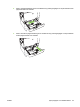



4. Lägg papper med utskriftssidan uppåt i facket. Kontrollera att pappersledarna ligger an lätt mot
bunten, men inte böjer den.
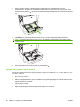
OBS! För att undvika papperstrassel ska du inte fylla på för mycket papper i inmatningsfacket.
Kontrollera att buntens överkant håller sig under indikeringen för fullt fack.
OBS! För att få bästa resultat ska du fylla facket helt utan att dela pappersbunten. Om du delar
på bunten kan det leda till att flera papper matas in samtidigt. Pappersfackets kapacitet kan variera.
Om du t.ex. använder papper på 75 g/m
2
kan facket hantera en bunt på 500 ark. Om materialet är
kraftigare ryms inte en hel bunt i facket. Se till att facket inte är överfullt.
OBS! Om facket inte är ordentligt justerat, kanske ett felmeddelande visas och papperet kan
fastna.
5. Skjut in facket i enheten. Fackets materialtyp och -storlek visas på kontrollpanelen. Om
konfigurationen inte är korrekt trycker du på knappen bockmarkering
på kontrollpanelen. Om
konfigurationen är korrekt trycker du på bakåtpilen
.
Fylla på papper av standardstorlek som inte kan identifieras i fack 2, 3, 4 och 5
Följande oidentifierbara material i standardstorlek kan laddas i 500-arksfacken:
●
Executive (JIS) (8,5 x 13)
●
12 x 18 (bara fack 3, 4 eller 5 )
●
B4 (ISO)
●
RA3 (bara fack 3, 4 eller 5)
94 Kapitel 7 Papper och utskriftsmaterial SVWW