
HP Color LaserJet CP6015 Series User's Guide
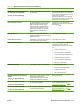





Meddelande på kontrollpanelen Beskrivning Rekommenderad åtgärd
MANUELL MATNING <TYP> <STORLEK>
Fortsätt genom att trycka på
Tryck på för hjälp (hjälpknapp)
Det här meddelandet visas när fack 1 har
valts och facket inte har något papper,
samtidigt som inga andra pappersfack är
tillgängliga för användning.
Fyll på facket med begärt papper.
Om du vill åsidosätta meddelandet trycker du
på knappen bockmarkering
och
använder en typ och storlek av papper som
finns i ett annat fack.
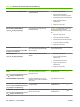
MANUELL MATNING <TYP> <STORLEK>
Om du vill använda ett annat fack trycker
du på
(knappen bockmarkering)
Tryck på
för hjälp (hjälpknapp)
Utskriften kräver manuell matning. Fyll på facket med begärt papper. Om det
redan finns papper i facket trycker du på
hjälpknappen
för att stänga meddelandet
och skriver ut genom att trycka på knappen
bockmarkering
. Om du vill använda ett
annat fack tar du bort papperet från fack 1,
trycker på hjälpknappen
för att stänga
meddelandet och trycker sedan på knappen
bockmarkering
.
MANUELL MATNING <TYP> <STORLEK>
Tryck på
för hjälp (hjälpknapp)
Det här meddelandet visas när fack 1 har
valts och facket inte har något papper,
samtidigt som inga andra pappersfack är
tillgängliga för användning.
Fyll på facket med begärt papper. Om det
redan finns papper i facket trycker du på
hjälpknappen
för att stänga meddelandet
och skriver ut genom att trycka på knappen
bockmarkering
. Om du vill använda ett
annat fack tar du bort papperet från fack 1,
trycker på hjälpknappen
för att stänga
meddelandet och trycker sedan på knappen
bockmarkering
.
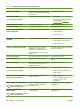
MATA IN PAPPER FRÅN
UTMATNINGSBUNTEN MANUELLT
Tryck sedan på
(knappen
bockmarkering) och skriv ut den andra
sidan
Skrivaren har skrivit ut den första sidan i en
manuell dubbelsidig utskrift och väntar på att
du ska stoppa i den skrivna bunten för utskrift
på den andra sidan.
1. Använd samma orientering och ta bort
dokumentet från utmatningsfacket.
2. Vänd dokumentets skrivna sida uppåt.
3. Placera dokumentet i fack 1.
4. Tryck på knappen bockmarkering
och skriv ut.
Motorn roterar – om du vill avsluta trycker
du på STOPP
Skrivaren utför ett komponenttest och den
valda komponenten är en motor.
Tryck på STOPP när du vill avbryta testet.
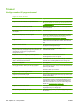
OTILLRÄCKLIGT MINNE FÖR ATT LADDA
TECKENSNITT/DATA
Tryck på
för hjälp (hjälpknapp)
USB-LAGRING <X>
Fortsätt genom att trycka på
(knappen
bockmarkering)
Enheten har inte tillräckligt med minne för att
data (t.ex. teckensnitt eller makron) ska
kunna läsas in från angiven plats.
Om du vill fortsätta utan den här
informationen trycker du på knappen
bockmarkering
. Utöka minnet om
meddelandet kvarstår.
Password or name is incorrect. (Lösenord
eller namn är fel.) Please enter correct
login. (Ange rätt inloggningsuppgifter.)
Användarnamn eller lösenord är felaktigt. Skriv informationen på nytt.
Paus
Du återgår till redoläge genom att trycka på
STOPP
Skrivaren är pausad och det finns inga
felmeddelanden som står i kö i
teckenfönstret. I/O fortsätter att ta emot data
tills minnet är fullt.
Tryck på Stopp.
Raderar... Skrivaren tar bort det lagrade dokumentet. Ingen åtgärd behöver vidtas.
RAMDISK-FILSYSTEMET ÄR FULLT
Om du vill ta bort meddelandet trycker du
på
(knappen bockmarkering)
Ett PJL-filsystemkommando kunde inte
spara något på filsystemet eftersom
filsystemet var fullt.
Tryck på knappen bockmarkering
så tas
meddelandet bort.
Tabell 12-1 Meddelanden på kontrollpanelen (fortsättning)
200 Kapitel 12 Lösa problem SVWW