
HP Color LaserJet CP6015 Series User's Guide
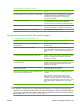


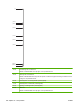


144 mm Tryckvals i fixeringsenheten (fixeringssats).
148 mm Fixeringsvals i fixeringsenheten (fixeringssats).
Du identifierar den bildtrumma där problemet uppstår genom att installera en bildtrumma från en annan
skrivare i serien HP Color LaserJet CP6015, om sådan finns tillgänglig, innan du beställer en ny
bildtrumma.
Om defekten upprepas med intervall om 94,0 mm, provar du att byta ut bildtrumman innan du byter ut
fixeringsenheten.
Defekter på OH-film
OH-film kan drabbas av samma problem med utskriftskvaliteten som andra material, men också OH-
filmsspecifika problem kan uppstå. OH-film kan dessutom få märken efter komponenterna för
pappershantering eftersom den är mjuk när den går igenom pappersbanan.
OBS! Låt OH-filmarken kallna i minst 30 sekunder innan du hanterar dem.
●
På skrivardrivrutinens flik Papper markerar du OH-film som papperstyp. Se också till att facket är
rätt konfigurerat för OH-film.
●
Kontrollera att OH-filmen uppfyller skrivarens specifikationer.
●
Om arken med OH-film fastnar i varandra i utmatningsfacket ställer du in MEDIETEMP som
REDUCERAD på menyn Utskriftskvalitet. Se
Använda manuella utskriftslägen på sidan 249.
●
Ta i OH-filmens kanter. Fingeravtryck på ytan kan ge fläckar.
●
Små, mörka fläckar på nederkanten av sida med heltäckande utskrift kan orsakas av att OH-
filmarken har fastnat vid varandra i utmatningsfacket. Pröva med att skriva ut dokumentet i mindre
delar.
●
Om de valda färgerna inte ser bra ut vid utskrift väljer du andra färger i programvaran eller
skrivardrivrutinen.
●
Om du använder en reflekterande OH-projektor bör du byta till en standardmodell i stället.
Utskriftskvalitetsproblem som härrör från omgivningen
Om skrivaren används i en mycket fuktig eller torr miljö bör du kontrollera att utskriftsmiljön uppfyller
specifikationskraven. Se
Miljöspecifikationer på sidan 275. Flera optimeringslägen kan också användas
för att bättre hantera miljöförhållandena. Se
Använda manuella utskriftslägen på sidan 249.
Utskriftskvalitetsproblem som härrör från papperstrassel
●
Kontrollera att allt papper rensats från pappersbanan.
●
Om papper nyligen fastnat i skrivaren skriver du ut två, tre sidor för att rengöra skrivaren.
●
Papperet matas inte genom fixeringsenheten, vilket ger bilddefekter på efterföljande dokument.
Skriv ut två, tre sidor för att rengöra skrivaren.
Optimera och förbättra bildkvaliteten
Följande åtgärder kan användas för att lösa de flesta problem med bildkvalitet.
SVWW Lösa problem med bildkvalitet 243