
HP LaserJet M5035x/M5035xs MFP - (multiple language) Getting Started Guide

34
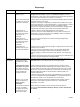
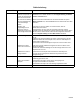
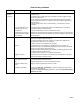
Sie möchten zum
Scannen und „Senden an
E-Mail“ das Schwarzweiß-
TIFF-Format verwenden
Verwenden Sie den integrierten Webserver, um das standardmäßige
Bilddateiformat zu ändern. Wählen Sie dazu Digital Sending, An E-Mail
senden und Erweitert aus.
Sie möchten den Dateityp
oder die Farbeinstellung
für E-Mail-Anhänge
ändern
Wählen Sie auf dem Bedienfeld unter der E-Mail-Funktion die Option
Weitere Optionen aus, um das Bilddateiformat vor dem Senden der E-Mail
zu ändern.
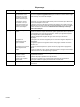
Meldung „Job
fehlgeschlagen“ wird
angezeigt, wenn ein
Dokument gescannt und
an E-Mail gesendet wurde
1) Senden Sie eine Test-E-Mail, um sicherzustellen, dass die
E-Mail-Adresse korrekt ist.
2) Vergewissern Sie sich, dass das gescannte Dokument nicht die
maximale Größe für Anhänge Ihres SMTP-Gateways überschreitet. Wenn
dies der Fall ist, ändern Sie die Größe über den integrierten Webserver,
indem Sie Digital Sending und An E-Mail senden auswählen.
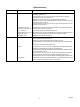
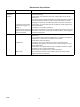
Heften Job wird nicht geheftet 1) Entfernen Sie die Hefterkassette, und überprüfen Sie, ob sie gestaut oder
leer ist.
2) Wählen Sie für Kopieraufträge die Option „Heften/Sortieren“ auf dem
Bedienfeld. Stellen Sie für Druckjobs sicher, dass der Hefter/Stapler im
Druckertreiber konfiguriert ist.
3) Verwenden Sie für Heftaufträge nur Papier im Format A4 oder Letter.
Heftklammern halten
Seiten nicht zusammen
1) Ersetzen Sie das Heftklammermagazin mit einem für dieses Gerät
geeigneten Magazin.
2) Der Hefter unterstützt Aufträge mit 30 oder weniger Seiten bzw. eine
Stapelhöhe bis zu 3 mm.
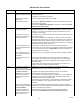
Heftklammern nicht an
richtiger Position
1) Passen Sie für Druckjobs in der Software das Seitenlayout an.
2) Legen Sie für Kopierjobs das Dokument im Querformat in den
Vorlageneinzug ein.
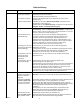
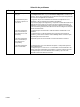
Stapeln Schiefe Seiten Vergewissern Sie sich, dass alle Klappen auf der linken Seite des Gerätes
vollständig geschlossen sind.
Seiten nicht ordentlich
gestapelt
1) Verwenden Sie Papier, das für dieses Gerät geeignet ist.
2) Lagern Sie die Medien wie empfohlen.
3) Verwenden Sie Papier aus einem bislang ungeöffneten Paket.
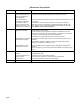
Sonstiges Alle Probleme Weitere Informationen finden Sie im Benutzerhandbuch auf der CD.
Fehlerbehebung
Bereich Problem Ursache/Maßnahme
DEWW