
HP LaserJet M5035x/M5035xs MFP - (multiple language) Getting Started Guide

36
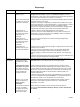
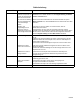
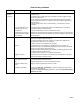
Copia I pulsanti del touch screen
vengono visualizzati in grigio
1) Assicurarsi che il fermo dello scanner sia sbloccato. Vedere pagina 8 per
ulteriori informazioni.
2) Spegnere e riaccendere la periferica.
Dalla copia si ottengono
pagine vuote
Caricare gli originali rivolti verso l’alto nell’ADF.
Scarsa qualità di copia 1) Selezionare Ottimizza testo/foto e regolare le impostazioni in modo che
corrispondano all’originale.
2) Selezionare Regolazione immagine e ottimizzare i valori per Toni scuri,
Nitidezza e Rimozione sfondo.
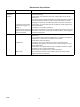
Fax L’icona del fax viene
visualizzata in grigio
Toccare Amministrazione, toccare Impostazione iniziale, quindi toccare
Configurazione fax. Toccare Impostazioni richieste e immettere località,
data/ora e le informazioni per l’intestazione per assicurarsi che il fax sia
configurato correttamente.
L’icona del fax non viene
visualizzata sul display del
pannello di controllo
1) Verificare che la scheda fax sia inserita correttamente nel formatter e che i
pin non siano piegati.
2) Stampare una pagina di configurazione e verificare lo stato del modem
sulla pagina dell’accessorio fax. Se il fax non viene indicato come operativo o
abilitato, potrebbe essere disabilitato oppure potrebbe essersi verificato un
problema relativo all’hardware del fax. Per ulteriori informazioni, consultare la
guida dell’accessorio fax HP LaserJet 300.
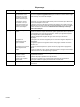
Il fax è configurato, ma non
invia fax (linea telefonica non
collegata)
1) Assicurarsi di utilizzare il cavo telefonico fornito con la periferica.
2) Assicurarsi che il cavo telefonico sia collegato correttamente alla periferica
e a una porta del telefono attiva. Suggerimento: utilizzare un telefono per
verificare che la porta sia attiva.
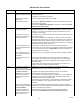
Il fax è configurato, ma non
invia fax (linea telefonica non
compatibile)
Assicurarsi che il fax sia collegato a una linea telefonica analogica dedicata.
Il fax è configurato ma non
riceve fax
1) Assicurarsi dinon utilizzare uno splitter o un dispositivo di filtraggio.
2) Assicurarsi che la posta vocale o la segreteria non riceva i fax in arrivo
prima della periferica. Rimuovere il dispositivo oppure ridurre il numero di
squilli alla risposta.
3) Assicurarsi di non utilizzare una linea secondaria e che il the fax sia
collegato a una linea telefonica analogica dedicata.
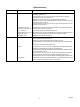
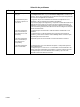
E-mail La scheda Invio digitale del
server Web incorporato
(EWS) non viene visualizzata
Potrebbe essere necessario configurare una password. Selezionare
Accesso visualizzato in alto a destra nel server EWS.
Il gateway e-mail non
risponde viene visualizzato
sul pannello di controllo
quando si tenta di inviare
un’e-mail
1) L’indirizzo del gateway SMTP potrebbe essere errato. Contattare
l’amministratore IT per ottenere l’indirizzo corretto.
2) Se si utilizza un ISP (Internet Service Provider) per l’e-mail, richiedere al
provider ISP il nome host del gateway SMTP (richiedere il FQDN, Fully
Qualified Domain Name, non l’indirizzo IP).
3) Assicurarsi che il nome utente e la password per l’autenticazione SMTP
siano corretti. Nota: non tutti i gateway SMTP richiedono nome utente e
password.
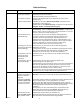
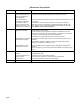
Non è possibile modificare
l’indirizzo di origine da Invio
a posta elettronica
La funzione “Impedisci all'utente della periferica le modifiche all'indirizzo
predefinito 'Da” in EWS potrebbe essere selezionata oppure “Autenticazione
periferica” potrebbe essere attivata.
Si desidera eseguire una
scansione e inviarla a un
indirizzo e-mail in formato
TIFF in bianco e nero
Utilizzare il server EWS per modificare il file immagine predefinito
selezionando Invio digitale, Invio a posta elettronica e Avanzate.
Risoluzione dei problemi
Area Sintomo Causa/Rimedio
ITWW