
HP LaserJet M5035x/M5035xs MFP - (multiple language) Getting Started Guide


62
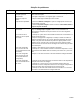
Correu
electrònic
No apareix la pestanya
d’enviament digital al
servidor web incrustat
(EWS)
Potser hi ha configurada una contrasenya administrativa. Seleccioneu Log On
(Connecta) a la cantonada dreta superior de l’EWS.
A la pantalla del tauler de
control apareix Email
Gateway Not Responding
(No respon la passarel·la
de correu electrònic) quan
s’intenta enviar un correu
electrònic
1) Potser l’adreça de la passarel·la SMTP és incorrecta. Poseu-vos en contacte
amb l’administrador de TI per obtenir l’adreça correcta.
2) Si utilitzeu un proveïdor de serveis d’Internet (ISP) per correu electrònic,
poseu-vos en contacte amb el proveïdor ISP per obtenir el nom de l’amfitrió de
la passarel·la SMTP (demaneu el nom de domini complet, FQDN, no
l’adreça IP).
3) Assegureu-vos que el nom d’usuari i la contrasenya d’autenticació SMTP
especificats són correctes. Nota: No totes les passarel·les SMTP necessiten
un nom d’usuari i contrasenya.
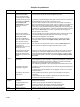
L’adreça “de” no es pot
canviar a Send to Email
(Envia a correu electrònic)
Potser la funció “Prevent Device User from changing the e-mail address” (Evitar
que l’usuari del dispositiu canviï l’adreça de correu electrònic) està
seleccionada o s’ha habilitat “Device Authentication” (Autenticació de dispositiu).
Voleu escanejar i enviar al
correu electrònic amb un
format TIFF en blanc i
negre
Utilitzeu EWS per canviar el format de fitxer d’imatge per defecte mitjançant
Digital Sending (Enviament digital), Send to Email (Envia a correu electrònic)
i Advanced (Avançades).
Voleu canviar el tipus de
fitxer o el paràmetre de
color dels fitxers adjunts
de correu electrònic
A la funció de correu electrònic del tauler de control, seleccioneu More
Options (Més opcions) per canviar el format de fitxer d’imatge abans d’enviar
el correu electrònic.
Apareix un missatge de
“tasca fallada” quan
s’escaneja un document i
s’envia al correu electrònic
1) Envieu un correu electrònic de prova per assegurar-vos que l’adreça de
correu electrònic és correcta.
2) Assegureu-vos que el document escanejat no supera la mida màxima
admesa per a fitxers adjunts de la passarel·la SMTP. Si la supera, utilitzeu
l’EWS per canviar la mida mitjançant Digital Sending (Enviament digital) i
Send to Email (Envia a correu electrònic).
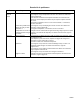
Grapes Una tasca no està
grapada.
1) Traieu l’estoig de grapes i comproveu si està embussat o és buit.
2) Per a les tasques de còpia, seleccioneu l’opció Staple/Collate (Grapa/classifica)
al tauler de control. Per a les tasques d’impressió, assegureu-vos que s’ha
configurat la grapadora/apiladora al controlador de la impressora.
3) Només es pot grapar el paper de mida carta o A4.
Les grapes no agafen
totes les pàgines.
1) Substituïu el cartutx de grapes per un cartutx de grapes apropiat per al
dispositiu.
2) La grapadora admet tasques amb un màxim de 30 fulls o 3 mm d’alçada.
Les grapes no estan a la
posició correcta
1) Per a les tasques d’impressió, ajusteu el format de la pàgina al programari.
2) Per a tasques de còpia, carregueu el document a l’ADF amb el marge llarg
en primer lloc.
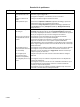
Pila Potser les pàgines estan
inclinades.
Assegureu-vos que totes les portes de l’esquerra del dispositiu estan ben
tancades.
Potser les pàgines no
estan apilades amb
pulcritud
1) Utilitzeu només paper que compleixi les especificacions.
2) Emmagatzemeu el material a llocs que compleixin les especificacions.
3) Intenteu utilitzar paper d’una raima sense obrir.
Altres Tots els símptomes Per obtenir més informació, vegeu la guia de l’usuari al CD.
Resolució de problemes
Àrea Símptoma Causa/solució
CAWW