HP LaserJet M5035x/M5035xs MFP Getting Started Guide Panduan Penggunaan Terdaftar di Deperindag Provinsi DKI Jakarta No : 0089/1.824.
版权与许可 © 2006 版权所有 Hewlett-Packard Development Company, L.P. Copyright and License © 2006 Copyright Hewlett-Packard Development Company, L.P. Reproduction, adaptation or translation without prior written permission is prohibited, except as allowed under the copyright laws. 未经事先书面许可,严禁进行任何形式的复制、改编或翻 译,除非版权法另有规定。 The information contained herein is subject to change without notice.
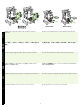
1499 mm (59 in) 1372 mm (54 in) • Prepare the site • 准备场地 • Siapkan tempat • 設置場所の用意 • 설치 장소 확보 • การเตรียมพื้นที่จัดวาง To position the device, select a sturdy, well-ventilated, dust-free area that is out of direct sunlight to position the device. 确保有足够空间来放置设备。 要放置设备,请选择一个稳固、通风良好、无尘且无阳光直 射的区域来放置设备。 Pastikan tersedia ruang yang cukup untuk menempatkan perangkat ini.
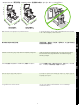
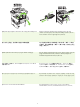
• Unpack the device • 拆开设备包装 • Buka kemasan perangkat • デバイスの梱包を解く • 포장 풀기 • การนําเครื่องออกจากกลองบรรจุ 2) Remove the packaging, plastic cover, and locate the ramps (callout 1). 1) 打开包装箱并将其取出。将双面打印器包装箱放到一旁。 2) 取出包装材料、塑料盖并找到坡道 (编号 1)。 1) Buka kotaknya dan keluarkan. Lepas kotak duplexer. 2) Buka kemasan, plastik pelindung, dan tempatkan landaiannya (callout 1). 1) 梱包箱を開けて、取り除きます。両面印刷ユニットの箱も取り除き ます。 2) 梱包材、ビニールを取り除き、傾斜台を見つけます ( 図の① )。 1) 포장 상자를 풀고 장치를 꺼내십시오 . 듀플렉서 상자는 옆에 옮겨두십 시오 .
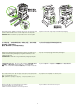
3) Install the ramps. 4) Make sure that the wheel locks are in the unlocked position, and then roll the device onto the ramps and off of the pallet. WARNING: Make sure that two people roll the device off of the pallet. 5) Remove all of the orange tape and cardboard packaging. 3) 安装坡道。 4) 确保脚轮锁处于未锁定位置,然后将设备 滚到坡道上并滚离货盘。 警告:确保由两个人将设备滚离货盘。 5) 撕下所有橙色胶带和纸板包装材料。 3) Memasang landaian.
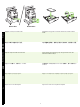
M5035 MFPx M5035 MFPxs 7) Remove the cardboard in tray 4, tray 5, and tray 6 (XS model only). 6) 从纸盘 2 (编号 1)和纸盘 3 (编号 2)中取出橙色纸 盘锁。 7) 取出纸盘 4、纸盘 5 和纸盘 6 中的纸板 (仅限 XS 型号)。 6) Lepas pengunci jingga dari baki 2 (callout 1) dan baki 3 (callout 2). 7) Lepas kardus dalam baki 4, baki 5, dan baki 6 (model XS saja). 6) オレンジ色のトレイ ロックをトレイ 2 ( 図の① ) およびトレイ 3 ( 図の② ) から取り外します。 7) 段ボールの保護材をトレイ 4、トレイ 5、およびトレイ 6 (XS モデル のみ ) から取り除きます。 6) 주황 용지함 잠금 장치를 용지함 2(1) 와 용지함 3(2) 에서 떼어내십시오 .
8) Open the upper-right door and remove the orange print-cartridge locks. 9) Remove the print cartridge from its packaging, remove the strip (callout 1) and orange tape, insert the print cartridge (callout 2) into the device, and then close the upper-right door (callout 3). 8) 打开右上挡盖,然后取下橙色打印碳粉盒锁。 9) 从包装盒中取出打印碳粉盒,撕下条带 (编号 1)和橙 色胶带,将打印碳粉盒 (编号 2)插入设备,然后合上右上 挡盖 (编号 3)。 8) Buka pintu kanan-atas dan lepas pengunci kartrid cetak jingga.
M5035 MFPx M5035 MFPxs 11) Adjust the tray guides to match the media size, and then load the media. 10) 打开每个纸盘以装入介质。 11) 调整纸盘导板,使其与介质尺寸相匹配,然后装入介质。 10) Buka setiap baki untuk memuat media. 11) Sesuaikan pemandu baki agar pas dengan ukuran media, dan kemudian muatlah medianya. 10) 各トレイを開いて、用紙をセットします。 11) 用紙のサイズに合わせてトレイ ガイドを調節し、続いて用紙をセッ トします。 10) 용지함마다 용지를 넣으십시오 . 11) 용지 크기에 맞게 용지 조정대를 조정하고 용지를 넣으십시오 .
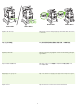
M5035 MFPx M5035 MFPx M5035 MFPxs M5035 MFPxs 12) Close all of the trays. 13) Move the scanner carriage shipping lock toward the back of the device so it unlocks. 12) 合上所有纸盘。 13) 将扫描仪笔架装运锁移至设备后部,以解除锁定。 12) Tutup semua baki. 13) Geser pengunci pengangkutan scanner arah ke belakang perangkat agar terbuka. 12) トレイをすべて閉じます。 13) スキャナ キャリッジの保護ロックをデバイスの後方に動かして、 ロックを外します。 12) 용지함을 모두 닫으십시오 . 13) 스캐너 캐리지의 포장용 잠금 장치를 장치 뒤쪽으로 움직여 푸십시오 .
M5035 MFPx M5035 MFPxs 15) If necessary, remove the control-panel overlays and install new overlays. 15) 如有必要,请卸下控制面板贴面,然后换上新贴面。 14) 从包装箱 (编号 1)中取出双面打印器,如有必要, 可卸下双面打印器盖 (编号 2),然后安装双面打印器 (编号 3)。 14) Keluarkan duplexer (pembalik kertas) dari kemasan (callout 1), lepas pelindung duplexer jika perlu (callout 2), dan kemudian pasang duplexer (callout 3). 15) Jika perlu, lepas kedua lapisan panel-kontrol dan pasang lapisan baru.
16) If you are connecting using a USB cable, wait until you are prompted at the computer in step 26 on page 17. 17) Connect the network cable and the telephone cord (for fax). 16) 如果使用 USB 电缆连接,请等到计算机上出现提示 (第 17 页的步骤 26)时才进行连接。 17) 连接网线和电话线 (用于传真)。 16) Jika Anda menghubungkan lewat kabel USB, tunggu hingga Anda diminta oleh komputer pada langkah 26 pada halaman 17. 17) Pasang kabel jaringan dan colokan telepon (untuk faks).
M5035 MFPx M5035 MFPxs English 18) Connect the power cable. Bahasa indonesia 简体中文 18) 连接电源线。 18) Hubungkan kabel daya. 日本語 18) 電源コードを差し込みます。 한국어 18) 전원 케이블을 꽂으십시오 .
• Set up the control panel • 设置控制面板 • Atur panel kontrol • コントロール パネルの設定 • 제어판 설정 • การตัง้ คาแผงควบคุม M5035 MFPx M5035 MFPxs 19) Turn on the device. 20) Wait for the device to initialize (this might take a few minutes). If you are prompted at the control panel, enter the language, date, time, location, company name, and telephone (fax) number. Note: The location, company name, and telephone (fax) number are required for fax functionality.
English 简体中文 Bahasa indonesia 日本語 한국어 ไทย 21) If you are connected to a network, print a test page from the control panel and check for a valid IP Address. On the control panel, touch the Network Address button, and then touch Print. The IP address information appears below “TCP/IP”. If your IP address information appears, go to step 23 on page 15. Note: Many networks provide IP addresses automatically.
22) Configure the IP address (if necessary). On the control panel, scroll to and touch Administration. Scroll to and touch Initial Setup, and then Networking and I/O. Touch Embedded Jetdirect, TCP/IP, and IPV4 Settings. Touch Manual Settings, and then enter the IP Address, Subnet Mask, and Default Gateway. 22) 配置 IP 地址 (如有必要)。在控制面板上滚动查看并 轻触管理。滚动查看并轻触初始设置,然后轻触联网和 I/O。依次轻触嵌入式 Jetdirect、 TCP/IP 和 IPV4 设置。 轻触手动设置,然后输入 IP 地址、子网掩码和默认网关。 22) Konfigurasi alamat IP (jika perlu).
• Install the software • 安装软件 • Instal perangkat lunak • ソフトウェアのインストール • 소프트웨어 설치 • การติดตัง้ ซอฟตแวร Macintosh For Macintosh software installation instructions, go to step 28 on page 18. 准备安装软件。 23) 在安装打印系统软件之前, HP 建议您 先关闭所有不必要的应用程序。 有关 Macintosh 软件安装说明,请转至第 18 页的步骤 28。 Persiapan untuk instalasi perangkat lunak. 23) HP menganjurkan Anda untuk menutup semua aplikasi yang tidak diperlukan sebelum menginstal perangkat lunak sistem pencetakan.
To install a USB connection, go to step 24. Windows with a direct connection (USB). 24) Install the software from the CD before connecting the cable to the device. Note: If the New Hardware Found message appears, insert the CD. Follow the onscreen instructions, accept the default selections, and then go to step 35 on page 21.
English 简体中文 Bahasa indonesia 日本語 한국어 ไทย 25) On the welcome screen, click Install Printer. The Setup Wizard appears. Note: If the welcome screen does not appear, click Start, and then click Run. Type X:SETUP (replace X with CD-ROM drive letter), and click OK. 26) Follow the onscreen instructions. When prompted, connect a USB cable between the device and the computer. Note: HP does not recommend using USB hubs. Use a USB cable that is no longer than 2 meters (6.5 feet).
Macintosh 27) Click Finish. If prompted, restart the computer. Go to step 35 on page 21. Connect to a Macintosh computer. 28) Place the CD in the CD-ROM drive and run the installer. Complete an easy install. Note: Install the software before connecting the USB cable. 27) 单击完成。如果出现提示,则重新启动计算机。 转至第 21 页的步骤 35。 连接至 Macintosh 计算机。 28) 将 CD 放入 CD-ROM 驱动器,然后运行安装程序。完成简易安装。 注:连接 USB 电缆之前,请先安装软件。 27) Klik Finish. Jika diminta, hidupkan ulang komputer. Lanjutkan ke langkah 35 pada halaman 21.
Macintosh 29) Connect a USB cable between the device and the computer. Note: HP does not recommend using USB hubs. Use a USB cable that is no longer than 2 meters (6.5 feet). Important: Perform steps 30-34 only if the USB cable was connected before the software was installed. Otherwise, go to step 35 on page 21. 30) From Apple System Preferences (available in the Apple drop-down menu) click Print & Fax, and then click the Printing tab at the top of the window.
Macintosh Macintosh 32) From the Printer Browser window, select the HP device. Note: If HP software is installed, the software should automatically be configured for Macintosh OS X V 10.4. 33) Click Add to create a printer queue, and then follow the prompt to manually configure the device’s installable options. Note: Macintosh OS X V 10.2 and V 10.3 might require you to manually select the printer model from the Printer Model drop-down menu.
English 简体中文 Bahasa indonesia 日本語 한국어 ไทย Test the software installation. 35) Print a page from any program to make sure that the software is correctly installed. Note: If the page failed to print, reinstall the software. If the page fails to print after reinstalling, go to www.hp.com/support/M5035mfp. 测试软件的安装是否成功。 35) 通过任意程序打印一页,以 确保软件的安装正确无误。注:如果页面打印失败,请重新 安装软件。如果重新安装后仍无法打印页面,请转至 www.hp.com/support/M5035mfp。 Uji instalasi perangkat lunak.
• Set up digital send • 设置数字发送 • Atur pengiriman digital • デジタル送信の設定 • 디지털 전송 기능 설정 • การตัง้ คาการสงแบบดิจิตอล 36) Open a web browser. 37) Type the device IP address (found on the Jetdirect configuration page). 38) Select the Digital Sending tab. 39) Complete General Settings information, such as name and e-mail address. 40) Select E-mail Settings from the left navigation menu. 41) Type the SMTP server address.
English 简体中文 Bahasa indonesia 日本語 한국어 ไทย 42) Select The E-mail Address Book from the left navigation area to enter frequently-used e-mail addresses and e-mail distribution lists. Note: The Fax Address Book and Fax Speed Dials are located in the left navigation area. These two features allow you to manage frequently-used fax numbers and speed dial lists.
• Install send fax driver • 安装发送传真驱动程序 • Instal driver pengiriman faks • ファックス送信ドライバのインストール • 팩스 발신용 드라이버 설치 • การติดตั้งไดรเวอรการสงโทรสาร 44) If your device has faxing capabilities and you did not install the send fax driver in step 25, insert the CD to install the driver. Select Custom, Send Fax driver, and follow the instructions. Note: See the HP LaserJet Analog Fax Accessory 300 User Guide on the installation CD for more information.
• Register the device • 注册设备 • Daftarkan perangkat • デバイスの登録 • 장치 등록 • การลงทะเบียนเครือ่ งพิมพ ไทย 한국어 日本語 Bahasa indonesia 简体中文 English Macintosh Congratulations! The device is ready to use. The user guide is located on the CD. See www.hp.com/support/M5035mfp for more information or support. Note: Save the boxes and the packing materials in case you need to transport the device. Register your device. Register at www.register.hp.com.
Troubleshooting Area Symptom Control-panel Blank display Print Copy Cause/Remedy 1) Make sure that the power cable is connected to a working power outlet. 2) Make sure that the device is turned on. See page 12 for more information. 3) If the status lights on the left side of the control panel are functioning, adjust the contrast by using the dial in the upper left of the control panel. 4) Turn off the device, reseat the formatter, and then turn on the device.
Troubleshooting Area Fax E-mail Symptom Cause/Remedy Fax icon appears gray Touch Administration, touch Initial Setup, and touch Fax Setup. Touch Required Settings and enter the location, date/time, and fax header information to make sure that the fax is configured correctly. No fax icon on the control-panel display 1) Make sure that the fax card is installed in the formatter correctly, and that none of the pins are bent.
Troubleshooting Area Staple Stack Other Symptom Cause/Remedy A job is not stapled. 1) Remove the staple cassette and check if it is jammed or empty. 2) For copy jobs, select the Staple/Collate option at the control panel. For print jobs, make sure the stapler/stacker is configured in the printer driver. 3) Use only Letter or A4-size paper for staple jobs. Staples are not holding the pages together. 1) Replace the staple cartridge with a staple cartridge that is made for this device.
故障排除 区域 控制面板 显示屏 原因 / 纠正措施 症状 空白 1) 确保电源线已连接至有效的电源插座。 2) 确保设备电源已打开。有关更多信息,请参阅第 12 页。 3) 如果控制面板左侧的状态指示灯能正常工作,请使用控制面 板左上角的拨盘调节显示屏对比度。 4) 关闭设备电源,重新安装格式化板,然后打开设备电源。 触摸屏上的按钮呈灰色 1) 确保扫描仪锁已解除锁定。有关更多信息,请参阅第 8 页。 显示并带有 “!”标记 2) 关闭设备电源,然后重新打开。 设备不能识别纸盘中所 确保介质长边先装入 (短边朝向设备前部)。有关更多信息, 装的 Letter/A4 介质 请参阅第 7 页。 打印 复印 不打印 1) 检查网络或 USB 电缆。有关更多信息,请参阅第 10 页或 第 17 页。 2) 如果通过网络进行打印,请打印配置页并确保 IP 地址正 确。 3) 重新安装打印驱动程序。 卡纸 1) 确保已除去橙色包装胶带、纸板和橙色塑料装运锁。有关更 多信息,请参阅第 4-6 页。 2) 确保使用受支持的介质。有关更多信息,请参阅 CD 上的用 户指南。 3) 确保正确装入了介质。 空
故障排除 区域 传真 原因 / 纠正措施 症状 传真图标呈灰色显示 依次轻触管理、初始设置和传真设置。轻触要求的设置,然后 输入位置、日期 / 时间和传真标题信息以确保正确配置传真。 控制面板显示屏上没有 1) 确保传真卡正确安装在格式化板中并且没有引脚弯曲。 传真图标 2) 打印配置页,检查传真附件页上的调制解调器状态。如果未 列出 “Operational/Enabled”(可操作 / 已启用),它可能已 被禁用或传真硬件存在问题。有关更多信息,请参阅 HP LaserJet Fax Accessory 300 User Guide。 已配置传真但无法发送 1) 确保使用设备随附的电话线。 传真 (未连接电话线) 2) 确保电话线牢固连接至设备和有效电话端口。提示:可以使 用电话检查端口是否有效。 已配置传真但无法发送 确保将传真附件连接至专用模拟电话线。 传真 (电话线不兼容) 已配置传真但无法接收 1) 确保未使用分线器或电涌保护设备。 传真 2) 确保语音信箱或应答机未先于设备接收了传真。卸下语音信 箱或应答机,或者将设备应答响铃次数设为较少次数。 3) 确保未使用全反线,并且将传真连接至专
故障排除 区域 装订 原因 / 纠正措施 症状 不能装订作业。 1) 取出订书钉盒体,检查订书钉是否卡塞或已用完。 2) 对于复印作业,请在控制面板上选择 “装订 / 自动分页” 选项。对于打印作业,请确保在打印机驱动程序中配置了订书 机 / 堆栈器。 3) 装订作业时,请仅使用 Letter 或 A4 尺寸的纸张。 订书钉不能将页面固定 1) 使用专用于此设备的订书钉盒替换当前订书钉盒。 到一起。 2) 订书机可以装订 30 页或更少页面,或者高度为 3 毫米的纸 叠。 堆放 其它 订书钉位置不正确 1) 对于打印作业,请在软件程序中调整页面布局。 2) 对于复印作业,将文档装入 ADF 时,请先送入长边。 页面可能歪斜。 确保设备左侧的所有挡盖都完全合上。 页面可能未堆放整齐 1) 使用符合规格的纸张。 2) 在符合规格的区域存储介质。 3) 尝试使用新开封的纸张。 .
Pemecahan Masalah Area Layar panel-kontrol Cetak Menyalin Gejala Sebab/Cara Mengatasi Kosong 1) Pastikan kabel daya telah terhubung ke colokan listrik yang beraliran. 2) Pastikan perangkat telah dihidupkan. Lihat halaman 12 untuk informasi lebih lanjut. 3) Jika lampu status di sebelah kiri panel kontrol berfungsi, sesuaikan kontrasnya lewat tombol di kiri atas panel kontrol. 4) Matikan perangkat, letakkan kembali formatter, dan kemudian hidupkan perangkat.
Pemecahan Masalah Area Faks E-mail Gejala Sebab/Cara Mengatasi Ikon faks tampak abu-abu Sentuh Administration, sentuh Initial Setup, dan sentuh Fax Setup. Sentuh Required Settings dan masukkan informasi lokasi, tanggal/waktu, dan header faks untuk memastikan faks telah dikonfigurasi dengan benar. Tidak ada ikon faks pada layar panel-kontrol 1) Pastikan kartu faks telah dipasang dalam formatter dengan benar, dan tak ada pin yang bengkok.
Pemecahan Masalah Area Staples Tumpukan Lainnya Gejala Sebab/Cara Mengatasi Pekerjaan tidak distaples. 1) Lepas kawat staples dan periksa apakah macet atau kosong. 2) Untuk menyalin pekerjaan, pilih opsi Staple/Collate di panel-kontrol. Untuk mencetak pekerjaan, pastikan staples/stacker telah dikonfigurasi dalam driver printer. 3) Gunakan kertas ukuran Letter atau A4 saja untuk menstaples pekerjaan. Staples tidak menjepit halaman.
トラブルシューティング 場所 / 機能 コントロール 空白になる パネル ディ スプレイ 印刷 コピー 原因 / 対策 問題 1) 電源コードが電気の来ているコンセントに接続されていることを確認し ます。 2) デバイスの電源が入っていることを確認します。詳細は、12 ページを参 照してください。 3) コントロール パネル左側のステータス ランプが機能している場合、コン トロール パネル左上のダイヤルを使用して、コントラストを調節します。 4) デバイスの電源を切り、フォーマッタを再起動して、デバイスの電源を 入れます。 タッチ スクリーンのボタ ンに「!」マークが付い て、グレーで表示される 1) スキャナのロックが解除されていることを確認します。詳細は、8 ページ を参照してください。 2) デバイスの電源を切ってから、入れ直します。 デバイスがトレイにセッ トされたレター /A4 メ ディアを認識しない メディアが長辺を先にして ( 短辺をデバイスの正面に向けて ) セットされて いることを確認します。詳細は、7 ページを参照してください。 印刷されない 1) ネットワークまた
トラブルシューティング 場所 / 機能 ファックス 問題 原因 / 対策 ファックス アイコンがグ レーで表示される [ 管理 ]、[ 初期セットアップ ]、[ ファックス セットアップ ] の順にタッチし ます。[ 必要な設定 ] にタッチして、場所、日付 / 時刻、およびファックス ヘッダ情報を入力して、ファックスが正しく設定されていることを確認しま す。 コントロール パネル ディ 1) ファックス カードがフォーマッタに正しく取り付けられ、ピンが曲がっ スプレイにファックス ア ていないことを確認します。 2) 設定ページを印刷して、ファックス アクセサリ ページのモデム ステータ イコンが表示されない スを確認します。[ 動作中 / 有効 ] がリストされない場合、ファックス機能 が無効になっているか、ファックスのハードウェアに問題がある可能性があ ります。詳細については、『HP LaserJet Fax Accessory 300 User Guide (HP LaserJet アナログ ファックス アクセサリ 300 ユーザーズ ガイド )』を 参照してください。 ファックスは設定され
トラブルシューティング 場所 / 機能 電子メール 原因 / 対策 問題 内蔵 Web サーバ (EWS) 管理パスワードが設定されている可能性があります。EWS の右上隅で に [ デジタル送信 ] タブが [ ログオン ] を選択します。 表示されない 電子メールを送信しよう とすると、「 Email Gateway Not Responding ( 電子メール ゲートウェイが応答して いません ) 」というメッ セージがコントロール パ ネルのディスプレイに表 示される 1) SMTP ゲートウェイ アドレスが間違っている可能性があります。IT 管理 者に問い合わせて、正しいアドレスを入手してください。 2) 電子メールにインターネット サービス プロバイダ (ISP) を使用している 場合は、ISP に SMTP ゲートウェイのホスト名を問い合わせます (IP アドレ スではなく、FQDN (fully qualified domain name = 完全修飾ドメイン名 ) を 要求します )。 3) 入力した SMTP 認証ユーザー名とパスワードが正しいことを確認します。 注記: すべての
문제 해결 영역 제어판 디스 플레이 원인 / 해결 방법 증상 아무 것도 표시되지 않습니 1) 전원 케이블이 작동하는 전원 콘센트에 연결되어 있는지 확인하십시오 . 다. 2) 장치가 켜져 있는지 확인하십시오 . 자세한 내용은 12 페이지를 참조하십시 오. 3) 제어판 왼쪽에 있는 상태 표시등이 켜지면 , 제어판 왼쪽 상부에 있는 조절 개로 명암대비를 조정하십시오 . 4) 장치를 끄고 포맷터를 뺐다 끼운 후 장치를 켜십시오 . 터치 스크린에 버튼이 '!' 기 1) 스캐너 잠금 장치가 풀어져 있는지 확인하십시오 . 자세한 내용은 8 페이지 호와함께 회색으로 표시됩 를 참조하십시오 . 2) 장치를 껐다 켜십시오 . 니다 . 용지함에 있는 레터 /A4 용 짧은 가장자리가 장치 앞쪽을 향하게 하여 긴 가장자리부터 넣으십시오 . 자세 지를 장치에서 인식하지 못 한 내용은 7 페이지를 참조하십시오 . 합니다 . 인쇄 인쇄가 안 됩니다 . 1) 네트워크 케이블이나 USB 케이블의 상태를 확인하십시오 .
문제 해결 영역 팩스 원인 / 해결 방법 증상 팩스 아이콘이 회색으로 표 운영 , 초기 설정 , 팩스 설정을 차례로 누르십시오 . 필수 설정을 누르고 위치 , 시됩니다 . 날짜 / 시간 , 팩스 머리글 등을 입력하여 팩스가 올바르게 구성되었는지 확인 하십시오 . 제어판 디스플레이에 팩스 아이콘이 표시 안 됩니다 . 1) 팩스 카드가 포맷터에 올바르게 설치되고 구부러진 핀이 없는지 확인하십 시오 . 2) 구성 페이지를 인쇄하여 팩스 부속품 페이지에서 모뎀 상태를 확인하십시 오 . ' 작동 / 비활성화됨 ' 이 표시되지 않으면 비활성 상태에 있거나 팩스 부속 품에 문제가 있을 수 있습니다 . 자세한 내용은 HP LaserJet Fax Accessory 300 User Guide(HP LaserJet 팩스 부속품 300 사용 설명서 ) 를 참조하십시오 . 팩스가 구성되었는데도 팩 1) 장치와 함께 제공되는 전화선을 사용하십시오 .
문제 해결 영역 스테이플링 적재 원인 / 해결 방법 증상 스테이플링 안 되어 출력됩 1) 스테이플 카세트를 꺼내 스테이플이 걸려 있거나 없는지 확인하십시오 . 니다 . 2) 복사 작업인 경우 , 제어판에서 스테이플링 / 한 부씩 인쇄를 선택하고 , 인쇄 작업인 경우에는 프린터 드라이버에서 스테이플러 / 스태커를 구성했는지 확 인하십시오 . 3) 스테이플링 작업에는 레터 용지나 A4 용지만 사용하십시오 . 스테이플이 고정되지 않습 니다 . 1) 이 장치용 스테이플 카트리지로 교체하십시오 . 2) 이 장치의 스테이플러로는 30 장 이하짜리 작업이나 3mm 높이 작업만 스테 이플링 가능합니다 . 스테이플이 올바른 위치에 고정되지 않습니다 . 1) 인쇄 작업인 경우 , 소프트웨어 프로그램에서 페이지 레이아웃을 조정하십 시오 . 2) 복사 작업인 경우 , 긴 가장자리부터 문서를 ADF 에 넣으십시오 . 출력된 용지가 비뚤어져 적 장치 왼쪽에 있는 도어가 모두 완전히 닫혀 있는지 확인하십시오 .
การแกไขปญหา จุดที่เกิดปญหา ลักษณะอาการ หนาจอแผงควบคุม หนาจอวาง สาเหตุ/การแกไข 1) ตรวจดูวา ตอสายไฟเขากับเตาเสียบไฟที่ใชได 2) ตรวจดูวา เปดเครือ่ งพิมพไวแลว โปรดดูขอ มูลเพิ่มเติมในหนา 12 3) หากไฟแสดงสถานะที่อยูด านซายของแผงควบคุมยังทํางาน ใหปรับความคมชัดโดยใชปุมหมุนที่ดานซายบนของแผงควบคุม 4) ปดเครือ่ งพิมพ ติดตัง้ ฟอรแมตเตอรใหมอกี ครั้ง และเปดเครื่องพิมพ การพิมพ การทําสําเนา ปุมบนทัชสกรีนเปนสีเทาและมี เครื่องหมาย “!” 1) ตรวจดูวา ปลดล็อคตัวล็อคสแกนเนอรแลว โปรดดูข
การแกไขปญหา จุดที่เกิดปญหา โทรสาร ลักษณะอาการ สาเหตุ/การแกไข ไอคอนโทรสารเปนสีเทา แตะที่ Administration, แตะที่ Initial Setup และแตะที่ Fax Setup แตะที่ Required Settings และปอนที่ตั้ง วัน/เวลา และขอมูลสวนหัวโทรสาร เพื่อตรวจดูวา กําหนดคาโทรสารไวถกู ตองหรือไม ไมมีไอคอนโทรสารที่หนาจอของ แผงควบคุม 1) ตรวจดูวา ติดตั้งการดโทรสารไวในฟอรแมตเตอรอยางถูกตอง และไมมีพินใดๆ ที่โคงงอ 2) พิมพหนากําหนดคาและตรวจดูสถานะโมเด็มที่หนาอุปกรณเสริมของโทรสาร หากไมมี “Operational/Enabled” ปรากฏในรา
การแกไขปญหา จุดที่เกิดปญหา การเย็บเลม ลักษณะอาการ งานไมไดรบั การเย็บเลม สาเหตุ/การแกไข 1) ถอดตลับลวดเย็บกระดาษออกและตรวจดูวามีลวดเย็บกระดาษติดอยูหรือ ไมมีลวดเย็บกระดาษหรือไม 2) สําหรับงานการทําสําเนา เลือกตัวเลือกเย็บเลม/เรียงลําดับที่แผงควบคุมสําหรับงานพิมพ ตรวจดูวา กําหนดคาการเย็บเลม/เรียงกระดาษไวในไดรเวอรเครื่องพิมพแลว 3) ใชเฉพาะกระดาษขนาด Letter หรือ A4 สําหรับงานเย็บเลมเทานัน ้ ลวดเย็บกระดาษไมสามารถ เย็บกระดาษติดกันได 1) เปลี่ยนตลับลวดเย็บกระดาษเปนตลับที่ผลิตขึน ้ สําหรับ
44
1499 mm (59 in) 1372 mm (54 in) • 準備好放置位置 • Chuáøn bë chäù 若要放置裝置,請選擇穩固、通風良好、無灰塵且遠離直射日照的區域來 放置裝置。 Âaím coï âuí chäù träúng âãø âàût maïy. Choün mäüt chäù væîng chàõc, âæåüc thäng håi täút, khäng coï buûi báøn vaì khäng bë aïnh nàng màût tråìi soi træûc tiãúp âãø âàût thiãút bë. Tiãúng Viãüt 繁體中文 請確定有足夠的空間放置裝置。 • 拆封裝置 • Thaïo dåî thiãút bë 2) 取下包裝、塑膠蓋,找出斜面 ( 圖說文字 1)。 1) Måí häüp vaìo thaïo thiãút bë ra. Âàût häüp thiãút bë häù tråü in/queït hai màût sang mäüt bãn.
3) 安裝斜面。4) 請確定滾輪固定鎖是在鬆開的位置,然後將裝置滑入斜面, 離開貨架。 警告:務必兩人合力將裝置移出貨架。 5) 取下所有的橘色膠帶和紙板包裝。 3) Làõp âàût thanh däúc. 4) Âaím baío ràòng caïc khoïa baïnh xe åí vë trê måí, vaì sau âoï làn thiãút bë lãn caïc thanh däúc vaì træåüt khoíi pa-leït. CAÍNH BAÏO: Âaím baío ràòng hai ngæåìi làn thiãút bë khoíi pa-leït 5) Boïc táút caí bàng maìu da cam vaì bao goïi bàòng caïctäng.
9) 將碳粉匣從包裝取出,移除細片 ( 圖說文字 1) 和橘色膠帶,將碳粉匣 ( 圖說文字 2) 插入裝置中,然後關上右上方的擋門 ( 圖說文字 3)。 8) Måí cæía åí bãn phaíi, phêa trãn cuìng vaì thaïo caïc khoïa häüp mæûc maì da cam ra. 9) Thaïo häüp mæûc ra khoíi bao goïi , thaïo bàng nhæûa (minh hoüa 1) vaì bàng maìu da cam, làõp häüp mæûc (minh hoüa 2) vaìo maïy in, vaì sau âoï âoïng cæía bãn phaíi phêa trãn cuìng laûi (minh hoüa 3). Tiãúng Viãüt 繁體中文 8) 打開右上方的擋門,取出橘色的碳粉匣固定鎖。 M5035 MFPx M5035 MFPxs 11) 調整紙匣調整器以符合紙材大小,然後裝入紙材。 10) Måí tæìng khay ra âãø cho giáúy vaìo.
M5035 MFPx M5035 MFPx M5035 MFPxs M5035 MFPxs 12) 關上所有紙匣。 13) 將掃描器托架固定鎖往裝置的後方推動,使其鬆開。 12) Âoïng táút caí caïc khay laûi. 13) Dëch chuyãøn khoïa váûn chuyãøn cuía bäü pháûn maïy queït vãö phêa màût sau cuía thiãút bë âãø måí khoïa.
繁體中文 Tiãúng Viãüt 16) 如果您要使用 USB 纜線連接,請等到第 53 頁步驟 26 中電腦出現提示 時再進行連接。 17) 連接網路纜線和電話線 ( 傳真用 )。 16) Nãúu baûn âang kãút näúi sæí duûng caïp USB, haîy chåì cho tåïi khi baûn âæåüc maïy tênh nhàõc trong bæåïc 26 trãn trang 53. 17) Kãút näúi caïp maûng vaì dáy âiãûn thoaûi (cho fax). M5035 MFPx M5035 MFPxs 繁體中文 18) 連接電源纜線。 Tiãúng Viãüt 18) Kãút näúi caïp nguäön.
• 設定控制面板 • Caìi âàût panen âiãöu khiãøn M5035 MFPx M5035 MFPxs 19) 開啟裝置電源。 20) 等待裝置初始化 ( 可能需要數分鐘的時間 )。如果控制面板顯示提示, 請輸入語言、日期、時間、位置、公司名稱和電話 ( 傳真 ) 號碼。 註:傳真功能需要位置、公司名稱和電話 ( 傳真 ) 號碼等資訊。 19) Báût thiãút bë. 20) Chåì thiãút bë khåíi âäüng (coï thãø máút vaìi phuït). Nãúu âæåüc nhàõc trong panen âiãöu khiãøn, haîy nháûp ngän ngæî, ngaìy, giåì, vë trê, tãn cäng ty vaì säú âiãûn thoaûi (fax). Læu yï: Vë trê, tãn cäng ty, vaì säú âiãûn thoaûi (fax) cáön âãø fax hoaût âäüng.
繁體中文 Tiãúng Viãüt 22) 設定 IP 位址 ( 如有必要 )。 在控制面板上,捲動至管理,並加以點選。 捲動至並點選起始設定,再點選網路和 I/O。點選嵌入式 Jetdirect、 TCP/IP 和 IPV4 設定。點選手動設定,然後輸入 IP 位址、子網路遮罩和 預設閘道。 22) Cáúu hçnh âëa chè IP (nãúu cáön). Trãn panen âiãöu khiãøn, di chuyãøn âãún vaì chaûm vaìo Quaín Trë. Di chuyãøn âãún vaìo chaûm vaìo Caìi Âàût Ban Âáöu, vaì sau âoï chaûm vaìo Maûng vaì I/O. Chaûm vaìo Jetdirect Nhuïng, TCP/IP, vaì Caìi âàût IPV4. Chaûm vaìo Caìi Âàût Thuí Cäng, vaì sau âoï nháûp Âëa Chè IP, Subnet Mask, vaì Cäøng Màûc Âënh.
若要安裝 USB 連線,請繼續步驟 24。 Windows 使用直接連接 (USB)。24) 先安裝 CD 中的軟體,再將電纜連接 至裝置。註:如果出現 「找到新硬體」訊息,請放入 CD。請依照畫面上 的指示執行,接受預設的選項,然後繼續 54 頁上的步驟 35。 Âãø caìi âàût kãút näúi USB, âãún bæåïc 24. Windows coï kãút näúi træûc tiãúp (USB). 24) Caìi âàût pháön mãöm tæì âéa CD træåïc khi kãút näúi caïp vaìo thiãút bë. Læu yï: Nãúu thäng baïo New Hardware Found xuáút hiãûn, haîy cho âéa CD vaìo.
Macintosh 連接至 Macintosh 電腦。28) 將 CD 放入光碟機中,執行安裝程式。完成 簡單安裝。註:在連接 USB 纜線之前安裝軟體。 27) Báúm vaìo Hoaìn táút. Nãúu âæåüc nhàõc, haîy khåíi âäüng laûi maïy tênh Âãún bæåïc 35 trãn trang 54. Kãút näúi våïi maïy tênh Macintosh. 28) Cho âéa CD träng äø CD-ROM vaì chaûy bäü caìi âàût. Hoaìn táút mäüt caìi âàût âån giaín. Læu yï: Caìi âàût pháön mãöm træåïc khi kãút näúi caïp USB.
Macintosh Macintosh 32) 從 「Printer Browser」 ( 印表機瀏覽器 ) 視窗,選擇 HP 裝置。 註:如果安裝了 HP 軟體,軟體應會自動設定為適用於 Macintosh OS X V 10.4。 33) 按一下 「Add」 ( 新增 ) 建立印表機佇列,然後依照提示手動設定裝置 的安裝選項。註:Macintosh OS X V 10.2 和 V 10.3 可能需要您從 「Printer Model」 ( 印表機型號 ) 下拉式功能表手動選擇印表機型號。 34) 在 「Model Name」 ( 型號名稱 ) 下選擇裝置,按一下 「Add」 ( 新增 ),然後繼續步驟 35。 32) Tæì cæía säø Printer Browser, choün HP device. Læu yï: Nãúu pháön mãöm HP âæåüc caìi âàût, pháön mãöm naìy seî tæû âäüng âæåüc cáúu hçnh cho Macintosh OS X V 10.4.
Tiãúng Viãüt 繁體中文 Tiãúng Viãüt 繁體中文 • 設定數位傳送 • Caìi âàût gæíi kyî thuáût säú 36) 開啟 Web 瀏覽器。37) 鍵入裝置 IP 位址 ( 可在 Jetdirect 組態頁上找到 )。 38) 選擇數位傳送標籤。39) 填入一般設定資訊,如名稱和電子郵件位址。 40) 從左側瀏覽功能表選擇電子郵件設定。41) 鍵入 SMTP 伺服器位址。 註:如果您使用網際網路服務提供者 (ISP) 進行網際網路存取和寄送電子 郵件,可能需要連絡您的 ISP 取得 SMTP 伺服器名稱,以決定您是否需要 輸入帳戶名稱和密碼以供 SMTP 驗證。 36) Måí mäüt trçnh duyãût web. 37) Nháûp âëa chè IP cuía thiãút bë (coï thãø tçm tháúy trãn trang cáúu hçnh Jetdirect). 38) Choün tab Gæíi Kyî Thuáût Säú.
• 安裝傳送傳真驅動程式 • Caìi âàût trçnh âiãöu khiãøn gæíi fax 44) 如果您的裝置具備傳真功能,而您未在步驟 25 中安裝傳送傳真驅動 程式,則插入 CD 以安裝驅動程式。選擇自訂、傳送傳真驅動程式,然後 依照指示進行。註:如需詳細資訊,請參閱安裝 CD 上的 HP LaserJet Analog Fax Accessory 300 使用者指南。 44) Nãúu thiãút bë cuía baûn coï tênh nàng gæíi fax vaì baûn chæa caìi âàût trçnh âiãöu khiãøn maïy fax trong bæåïc 25, haîy cho âéa CD vaìo äø CD âãø caìi âàût trçnh âiãöu khiãøn. Choün Tuìy Chènh, Trçnh âiãöu khiãøn Gæíi Fax, vaì thæûc hiãûn theo caïc hæåïng dáùn.
移難排解 區域 控制面板顯示 空白 幕 列印 影印 原因 / 解決辦法 症狀 1) 請確定電源纜線已連接到有效的電源插座。 2) 請確認裝置已開啟電源。如需詳細資訊請參閱第 50 頁。 3) 如果控制面板左側上的狀態指示燈亮起,則使用控制面板左上方的轉盤調 整對比。 4) 關閉裝置電源, 重新裝回格式設定器,然後開啟裝置電源。 點選畫面上的按鈕呈現灰 色並帶有 「!」標記 1) 請確定掃瞄固定鎖已鬆開。如需詳細資訊請參閱第 48 頁。 2) 關閉裝置電源,然後重新開啟。 裝置無法識別裝在紙匣中 的 Letter/A4 紙材 請確定紙材是以長邊向前的方向裝入的 ( 短邊朝向裝置的前方 ) 如需詳細資訊 請參閱第 47 頁。 未列印 1) 檢查網路或 USB 纜線。如需詳細資訊請參閱第 49 頁或第 52 頁。 2) 如果您是在網路上列印,請列印組態頁並確認 IP 位址正確。 3) 重新安裝印表機驅動程式。 卡紙 1) 請確定已取下橘色膠帶、紙板和橘色塑膠固定鎖。如需詳細資訊請參閱 第 46-47 頁。 2) 確認您使用的是支援紙材。如需詳細資訊,請參閱 CD 上的使用者指南。 3) 請
移難排解 區域 傳真 電子郵件 原因 / 解決辦法 症狀 傳真圖示呈現灰色 點選管理、起始設定,然後點選傳真設定。點選所需的設定,再輸入位置、日 期 / 時間和傳真標題資訊,以確認傳真已正確設定。 控制面板顯示幕上沒有傳 真圖示 1) 請確定傳真卡已正確安裝在格式設定器中,而且針腳沒有彎曲。 2) 列印組態頁並檢查傳真附件頁上的數據機狀態。如果沒有列出 「Operational/Enabled」 ( 運作 / 已啟用 ),則可能已停用或傳真硬體有問題。 如需詳細資訊,請參閱 HP LaserJet Fax Accessory 300 使用者指南。 傳真已設定好但未傳送傳 真 ( 未連接電話線 ) 1) 請確定使用裝置隨附的電話線。 2) 確認電話線已穩固連接到裝置和作用中的電話連接埠上。提示:使用電話 來檢查連接埠是否有作用。 傳真以設定好但未傳送傳 真 ( 電話線不相容 ) 請確定使用專用的類比電話線連接傳真。 傳真已設定好但未接收傳 真 1) 請確定未使用線路分離器或防突波裝置。 2) 確認語音信箱或答錄機未在裝置之前接收內送傳真。將這些設備移除,或 將裝置的接聽鈴聲設為較低的數字
移難排解 區域 裝訂 堆疊 其他 原因 / 解決辦法 症狀 工作未裝訂。 1) 取下釘書釘匣,檢查是否卡住或用完。 2) 若為影印工作,選擇控制面板上的 「裝訂 / 自動分頁」選項。若為列印工 作,請確定已在印表機驅動程式中設定釘書機 / 堆疊器。 3) 裝訂工作僅適用於 Letter 或 A4 大小的紙張。 釘書針未將紙張裝訂在一 起。 1) 更換裝置專用的釘書釘匣。 2) 釘書機最多可裝訂 30 頁或 3 mm 堆疊高度的紙張。 釘書針的位置不正確 1) 若為列印工作,在軟體程式中調整版面配置。 2) 若為影印工作,將文件以長邊先進紙的方向裝入 ADF。 頁面可能偏斜。 請確定裝置左側的所有擋門已完全蓋上。 紙張可能沒有堆疊整齊 1) 使用符合規格的紙張。 2) 將紙材存放在符合規格的區域中。 3) 請嘗試使用未拆除包裝的紙張。 所有症狀 如需詳細資訊,請參閱 CD 上的使用者指南。 ZHTW 59
Giaíi quyãút sæû cäú Vuìng Hiãøn thë panen âiãöu khiãøn In Sao cheïp Biãøu hiãûn Nguyãn nhán/Biãûn phaïp khàõc phuûc Träúng 1) Âaím baío ràòng caïp nguäön âaî âæåüc kãút näúi våïi äø âiãûn coìn hoaût âäüng täút. 2) Âaím baío ràòng thiãút bë âaî âæåüc báût. Xem trãn trang 50 âãø biãút thãm thäng tin. 3) Nãúu âeìn chè baïo traûng thaïi åí màût bãn traïi cuía panen âiãöu khiãøn saïng, haîy âiãöu chènh âäü tæång phaín bàòng caïch sæí duûng nuïm xoay åí bãn traïi phêa trãn cuìng cuía panen âiãöu khiãøn.
Giaíi quyãút sæû cäú Vuìng Fax E-mail Biãøu hiãûn Nguyãn nhán/Biãûn phaïp khàõc phuûc Biãøu tæåüng fax seî coï maìu xaïm Chaûm vaìo Quaín Trë, Chaûm vaìo Caìi Âàût Ban Âáöu, vaì chaûm vaìo Caìi Âàût Fax. Chaûm vaìo Caìi Âàût Bàõt Buäüc vaì nháûp thäng tin vë trê, ngaìy giåì, vaì tiãu âãö fax âãø âaím baío ràòng fax âæåüc cáúu hçnh chênh xaïc.
Giaíi quyãút sæû cäú Vuìng Ghim Chäöng Khaïc Biãøu hiãûn Nguyãn nhán/Biãûn phaïp khàõc phuûc Nhiãûm vuû chæa âæåüc dáûp ghim. 1) Thaïo bàng ghim vaì kiãøm tra xem noï coï bë keût hay hãút khäng. 2) Âäúi våïi nhæîng nhiãûm vuû sao cheïp, choün tuìy choün Ghim/Âäúi Chiãúu trãn panen âiãöu khiãøn. Âäúi våïi nhæîng cäng viãûc in, âaím baío bäü dáûp ghim/bäü xãúp âæåüc cáúu hçnh trong trçnh âiãöu khiãøn maïy in. 3) Chè sæí duûng giáúy cåî Thæ hoàûc A4 cho nhæîng cäng viãûc dáûp ghim.
© 2006 Hewlett-Packard Development Company, L.P. www.hp.