
HP LaserJet M5035x/M5035xs MFP - (multiple language) Getting Started Guide






English
13
Dansk
Eesti
Suomi
Казакша
Latviešu
Lietuviškai
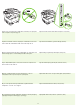
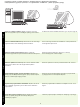
21) If you are connected to a network, print a test page from the control
panel and check for a valid IP Address. On the control panel, touch the
Network Address button, and then touch Print. The IP address
information appears below “TCP/IP”. If your IP address information
appears, go to step 23 on page 15.
Note: Many networks provide IP addresses automatically. If the IP
address shows a series of zeros, make sure that you are connected to the
network and go to step 22.
21) Hvis du er tilsluttet et netværk, skal du udskrive en testside fra
kontrolpanelet og kontrollere, om IP-adressen er gyldig. På kontrolpanelet
skal du trykke på knappen Netværksadresse og derefter på Udskriv.
Oplysningerne om IP-adressen vises under "TCP/IP". Hvis oplysningerne
om IP-adressen vises, skal du gå til trin 23 på side 15.
Bemærk! Mange netværk stiller automatisk IP-adresser til rådighed. Hvis
IP-adressen viser en række nuller, skal du kontrollere, at du er tilsluttet
netværket og fortsætte til trin 22.
21) Jos laite on liitetty verkkoon, tulosta testisivu ohjauspaneelista ja
tarkista käytössä oleva IP-osoite. Kosketa ohjauspaneelissa
Verkko-osoite-painiketta ja sitten Tulosta. IP-osoitetiedot ovat kohdassa
TCP/IP. Jos IP-osoitetiedot ovat näkyvissä, siirry vaiheeseen 23,
sivulla 15.
Huomautus: Useissa verkoissa IP-osoitteet määräytyvät automaattisesti.
Jos IP-osoitteessa näkyy pelkkiä nollia, varmista, että laite on liitetty
verkkoon ja siirry vaiheeseen 22.
21) Егер желіге осылан болсаыз, басару панелінен сына
параын басып шыарып, IP адресіні дрыстыын тексерііз. басару
панелінде Network Address (Желілік адрес) тймесін басып, содан
кейін Print (Басып шыару) тймесін басыыз. IP адресіні апараты
TCP/IP тармаыны астында пайда болады. Егер IP адресіні
апараты пайда болса, 15-беттегі 23-адама тііз.
Ескерту: Желілерді кпшілігінде IP адрестері автоматты трде
беріледі. Егер IP адресінде бірнеше нл крінсе, желіге
осыланыыза кз жеткізіп, 22-адама тііз.
21) ja esat pieslēdzies tīklam, izdrukājiet pārbaudes lapu, izmantojot
kontroles paneli, un pārbaudiet vai IP adrese ir derīga. Kontroles panelī
izmantojiet skārienpogu Network Address (tīkla adrese) un pēc tam –
Print (drukāt). IP adreses informācija ir redzama zem “TCP/IP”. Ja IP
adreses informācija ir redzama, pārejiet pie 23. soļa 15. lappusē.
Piezīme: daudzos tīklos IP adrese tiek nodrošināta automātiski. Ja IP
adresē redzama nuļļu virkne, pārbaudiet, vai ierīce ir pieslēgta tīklam, un
tad pārejiet pie 22. soļa.
21) Jei esate prisijungę prie tinklo, atspausdinkite bandomąjį lapą per
valdymo skydelį ir patikrinkite, ar IP adresas teisingas. Valdymo skydelyje
paspauskite Network Address (tinklo adresas) mygtuką, po to
paspauskite Print (spausdinti). IP adresas atsiras po „TCP/IP“. Jei jūsų IP
adresas atsiranda, žr. 23 žingsnį 15 puslapyje.
Pastaba: Dauguma tinklų pateikia IP adresus automatiškai. Jei IP
adresas rodo seriją nulių, įsitikinkite, kad esate prisijungę prie tinklo ir
žr. 22 žingsnį.
21) Kui te olete võrguga ühenduses, siis printige juhtpaneeli abil proovileht
ja kontrollige kehtivat IP-aadressi. Juhtpaneelil vajutage Network
Address (Võrguaadress) nupule ja siis vajutage Print (Prindi). IP-aadressi
informatsioon ilmub „TCP/IP“ all. Kui teie IP-aadressi informatsioon ilmub,
siis minge 23-nda toimingu juurde 15-ndal leheküljel.
Märkus: Paljud võrgud määravad IP-aadressi automaatselt. Kui
IP-aadressi asemel avaldub sari nulle, siis veenduge, et te olete võrguga
ühenduses, ja suunduge 22-se toimingu juurde.