
HP LaserJet M5035x/M5035xs MFP - (multiple language) Getting Started Guide

30
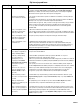
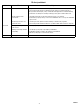
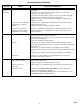
Faks Ikona faksa je siva Dodirnite Administration (Administracija), dodirnite Initial Setup (Početne
postavke) i dodirnite Fax Setup (Postavke faksa). Dodirnite Required Settings
(Obavezne postavke) i unesite lokaciju, datum/vrijeme i informacije za zaglavlje
faksa kako biste bili sigurni da je faks ispravno konfiguriran.
Na zaslonu upravljačke
ploče nema ikone za faks
1) Provjerite je li faks kartica ispravno instalirana i formatirana, te da niti jedan pin
nije savijen.
2) Ispišite stranicu konfiguracije i provjerite status modema na stranici dodatka za
faksiranje. Ako na popisu nema stavke "Operational/Enabled"
(Funkcionalan/omogućen), faks je možda onemogućen ili možda postoji problem s
hardverom faksa. Za dodatne informacije pogledajte HP LaserJet Analog Fax
Accessory 300 User Guide (Korisnički priručnik za HP LaserJet analogni faks
dodatak 300).
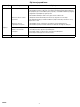
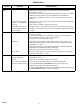
Faks je konfiguriran, ali ne
šalje faksove (telefonska
linija nije priključena)
1) Morate koristiti telefonski kabel isporučen s uređajem.
2) Provjerite je li telefonski kabel čvrsto priključen na uređaj i na aktivnu telefonsku
utičnicu. Savjet: Koristite telefon kako biste provjerili je li telefonska utičnica aktivna.
Faks je konfiguriran, ali ne
šalje faksove (telefonska
linija nije kompatibilna)
Provjerite je li faks priključen na namjensku analognu telefonsku liniju.
Faks je konfiguriran, ali ne
prima faksove
1) Razdjelnik ili uređaj za zaštitu od izboja se ne smiju koristiti.
2) Govorna pošta ili automatska sekretarica ne smiju primati dolazni faks prije
uređaja. Uklonite ih ili postavite broj zvonjenja prije odgovora uređaja na niži broj.
3) Dodatna telefonska linija se ne smije koristiti, a faks treba biti priključen na
namjensku analognu telefonsku liniju.
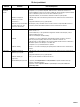
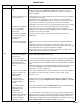
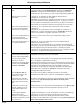
E-pošta Kartica za digitalno slanje se
ne pojavljuje u ugrađenom
web-poslužitelju (EWS)
Možda je konfigurirana administrativna lozinka. Odaberite Log On (Prijava) u
gornjem desnom kutu EWS-a.
Prilikom pokušaja slanja
e-pošte na zaslonu
upravljačke ploče se
pojavljuje poruka Email
Gateway Not Responding
(Pristupnik e-pošte ne
odgovara)
1) Adresa SMTP pristupnika možda nije ispravna. Obratite se svojem IT
administratoru kako biste dobili ispravnu adresu.
2) Ako za e-poštu koristite davatelja internetskih usluga (ISP), obratite mu se kako bi
dobili naziv računala za svoj SMTP pristupnik (zatražite puni naziv domene (FQDN), a
ne IP adresu).
3) Provjerite jesu li uneseno korisničko ime i lozinka za SMTP potvrdu valjanosti
ispravni. Napomena: Neki SMTP pristupnici ne zahtijevaju korisničko ime i lozinku.
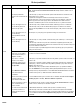
Adresa “from” (od) se ne
može promijeniti u opciji
Send to Email (Pošalji u
e-poštu)
U EWS-u je možda odabrana značajka “Prevent Device User from changing the
e-mail address” (Korisnik uređaja ne može promijeniti adresu e-pošte) ili je
omogućena opcija “Device Authentication” (Potvrda valjanosti uređaja).
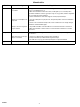
Želite skenirati i poslati u
e-poštu u crno-bijelom TIFF
formatu
Koristite EWS za promjenu zadanog formata slikovnih datoteka odabirom opcija
Digital Sending (Digitalno slanje) Send to Email (Pošalji u e-poštu) i Advanced
(Napredno).
Žalite promijeniti vrstu
datoteke ili postavke boje za
privitke e-pošte
Na upravljačkoj ploči u značajki za e-poštu odaberite More Options (Dodatne
opcije) kako biste promijenili format datoteke prije slanja u e-poštu.
Kad se dokument skenira i
šalje u e-poštu pojavljuje se
poruka “job failed” (zadatak
nije uspio).
1) Pošaljite probnu poruku e-pošte kako biste provjerili je li adresa e-pošte točna.
2) Provjerite ne prekoračuje li skenirani dokument maksimalnu dopuštenu veličinu
privitka vašeg SMTP pristupnika. Ako prekoračuje, koristite EWS kako biste
promijenili veličinu odabirom opcija Digital Sending (Digitalno slanje) i Send to
Email (Pošalji u e-poštu).
Rješavanje problema
Područje Simptom Uzrok/Rješenje
HRWW