
HP LaserJet M5035x/M5035xs MFP - (multiple language) Getting Started Guide

54
Macintosh Macintosh
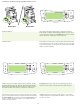
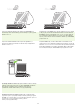
32) V okne vyhľadávača tlačiarní zvoľte zariadenie HP. Poznámka: Ak je
nainštalovaný softvér HP, automaticky by sa mal nastavit´ pre operačný systém
Macintosh X V 10.4.
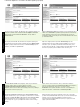
33) Kliknite na položku Pridat´, aby ste vytvorili rad tlačiarní a potom postupujte
podľa výzvy, aby ste manuálne nastavili nainštalovateľné možnosti zariadenia.
Poznámka: Operačný systém Macintosh X V 10.2 a V 10.3 môže vyžadovat´,
aby ste manuálne zvolili model tlačiarne z rolovacieho menu Model tlačiarne.
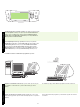
34) Pod položkou Názov modelu zvoľte zariadenie, kliknite na položku Pridat´ a
prejdite na krok 35.
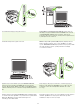
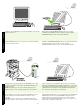
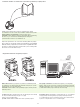
Preskúšajte inštaláciu softvéru. 35) Správnu inštaláciu softvéru skontrolujte
vytlačením jednej strany z ľubovoľného programu. Poznámka: Ak vytlačenie
strany zlyhalo, preinštalujte softvér. Ak vytlačenie strany zlyhá aj po
preinštalovaní, navštívte stránku www.hp.com/support/M5035mfp.
32) V oknu brskalnika tiskalnika izberite napravo HP. Opomba: Če je
nameščena programska oprema HP, mora biti samodejno konfigurirana za
Macintosh OS X V 10.4.
33) Kliknite Add (Dodaj), če želite ustvariti čakalno vrsto tiskalnika, in nato
sledite pozivu za ročno konfiguriranje dodatnih možnosti naprave. Opomba: Pri
Macintosh OS X V 10.2 in V 10.3 boste morda morali v spustnem meniju Printer
Model (Model tiskalnika) ročno izbrati model tiskalnika. 34) Pod Model Name
(Ime modela) izberite napravo, kliknite Add (Dodaj) in pojdite na 35. korak.
Preizkusite namestitev programske opreme. 35) O pravilni namestitvi
programske opreme se prepričajte s tiskanjem strani iz poljubnega programa.
Opomba: Če se stran ne natisne, ponovno namestite programsko opremo. Če
se stran tudi po ponovni namestitvi ne natisne, pojdite na
www.hp.com/support/M5035mfp.