
HP LaserJet M5035x/M5035xs MFP - (multiple language) Getting Started Guide

57
Riešenie problémov
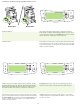
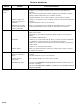
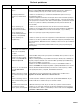
Oblast´ Príznak Príčina/odstránenie
Displej
ovládacieho
panelu
Prázdny 1) Uistite sa, že elektrický kábel je pripojený k funkčnej elektrickej zásuvke.
2) Uistite sa, že je zariadenie zapnuté. Pozrite si stranu 50, kde nájdete viac
informácií.
3) Ak sú stavové kontrolky na ľavej strane ovládacieho panelu funkčné, nastavte
kontrast použitím číselníka vľavo hore na ovládacom paneli.
4) Vypnite zariadenie, znovu osaďte formátovač a potom zariadenie zapnite.
Tlačidlo na dotykovom
displeji sa objaví sivé so
značkami “!”
1) Uistite sa, že zámok skeneru je odomknutý. Pozrite si stranu 48, kde nájdete viac
informácií.
2) Vypnite zariadenie a potom ho znovu zapnite.
Zariadenie nerozoznáva
médiá formátu Letter/A4,
vložené v zásobníku
Uistite sa, že médiá sú vložené pozdĺž dlhšej hrany (kratšou hranou smerom k
prednej časti zariadenia). Pozrite si stranu 47, kde nájdete viac informácií.
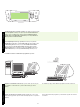
Tlač Netlačí 1) Skontrolujte siet´ový alebo USB kábel. Pozrite si stranu 49 alebo stranu 52, kde
nájdete viac informácií.
2) Ak tlačíte cez siet´, vytlačte konfiguračnú stránku a uistite sa, že IP adresa je
správna.
3) Preinštalujte ovládač tlačiarne.
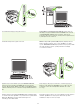
Zaseknutia 1) Uistite sa, že oranžová baliaca páska, kartón a oranžové prepravné uzamknutia
boli odstránené. Pozrite si strany 46-47, kde nájdete viac informácií.
2) Uistite sa, že používate správne médiá. Viac informácií nájdete v používateľskej
príručke na CD.
3) Uistite sa, že sú médiá správne vložené.
Prázdne stránky Uistite sa, že z tlačovej kazety je odstránený ochranný pásik. Pozrite si stranu 47,
kde nájdete viac informácií.
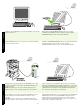
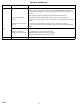
Kopírovanie Tlačidlá na dotykovom
displeji sa objavia sivou
farbou.
1) Uistite sa, že zámok skeneru je odomknutý. Pozrite si stranu 48, kde nájdete viac
informácií.
2) Vypnite zariadenie a potom ho znovu zapnite.
Prázdne stránky z
kopírovania
Vložte originálne médiá čelnou stranou nahor do ADF.
Zlá kvalita kopírovania 1) Zvoľte položku Optimalizovat´ t e x t / o b r á z o k a nastavenia nastavte tak, aby sa
zhodovali s originálom.
2) Zvoľte položku Nastavenie obrázku a optimalizujte hodnoty Tmavost´, Ostrost´
a Vyčistenie pozadia.
SKWW