
HP LaserJet M5035x/M5035xs MFP - (multiple language) Getting Started Guide


61
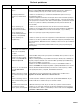
Faks Ikona faksa je postala siva Pritisnite Administration (Skrbništvo), Initial Setup (Začetna nastavitev) in nato Fax
Setup (Nastavitev faksa). Pritisnite Required Settings (Zahtevane nastavitve) ter za
ustrezno konfiguracijo vnesite naslov, datum/čas in informacije za glavo faksa.
Na zaslonu nadzorne plošče
ni ikone faksa
1) Poskrbite, da je faks kartica pravilno nameščena v oblikovalniku ter da pini niso
zviti.
2) Natisnite konfiguracijsko stran in na strani dodatne opreme za faks preverite
stanje modema. Če na seznamu ni “Operational/Enabled”
(Delovanje/omogočeno), je morda onemogočen ali je težava pri strojni opremi
faksa. Za dodatne informacije si oglejte LaserJet Fax Accessory 300 User Guide
(Uporabniški priročnik za dodatno opremo za analogni faks HP LaserJet 300).
Faks je konfiguriran, vendar
ne pošilja faksov (ni
povezave telefonske linije)
1) Uporabljajte napravi priložen telefonski kabel.
2) Preverite, ali je telefonski kabel ustrezno priključen na napravo in aktivna
telefonska vrata. Namig: Uporabite telefon, da se prepričate, ali so vrata aktivna.
Faks je konfiguriran, vendar
ne pošilja faksov (telefonska
linija ni združljiva)
Preverite, ali je faks priključen na za to namenjeno analogno telefonsko linijo.
Faks je konfiguriran, vendar
ne sprejema faksov
1) Prepričajte se, da ne uporabljate razdelilnika telefonske linije ali prenapetostne
zaščite.
2) Prepričajte se, da glasovna pošta ali odzivnik ne sprejemata dohodnih faksov
pred napravo. Odstranite jih ali znižajte število zvonjenj za odgovor.
3) Prepričajte se, da ne uporabljate druge linije in da je faks priklopljen na za to
namenjeno analogno telefonsko linijo.
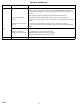
E-pošta Jeziček Digital sending
(Digitalno pošiljanje) na
vgrajenem spletnem
strežniku (EWS) se ne
prikaže
Morda je konfigurirano skrbniško geslo. V zgornjem desnem kotu vgrajenega
spletnega strežnika (EWS) izberite Log On (Prijava).
Med poskusom pošiljanja
e-pošte se na zaslonu
nadzorne plošče prikaže
Email Gateway Not
Responding (E-poštni
prehod se ne odziva)
1) Naslov prehoda SMTP je morda napačen. Za pravilen naslov se obrnite na
skrbnika sistema.
2) Če za e-pošto uporabljate ponudnika internetnih storitev (ISP), se nanj obrnite
glede imena gostitelja prehoda SMTP (zahtevajte popolnoma določeno ime domene
(FQDN) in ne IP-naslova).
3) Poskrbite, da bosta vnesena uporabniško ime in geslo preverjanja pristnosti
SMTP pravilna. Opomba: Vsi prehodi SMTP ne zahtevajo uporabniškega imena in
gesla.
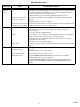
Naslova “od” ni mogoče
spremeniti v Send to Email
(Pošlji na e-poštni naslov)
Morda je izbrana funkcija “Prevent Device User from changing the e-mail address
(Uporabniku naprave prepreči spreminjanje e-poštnega naslova)” na vgrajenem
spletnem strežniku ali pa je omogočena možnost “Device Authentication
(Preverjanje pristnosti naprave)”.
Skenirati želite in poslati na
e-poštni naslov v črnobeli
obliki zapisa TIFF
Uporabite EWS, da spremenite privzeto obliko zapisa slikovne datoteke tako, da
izberete Digital Sending (Digitalno pošiljanje), Send to Email (Pošlji na e-poštni
naslov) in Advanced (Napredno).
Spremeniti želite vrsto
datoteke ali nastavitev barv
za e-poštne priponke
V e-poštni funkciji nadzorne plošče z izbiro More Options (Dodatne možnosti)
spremenite obliko zapisa slikovne datoteke, preden pošljete e-pošto.
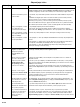
Ko je dokument skeniran in
poslan na e-poštni naslov,
prejmete sporočilo “job
failed” (opravilo je
spodletelo).
1) Pošljite poskusno e-pošto, da preverite, ali je e-poštni naslov pravilen.
2) Poskrbite, da skeniran dokument ne bo presegal največje dovoljene velikosti
priponke prehoda SMTP. Če pa jo presega, z EWS spremenite velikost z izbiro
Digital Sending (Digitalno pošiljanje) in Send to Email (Pošlji na e-poštni naslov).
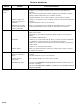
Odpravljanje težav
Področje Znak Vzrok/odprava težave
SLWW