
HP Embedded Web Server - User Guide
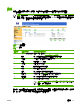

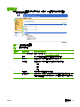







c. 在 LDAP 伺服器欄位中輸入 LDAP 伺服器。
d. 在連接埠欄位中輸入 389。
5. 在搜尋 LDAP 資料庫區段下,執行以下步驟:
a.
將「搜尋首碼」貼到搜尋根部欄位中。
b. 將 sAMAccountName 輸入到將輸入的名稱和 LDAP 屬性比對欄位。
c. 在 LDP 追蹤中尋找裝置使用者電子郵件地址。複製定義電子郵件地址的屬性,將其貼上到使
用屬性擷取裝置使用者的電子郵件地址欄位中。
部分 Kerberos 環境需要非常明確的屬性。例如,在此使用的屬性為 userPrincipalName 而
非 mail。
d. 在 LDP 追蹤中尋找裝置使用者使用下列屬性的名稱。複製定義名稱的屬性,將其貼上到與使
用下列屬性的名稱欄位中。
注意 Kerberos 環境需要 cn 而非 displayName。
e.
按一下套用。
當您完成這些步驟時,請繼續進行下一區段中的步驟,
設定 Kerberos 驗證的驗證管理員。
設定 Kerberos 驗證的驗證管理員
按照這些步驟繼續為您的產品設定 Kerberos 驗證。
1. 在 HP EWS 中的設定值標籤上按一下驗證管理員。
2.
請執行下列步驟:
a. 在主畫面存取區段下,從從 Walk Up 登入下拉式功能表選擇 Kerberos。
b. 在裝置功能區段下,從待驗證所需功能的下拉式功能表選擇 Kerberos。
c. 選擇性功能: 在日後安裝區段下,從「新安裝的功能」下拉式功能表中選擇 Kerberos。藉由
選擇此選項,當有新裝置功能安裝在產品上時,Kerberos 驗證會自動套用到這些功能上。
3.
按一下套用。
當您完成這些步驟時,請繼續進行下一區段中的步驟,
設定 Kerberos 驗證的位址設定值。
設定 Kerberos 驗證的位址設定值
按照這些步驟繼續為您的產品設定 Kerberos 驗證。
1. 在 HP EWS 中的數位傳送標籤上按一下位址。
2. 單按以選擇允許裝置直接存取 LDAP 通訊錄核取方塊。
ZHTW Kerberos 驗證 75