
HP Embedded Web Server - User Guide
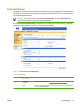
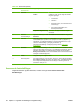
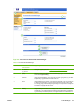
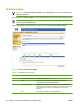
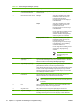

Nummer Område af skærmbilledet Oplysninger eller funktion i området
5 Rediger Klik på Rediger for at få vist eller ændre indstillingerne for den
foruddefinerede mappe.
6 Fjern Klik på Fjern for at fjerne den valgte mappe fra listen over foruddefinerede
mapper.
7 Fjern alle Klik på Fjern alle for at fjerne alle de foruddefinerede mapper fra listen.
8 Test adgangsrettigheder til
mappe
Klik på Test adgangsrettigheder til mappe for at teste, at enheden kan få
adgang til en foruddefineret mappe.
9 WINS-server Brug indstillingen WINS-server til at angive værtsnavnet eller IP-adressen
på WINS-serveren. Denne indstilling er nødvendig, hvis Windows-stier og -
mapper bruges som mappedestinationer. WINS-serveren skal angives, når
stien til arbejdsstationen eller serveren har formatet \\værtsnavn\\share.
Bemærk! Hvis værtsnavnet for dine delte mappedestinationer
alle er angivet som IP-adresser (f.eks. \\192.000.0.1\Topfolder), er
WINS-serveren overflødig. I dette tilfælde skal WINS-serveren
indstilles til 0.0.0.0.
10 Indstillinger for NTLM-
godkendelse
Brug Indstillinger for NTLM-godkendelse til at angive den
godkendelsesindstilling, der bruges af serveren/arbejdsstationerne i
computermiljøet. De følgende er standardindstillinger, der normalt bliver
brugt:
●
Windows 95 Windows 98 og Windows Me-værter - Vælg Send LM- og
NTLM-krypterede adgangskoder.
●
Windows NT 4.0 (ældre end service pack 4) - Vælg Send NTLM-
krypteret adgangskode.
●
Windows NT 4.0 service pack 4 - Vælg Brug NTLM V2-godkendelse.
●
Windows 2000 eller nyere operativsystemer - Vælg Brug NTLM V2-
godkendelse.
●
Blandede miljøer - Vælg Send LM- og NTLM-krypterede adgangskoder.
Tilføjelse af en foruddefineret mappe
Følg nedenstående trin for at føje en foruddefineret mappe til listen.
1. Klik på Tilføj... Dermed kan du oprette og teste en mappedestination, som brugeren kan vælge på
enheden. Når du har klikket på Tilføj, får du vist to websider, hvor du først skal vælge
destinationstypen og derefter oprette den foruddefinerede mappe. På begge sider skal du angive
indstillingerne og derefter klikke på knappen OK.
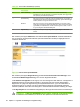
2. Når du har tilføjet og konfigureret den foruddefinerede mappe og klikket på OK, kommer du tilbage
til denne side. Den nye foruddefinerede mappe bliver vist på listen Foruddefinerede mapper.
Aliasset for hver mappe vises på listen.
Tabel 4-6 Indstillinger for Send til mappe (fortsat)
DAWW Send til mappe 67