
HP Embedded Web Server - User Guide
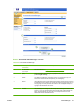
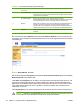
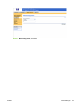
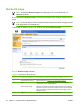
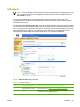
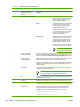
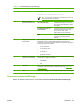
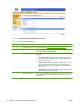

Bild Område på skärmbilden Information eller funktioner som erbjuds i området
5 Redigera Klicka på Redigera för att visa eller ändra inställningarna för den
fördefinierade mappen.
6 Ta bort Klicka på Ta bort för att ta bort den valda mappen i listan över fördefinierade
mappar.
7 Ta bort alla Klicka på Ta bort alla för att ta bort alla de fördefinierade mapparna i listan.
8 Testa mappåtkomst Klicka på Testa mappåtkomst för att kontrollera om en fördefinierad mapp
kan öppnas av enheten.
9 WINS-server Använd WINS-serverinställningen för att ange värdnamnet eller IP-adressen
för WINS-servern. Inställningen behövs om Windows-sökvägar och -mappar
används som mappdestinationer. WINS-servern måste specificeras när
sökvägen till arbetsstationen eller servern är i formatet \\värdnamn\\resurs.
OBS! Om värdnamnet för alla delade mappdestinationer har
angetts som IP-adresser (t.ex.\\192.000.0.1\huvudmapp) behöver
ingen WINS-server anges. I sådana fall ställer du in WINS-servern
som 0.0.0.0.
10 NTLM-verifieringsinställning Använd NTLM-verifieringsinställningen för att ange verifieringsinställningen
för användning av servrar/datorer i arbetsmiljön. Följande
standardinställningar används vanligtvis:
●
Windows 95- Windows 98- och Windows Me-värdar – välj Skicka LM-
och NTLM-krypterade lösenord.
●
Windows NT 4.0 (tidigare än servicepack 4) – välj Skicka NTLM-
krypterat lösenord.
●
Windows NT 4.0 servicepack 4 – välj Använd NTLM V2-verifiering.
●
Windows 2000 eller senare operativsystem – välj Använd NTLM V2-
verifiering
●
Blandade miljöer – välj Skicka LM- och NTLM-krypterade lösenord.
Lägga till en fördefinierad mapp
Lägg till en fördefinierad mapp i listan enligt följande anvisningar.
1. Klicka på Lägg till.... Nu kan du ange och testa en mappdestination som användaren kan välja i
enheten. När Lägg till har valts kommer du till två webbplatser där du först väljer destinationstyp
och sedan anger den fördefinierade mappen. På båda sidorna anger du inställningarna och klickar
sedan på knappen OK.
2. När du har lagt till och konfigurerat den fördefinierade mappen och klickat på OK återgår du till den
här sidan. Den nya fördefinierade mappen visas i listan Fördefinierade mappar. Aliasnamnet för
varje mapp visas i listan.
Tabell 4-6 Inställningar för Skicka till mapp (fortsättning)
SVWW Skicka till mapp 65