
HP Embedded Web Server - User Guide

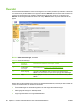

3. I avsnittet Åtkomst till LDAP-servern gör du följande:
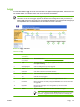
a. Välj Kerberos i listrutan LDAP-serverbindningsmetod.
OBS! LDAP-serverbindningsmetoderna på skärmbilderna Adressinställningar och
Kerberos-verifiering måste stämma överens för att Kerberos-verifieringen ska
fungera ordentligt.
b. Under Uppgifter klickar du på och väljer alternativet Använd allmänna
inloggningsuppgifter.
●
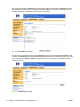
Skriv in användarnamn och lösenord.
●
Skriv in Kerberos standard-realm (domän), till exempel: TEKNISK MARKNADSFÖRING.
●
Skriv in Kerberos servervärdnamnet, till exempel: 15.62.64.203 .
●
Skriv in Kerberos serverporten, till exempel: 88.
c. Skriv in LDAP-servern, till exempel:15.98.10.51.
d. Skriv in portnumret, till exempel: 389.
4. I avsnittet Söka i databasen gör du följande.
a. Skriv in sökprefixet i fältet Sökrot.
b. Välj ett av de tre alternativen i listrutan Metod för hämtning av
enhetsanvändarinformation. Välj alternativ efter nätverket.
●
Välj Exchange 5.5-standardinställningar om Exchange 5.5-servrar används vid
LDAP-adressering.
●
Välj Standardinställningar för Active Directory för nätverksmiljöer med Windows
2000 eller senare.
●
Välj Egen för särskilda nätverksmiljöer.
5. Klicka på Använd.
När du är klar med detta fortsätter du med anvisningarna i nästa avsnitt –
Använda MFP-kontrollpanelen
för Kerberos-verifiering.
Använda MFP-kontrollpanelen för Kerberos-verifiering
Följ anvisningarna för att slutföra konfigureringen av Kerberos-verifiering för produkten.
1. På MFP-enheten trycker du på valfritt alternativ på kontrollpanelens huvudskärmbild. En begäran
om verifiering visas.
OBS! Kom ihåg att användarnamnet definieras inom enhetsanvändarens DN-värde i LDP-
protokollet och består oftast av hela e-postadressen, inklusive @xx.xx.
2. Använd knapparna på pekskärmen på MFP-enhetens kontrollpanel för att ange verifieringen och
tryck sedan på OK. Det valda alternativet visas, till exempel e-post.
78 Kapitel 4 Ange alternativ för digital sändning SVWW