
HP LaserJet M3027MFP / M3035MFP / M4345MFP / M5025MFP / M5035MFP Series-Built-in Web Server User's Guide
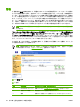

注記 HP LaserJet M5025mfp および HP LaserJet M5035mfp 製品では、利用可能な警報のリ
ストに [ステイプル カートリッジを注文してください] と [ステイプル カートリッジを交換して
ください] も表示
されます
。
警報を設定するには
1.
次のいずれかの手順に従います。
●
新しい警報先リストを作成するには、[新しい警報先リスト] をクリックします。
または
●
既存の警報先リストを変更するには、変更するリストの横にある [編集] をクリックします。
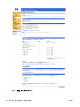
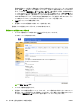
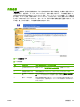
[警報 - セットアップ] 画面が表示されます。
2.
[リスト名] フィールドに、サービスまたはサプライ品などの名前を入力します。
3.
警報を受信するユーザーの電子メール アドレスを入力します。 大規模な環境では、システム管
理者は電子メール アドレスをリスト サーバ、URL、およびモバイル デバイスにルーティングし
て警報を拡張できます。 各警報先をカンマまたはセミコロンで区切って複数の警報先を追加し
ます。
4.
この警報先リストで送信する警報のチェック ボックスをオンにします (製品で使用可能なすべて
の警報を表示するには、[すべての警報を表示] をクリックします)。
5.
警報のしきい値を設定できる場合は、しきい値を設定します。
サービス警報と用紙経路警報のしきい値には、時間 (分) を指定します。 この時間は、イベント
が無視される時間で、この時間が経過すると電子メール警報メッセージが送信されます。 たと
えば、[トレイが開いています] 警報のしきい値を 10 分に指定すると、トレイをセットした後あ
るいは紙詰まりを解除した後にトレイを閉じるまでに 10 分間の余裕ができます。
6.
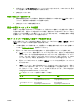
[コントロール パネルに表示しないメッセージの選択] で、製品のコントロール パネルに表示し
ないメッセージを選択します。 この手順は、警報として受信するように選択したメッセージで
のみ実行できます。
注記 ブラウザが JavaScript を受け付けない場合、メッセージを表示しないためのチェッ
ク ボックスは常に有効になります。 チェック ボックスで選択した内容は、[適用] ボタン
を押してページ
を送信すると有効になります
。 表示しないように
選択した警報に対応す
る警報を
選択しなかった場合は
、[警報 - セットアップ] 画面が
再度表示され
、コントロー
ル パネルに警報
を表示しないようにするには
、まず対応する
警報を選択する必要がある
ことを伝える警告メッセージが示
されます
。
7.
電子メール警報メッセージに含める添付ファイルを選択します。 添付ファイルには次のページ
を含めることができます (これらのページの例については、[情報] タブを参照してください)。
●
サプライ品ステータス ページ
●
使用状況ページ
●
プリンタ設定ページ
●
イベント ログ ページ
●
XML データ
JAWW
警報
35