
HP LaserJet M3027MFP / M3035MFP / M4345MFP / M5025MFP / M5035MFP Series-Built-in Web Server User's Guide

4.
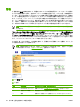
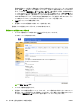
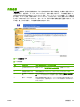
必要に応じて、[メモ (オプション)] フィールドにテキストを入力します。このテキストは、電子
メール警報メッセージの先頭に追加して表示されます。
5.
[OK] をクリックします。
警報先と警報先リストを削除するには
1.
複数の警報先を設定している場合は、警報先または警報先リストの横にある [削除] ボタンをクリ
ックして、警報先または警報先リストを削除できます。
2.
[OK] をクリックして削除を確認します。
製品への電子メール コマンドの送信
情報ページを受信するためのもう一つの方法として、製品に対して情報ページを送信するよう要求す
る方法があります。 送信メールが設定されている場合、製品はサプライ品のステータス ページまた
は設定ページなどの情報ページを電子メール メッセージに添付できます。 この機能を使用して問題
を解決したり、サプライ品のステータスを確認できます。
電子メール メッセージを使用して情報ページを要求するには
製品へ送信するメッセージを作成する場合は、電子メール プログラムで [宛先]、[差出人]、および
[件名] フィールドを正しい形式で指定する必要があります。
1.
この章で説明している手順に従って、送信電子メール機能を使用できるようにします (詳細につ
いては、「
電子メール サーバ」を参照してください)。
2.
電子メール プログラムで以下の手順を実行して、製品に送信するメッセージを作成します。
a.
[宛先] フィールドに、製品の電子メール アドレスを入力します。 送信メールの設定で指定
されているユーザー名と製品名の組み合わせによるアドレスが、製品の電子メール アドレ
スです。 たとえば、POP3 メールボックス アカウントのユーザー名が「product」で、POP3
サーバが「hp.com」の場合、製品の電子メール アドレスは「product@hp.com」です。
b.
電子メール プログラムにより、自動的に [差出人] フィールドに自分の電子メール アドレス
が入力されます。
c.
[件名] フィールドに、添付する形式およびページに適したテキストを入力します。 設定ペ
ージ、サプライ品のステータス ページ、または自動送信ページを要求できます。 たとえ
ば、設定ページを .HTML ファイル形式で添付するには、「 this.configpage?
configpage=email&format=html」と入力します。
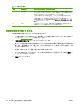
表 3-4 電子メール メッセージを使用した情報ページの要求
ページ HTML 形式 XML 形式
設定ページ
this.configpage?
configPage=email&format=html
this.configpage?
configPage=email&format=xml
サプライ
品ステータス
ペー
ジ
this.configpage?
suppliesPage=email&format=html
this.configpage?
suppliesPage=email&format=xml
JAWW
警報
37