
HP LaserJet M3027MFP / M3035MFP / M4345MFP / M5025MFP / M5035MFP Series-Built-in Web Server User's Guide

番号 画面
の領域
領域
に表示される情報
、または
領域の機能
6
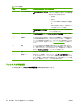
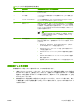
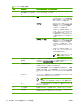
使用状況ログを印刷 内蔵モデムのファックス使用状況ログを印刷するには、このボタンをクリックし
ます。 前回ログがクリア
されてから受信または送信したすべてのファックス
コ
ールが表示された
使用状況ログが印刷されます
。
7
使用状況ログをクリア ファックス使用状況ログのすべてのエントリをクリアするには、このボタンをク
リックします。 ファックス使用状況ログを定期的に印刷して記録を保管し、ファ
ックス使用状況ログをクリアしてサイズを最小に保つことをお勧めします。
8
セキュリティ 内蔵モデム
のセキュリティ機能を設定するには
、この
ボタンをクリックしま
す。 セキュリティ機能
を初めて設定するときには
、セキュリティ PIN を入力
す
るように求められます。 その後セキュリティ機能を表示または
再設定するには
、
その PIN を入力する必要があります。
9
診断 内蔵モデムの診断機能を設定するには、このボタンをクリックします。
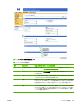
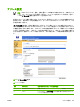
[セキュリティ] ボタンをクリックすると、[PIN 番号を設定する] 画面が表示されます。 この画面を使
用して、[Fax] 機能へのアクセスを制御するユーザー固有の個人識別番号 (PIN) を設定することができ
ます。
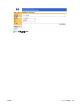
図 4-6 [PIN 番号を設定する] 画面
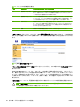
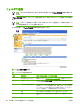
[ファックスの詳細設定] 画面の [診断] ボタンをクリックすると、以下の図に示す [モデム診断] 画面が
表示されます。
[Print T30 Reports] フィールドで、T30 レポートを印刷する頻度を設定できます。 T30 レポート
は、最後に行われたファックス通信に関する詳細レポートです。 レポートは、失敗したファックス
セッションを診断するのに役立ちます。また、サポート コールが必要な場合にサービス技術者によっ
て要求されることがあります。 レポートは、要求した場合、または選択した設定に応じて MFP で印
刷されます。
[信号の強度] フィールドで、電話回線で通信するのに使用するファックスの信号強度を調整できます。
注意 [信号の強度] 設定は、正しく動作していないファックス通信を訂正するために認定サー
ビス技術者から指示があるまで変更しないでください。
表 4-5 ファックスの詳細設定 (続き)
64
第 4 章 デジタル送信
オプションの設定 JAWW