
HP LaserJet M3027MFP / M3035MFP / M4345MFP / M5025MFP / M5035MFP Series-Built-in Web Server User's Guide

Kerberos 認証
注記 [Kerberos 認証] 画面は、HP LaserJet M3035mfp、HP LaserJet M4345mfp、および
HP LaserJet M5035mfp 製品用の HP EWS の将来のリリースに表示されます。
Kerberos はネットワーク認証プロトコルです。 セッション チケットとともに配信される秘密鍵を使
用して、クライアント/サーバ アプリケーションにセキュリティ保護された認証を提供するように開
発されています。
ここで説明している手順を実行する前に、以下の手順を実行する必要があります。
1.
Microsoft LDP ツールをインストールします。
2.
LDAP サーバを検出します。
3.
LDP を設定します。
これらの手順を実行したら、次の「
Kerberos 認証の初期化」の手順を実行します。
Kerberos 認証の初期化
以下の手順に従って、製品の Kerberos 認証を初期化します。
注記 内蔵 Kerberos 認証は、認証プロセスでセッション チケットを使用します。 セッショ
ン チケットには、Kerberos Domain Controller (KDC) と製品の両方によってタイム スタンプが
付けられます。 それぞれの
タイム
スタンプ
の違いは
5 分以内でなければなりません。 そのた
めには、KDC と製品の
時刻を同じに設定します
。
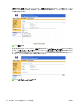
1.
Web ブラウザで HP EWS を開きます。
2.
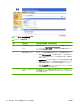
[設定] タブを選択して、[Kerberos 認証] を選択します。
3.
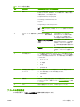
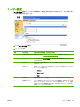
[Kerberos 認証サーバーにアクセス中] セクションで、以下の手順を実行します。
a.
[Kerberos デフォルト領域 (ドメイン)] フィールドにドメイン名を入力します。 ドメイン名
では大文字と小文字が区別され、大文字のみを使用する必要があります。たとえば、
TECHNICAL.MARKETING のように入力します。
b.
[Kerberos サーバー ホスト名の入力] フィールドに製品の IP アドレスを入力します。たと
えば、 15.62.64.203 (IP アドレス) のように入力します。
注記 [Kerberos サーバー ポート] フィールドは、自動的に [88] と入力されます。
4.
[LDAP サーバにアクセスしています] セクションで、以下の手順を実行します。
a.
[LDAP サーバのバインド方法] ドロップダウン メニューから [Kerberos] を選択します。
b.
使用する認証方法をクリックして選択します。
[公開認証情報を使用] を選択した場合は、ユーザー名とパスワードを入力します。
注記 LDP 画面でどのようにユーザー名を設定したかに注意してください。 ユーザ
ー
名は
、LDP トレース
のデバイス
ユーザー
の
DN 値内
に定義されていて
、標準
の
Windows ドメイン アカウント フォーマット
ではありません
。 フォーマット
は通
常、完全な電子
メール
アドレス
で
、@xx.xx も含まれます。
78
第 4 章 デジタル送信
オプションの設定 JAWW