
HP LaserJet M5025/M5035 MFP - (mulitple language) Getting Started Guide



10
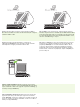
28) From the Printer Browser window, select the HP device. Note: If
HP software is installed, the software should automatically be configured
for Macintosh OS X V 10.4.
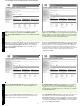
29) Click Add to create a printer queue, and then follow the prompt to
manually configure the device’s installable options. Note: Macintosh OS X
V 10.2 and V 10.3 might require you to manually select the printer model
from the Printer Model drop-down menu. 30) Under Model Name, select
the device, click Add, and go to step 31.
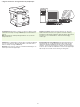
Test the software installation. 31) Print a page from any program to
make sure that the software is correctly installed. Note: If the page failed
to print, reinstall the software. If the page fails to print after reinstalling, go
to www.hp.com/support/M5035mfp.
28) Dans la fenêtre du lecteur d’imprimantes, sélectionnez le
périphérique HP. Remarque : Si le logiciel HP est installé, il doit être
automatiquement configuré pour Macintosh OS X v 10.4.
29) Cliquez sur Ajouter pour créer une file d’impression puis suivez les
instructions pour configurer manuellement les options disponibles du
périphérique. Remarque : Si vous utilisez Macintosh OS X v 10.2 ou
v 10.3, vous devrez peut-être sélectionner manuellement le modèle
d’imprimante dans le menu déroulant Modèle d’imprimante. 30) Dans
Nom du modèle, sélectionnez le périphérique, cliquez sur Ajouter, puis
passez à l’étape 31.
Test de l’installation du logiciel. 31) Imprimez une page à partir d’un
programme quelconque pour vérifier que le logiciel est correctement
installé. Remarque : Si la page ne s’imprime pas, réinstallez le logiciel. Si
la page ne s’imprime pas après la réinstallation, rendez-vous à l’adresse
www.hp.com/support/M5035mfp.