HP LaserJet M5025/M5035 MFP Getting Started Guide Guide de mise en route Leitfaden zur Inbetriebnahme Guida introduttiva Guía de instalación inicial Beknopte handleiding Primers passos Guia de Primeiros Passos Lea esto primero
Copyright and License © 2006 Copyright Hewlett-Packard Development Company, L.P. Copyright et licence © 2006 Copyright Hewlett-Packard Development Company, L.P. Reproduction, adaptation or translation without prior written permission is prohibited, except as allowed under the copyright laws. La reproduction, l’adaptation ou la traduction, sans autorisation écrite préalable, sont interdites sauf dans le cadre des lois sur le copyright. The information contained herein is subject to change without notice.
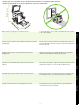
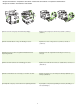
775 mm (31 in) • Prepare the site • Préparation du site • Vorbereiten des Standorts • Preparazione della superficie • Prepare el lugar donde va a colocar el dispositivo • De locatie voorbereiden To position the device, select a sturdy, well-ventilated, dust-free area that is out of direct sunlight. Assurez-vous que vous disposez de suffisamment de place pour installer le périphérique.
• Unpack the device • Déballage du périphérique • Auspacken des Gerätes • Disimballaggio della periferica • Desembale el dispositivo • Het apparaat uitpakken 2) Place the device on a sturdy surface. 1) Retirez le contenu du carton d’emballage. Remarque : Les poignées se trouvent sur la gauche, la droite et à l’arrière du périphérique. 2) Placez le périphérique sur une surface résistante. 1) Entnehmen Sie den Inhalt aus dem Karton.
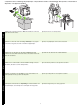
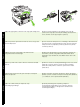
• Prepare the hardware • Préparation du matériel • Vorbereiten der Hardware • Preparazione dell’hardware • Prepare el hardware • De hardware voorbereiden 3) Remove all of the orange tape and cardboard packaging. 4) Remove the orange tray locks from tray 2 (callout 1) and tray 3 (callout 2). 3) Retirez la bande adhésive orange et l’emballage en carton. 4) Retirez les verrous oranges du bac 2 (schéma 1) et du bac 3 (schéma 2).
) Remove the print cartridge from its packaging, remove the strip (callout 1) and orange tape, insert the print cartridge (callout 2) into the device, and then close the upper-right door (callout 3). 5) Ouvrez le panneau supérieur droit et retirez les verrous oranges de la cartouche d’impression.
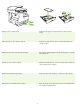
) Open each tray to load the media. 8) Adjust the tray guides to match the media size, and then load the media. 7) Ouvrez chaque bac pour charger les supports. 8) Ajustez les guides des bacs selon le format du support utilisé, puis chargez le support. 7) Öffnen Sie alle Fächer, um Druckmedien einzulegen. 8) Passen Sie die Fachführungen an die Druckmediengröße an, und legen Sie die Medien ein. 7) Aprire i vassoi per caricare i supporti.
10) Move the scanner carriage shipping lock toward the back of the device so it unlocks. 9) Fermez tous les bacs. 10) Déverrouillez le verrou de transport du chariot du scanner en le déplaçant vers l’arrière du périphérique. 9) Schließen Sie alle Fächer. 10) Schieben Sie die Transportsicherung des Scanner-Schlittens nach hinten, so dass sie gelöst wird. 9) Chiudere tutti i vassoi. 10) Spostare il fermo del carrello dello scanner verso la parte posteriore della periferica fino a sbloccarlo.
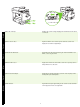
11) If necessary, remove the two control-panel overlays and install new overlays. 12) If you are connecting using a USB cable, wait until you are prompted at the computer in step 22 on page 15. 11) Si nécessaire, retirez les deux caches du panneau de commande et installez de nouveaux caches. 12) Si vous utilisez une connexion via un câble USB, attendez le message d’invite de l’ordinateur à l’étape 22, page 15. 11) Entfernen Sie ggf. die zwei Bedienfeldschablonen, und bringen Sie neue Schablonen an.
14) Connect the power cable. 13) Branchez le câble réseau. 14) Branchez le câble d’alimentation. 13) Schließen Sie das Netzwerkkabel an. 14) Schließen Sie das Netzkabel an. 13) Collegare il cavo di rete. 14) Collegare il cavo di alimentazione. 13) Conecte el cable de red. 14) Conecte el cable de alimentación. 13) Sluit de netwerkkabel aan. 14) Sluit het netsnoer aan. Nederlands Español Italiano Deutsch Français English 13) Connect the network cable.
• Set up the control panel • Configuration du panneau de commande • Einrichten des Bedienfelds • Configurazione del pannello di controllo • Configure el panel de control • Het bedieningspaneel instellen 15) Turn on the device. 16) Wait for the device to initialize (this might take a few minutes). If you are prompted at the control panel, enter the language, date, and time. 15) Mettez le périphérique sous tension. 16) Attendez que le périphérique s’initialise (cela peut prendre quelques minutes).
English Français Deutsch Italiano Español Nederlands 17) If you are connected to a network, print a test page from the control panel and check for a valid IP Address. On the control panel, touch the Network Address button, and then touch Print. The IP address information appears below “TCP/IP”. If your IP address information appears, go to step 19 on page 13. Note: Many networks provide IP addresses automatically.
18) Configure the IP address (if necessary). On the control panel, scroll to and touch Administration. Scroll to and touch Initial Setup, and then Networking and I/O. Touch Embedded Jetdirect, TCP/IP, and IPV4 Settings. Touch Manual Settings, and then enter the IP Address, Subnet Mask, and Default Gateway. 18) Configuration de l’adresse IP (si nécessaire). Sur le panneau de commande, faites défiler l’écran et et appuyez sur Administration.
• Install the software • Installation du logiciel • Installieren der Software • Installazione del software • Instale el software • De software installeren For Macintosh software installation instructions, go to step 24 on page 16. Préparation du système pour l’installation du logiciel. 19) HP recommande de fermer toutes les applications non nécessaires avant d’installer le logiciel du système d’impression.
To install a USB connection, go to step 20. Windows with a direct connection (USB). 20) Install the software from the CD before connecting the cable to the device. Note: If the New Hardware Found message appears, insert the CD. Follow the onscreen instructions, accept the default selections, and then go to step 31 on page 19. Pour installer une connexion USB, passez à l’étape 20. Windows avec connexion directe (USB). 20) Installez le logiciel à partir du CD avant de connecter le câble au périphérique.
22) Follow the onscreen instructions. When prompted, connect a USB cable between the device and the computer. Note: HP does not recommend using USB hubs. Use a USB cable that is no longer than 2 meters (6.5 feet). 21) Sur l’écran de bienvenue, cliquez sur Installer l’imprimante. L’assistant de configuration apparaît. Remarque : Si l’écran de bienvenue n’apparaît pas, cliquez sur Démarrer, puis sur Exécuter. Saisissez X:SETUP (remplacez X par la lettre du lecteur de CD-ROM), puis cliquez sur OK.
23) Click Finish. If prompted, restart the computer. Go to step 31 on page 19. Connect to a Macintosh computer. 24) Place the CD in the CD-ROM drive and run the installer. Complete an easy install. Note: Install the software before connecting the USB cable. 23) Cliquez sur Terminer. Si vous y êtes invité, redémarrez l’ordinateur. Passez à l’étape 31, page 19. Connexion à un ordinateur Macintosh. 24) Insérez le CD dans le lecteur de CD-ROM et exécutez le programme d’installation.
English Français Deutsch Italiano Español Nederlands 25) Connect a USB cable between the device and the computer. Note: HP does not recommend using USB hubs. Use a USB cable that is no longer than 2 meters (6.5 feet). Important: Perform steps 26-30 only if the USB cable was connected before the software was installed. Otherwise, go to step 31. 26) From Apple System Preferences (available in the Apple drop-down menu) click Print & Fax, and then click the Printing tab at the top of the window.
28) From the Printer Browser window, select the HP device. Note: If HP software is installed, the software should automatically be configured for Macintosh OS X V 10.4. 29) Click Add to create a printer queue, and then follow the prompt to manually configure the device’s installable options. Note: Macintosh OS X V 10.2 and V 10.3 might require you to manually select the printer model from the Printer Model drop-down menu. 30) Under Model Name, select the device, click Add, and go to step 31.
English Français Test de l’installation du logiciel. 31) Imprimez une page à partir d’un programme quelconque pour vérifier que le logiciel est correctement installé. Remarque : Si la page ne s’imprime pas, réinstallez le logiciel. Si la page ne s’imprime pas après la réinstallation, rendez-vous à l’adresse www.hp.com/support/M5035mfp. Italiano Test dell’installazione del software. 31) Stampare una pagina da un programma per assicurarsi che il software sia installato correttamente.
• Set up digital send • Configuration de l’envoi numérique • Einrichten von Digital Sending • Configurazione dell’invio digitale • Configure el envío digital • Digitaal verzenden instellen 32) Open a web browser. 33) Type the device IP address (found on the Jetdirect configuration page). 34) Select the Digital Sending tab. 35) Complete General Settings information, such as name and e-mail address. 36) Select E-mail Settings from the left navigation menu. 37) Type the SMTP server address.
For the M5035 MFP only. 39) To scan a document to your computer or shared network folder, use the Send To Folder feature (on the left navigation bar) to set up one or more folder destinations. Note: See the embedded Web server (EWS) guide for more information on configuring the Send To Folder feature. 38) Sélectionnez le Carnet d’adresses électronique dans la zone de navigation de gauche afin d’y saisir les adresses de messagerie ou les listes de diffusion que vous utilisez fréquemment.
• Register the device • Enregistrement du périphérique • Registrieren des Gerätes • Registrazione della periferica • Registre el dispositivo • Het apparaat registreren Congratulations! The device is ready to use. The user guide is located on the CD. See www.hp.com/support/M5035mfp for more information or support. Note: Save the boxes and the packing materials in case you need to transport the device. Register your device. Register at www.register.hp.com.
Troubleshooting Area Control-panel display Print Copy Symptom Cause/Remedy Blank 1) Make sure that the power cable is connected to a working power outlet. 2) Make sure that the device is turned on. See page 10 for more information. 3) If the status lights on the left side of the control panel are functioning, adjust the contrast by using the dial in the upper left of the control panel. 4) Turn off the device, reseat the formatter, and then turn on the device.
Troubleshooting Area E-mail Other Symptom Cause/Remedy Digital sending tab in the embedded Web server (EWS) does not appear An administrative password might be configured. Select Log On in the upper right corner of the EWS. Email Gateway Not Responding appears on the control-panel display when attempting to send an e-mail 1) The SMTP gateway address might be incorrect. Contact your IT administrator to obtain the correct address.
Dépannage Zone Ecran du panneau de commande Impression Copie Symptôme Cause/Solution Vide 1) Assurez-vous que le câble d’alimentation est connecté à une prise murale qui fonctionne. 2) Assurez-vous que le périphérique est sous tension. Reportez-vous à la page 10 pour de plus amples informations. 3) Si les voyants d’état à gauche du panneau de commande fonctionnent, vérifiez le réglage du contraste de l’écran à l’aide de la molette de réglage de luminosité.
Dépannage Zone Courrier électronique Autre Symptôme Cause/Solution L’onglet de communication Vous devez peut-être configurer un mot de passe administratif. Sélectionnez Connexion dans le coin supérieur droit du serveur Web intégré. numérique du serveur Web intégré ne s’affiche pas La passerelle de courrier électronique ne répond pas s’affiche sur l’écran du panneau de commande lors des tentatives de récupération d’email 1) Il est possible que l’adresse de passerelle SMTP ne soit pas correcte.
Fehlerbehebung Bereich Bedienfeldanzeige Druck Kopieren Problem Ursache/Maßnahme Leer 1) Vergewissern Sie sich, dass das Netzkabel mit einer funktionstüchtigen Steckdose verbunden ist. 2) Vergewissern Sie sich, dass das Gerät eingeschaltet ist. Weitere Informationen finden Sie auf Seite 10. 3) Wenn die Status-LEDs auf der linken Seite des Bedienfelds funktionieren, passen Sie über das Rädchen in der oberen linken Ecke des Bedienfelds den Kontrast an.
Fehlerbehebung Bereich E-Mail Sonstiges Problem Ursache/Maßnahme Registerkarte „Digital Sending“ im integrierten Webserver wird nicht angezeigt Es ist möglicherweise ein Administratorkennwort konfiguriert. Wählen Sie Anmelden in der oberen rechten Ecke des integrierten Webservers aus. Bedienfeld zeigt E-MailGateway reagiert nicht an, wenn versucht wird, eine E-Mail zu senden 1) Die SMTP-Gateway-Adresse ist möglicherweise falsch.
Risoluzione dei problemi Area Display pannello di controllo Stampa Copia Sintomo Causa/Rimedio Vuoto 1) Assicurarsi che il cavo di alimentazione sia collegato a una presa di corrente funzionante. 2) Assicurarsi che la periferica sia accesa. Vedere pagina 10 per ulteriori informazioni. 3) Se le spie di stato a sinistra del pannello di controllo funzionano, regolare il contrasto utilizzando il selettore in alto a sinistra sul pannello di controllo.
Risoluzione dei problemi Area E-mail Altro Sintomo Causa/Rimedio Potrebbe essere necessario configurare una password. Selezionare La scheda Invio digitale del server Web incorporato Accesso visualizzato in alto a destra nel server EWS. (EWS) non viene visualizzata Il gateway e-mail non risponde viene visualizzato sul pannello di controllo quando si tenta di inviare un’e-mail 1) L’indirizzo del gateway SMTP potrebbe essere errato. Contattare l’amministratore IT per ottenere l’indirizzo corretto.
Solución de problemas Área Pantalla del panel de control Impresión Copia Síntoma Causa/solución En blanco 1) Compruebe que el cable de alimentación está conectado a una fuente de alimentación. 2) Compruebe que el dispositivo está encendido. Consulte la página 10 para obtener más información. 3) Si los indicadores de estado de la parte izquierda del panel de control se iluminan, ajuste el contraste con el selector de la parte superior izquierda del panel de control.
Solución de problemas Área Correo electrónico Otros Síntoma Causa/solución La ficha de envío digital del servidor Web incorporado (EWS) no aparece Es posible que se haya configurado una contraseña de administración. Seleccione la opción Inicio de sesión de la esquina superior derecha del EWS.
Problemen oplossen Functie Probleem Display op het Leeg bedieningspaneel Afdrukken Kopiëren Oorzaak/oplossing 1) Controleer of het netsnoer is aangesloten op een functionerende wandcontactdoos. 2) Controleer of het apparaat is ingeschakeld. Zie pagina 10 voor meer informatie. 3) Als de statuslampjes aan de linkerzijde van het bedieningspaneel functioneren, past u het contrast aan met de keuzeknop in de linkerbovenhoek van het bedieningspaneel.
Problemen oplossen Functie E-mail Overig Probleem Oorzaak/oplossing Het tabblad Digitaal verzenden wordt niet weergegeven in de geïntegreerde webserver (EWS) Er is mogelijk een beheerderswachtwoord ingesteld. Selecteer Aanmelden in de rechterbovenhoek van de EWS. Email Gateway Not Responding (E-mailgateway reageert niet) wordt weergegeven op het bedieningspaneel bij een poging om een e-mail te versturen 1) Mogelijk is het SMTP-gatewayadres niet correct.
775 mm (31 in) Prepare o local • Prepareu el lloc Para posicioná-lo, selecione um local firme, bem ventilado, sem poeira e sem exposição direta à luz solar. Assegureu-vos que hi ha prou espai per col·locar-hi el dispositiu. Per col·locar-hi el dispositiu trieu un lloc estable, ben ventilat i sense pols, protegit de la llum directa del sol. Català Português Verifique se há espaço suficiente para posicionar o dispositivo. 1) Retire o conteúdo da caixa.
Prepare o hardware • Prepareu el maquinari 3) Retire toda a fita laranja e a embalagem de papelão. 4) Retire as travas cor de laranja das bandejas 2 (ilustração 1) e 3 (ilustração 2). 3) Traieu tota la cinta taronja i l’embalatge de cartró. 4) Traieu els pestells de safata taronja de les safates 2 (número 1) y 3 (número 2). 5) Abra a porta superior direita e retire as travas cor de laranja dos cartuchos de impressão.
8) Ajuste as guias da bandeja de forma a corresponder ao tamanho da mídia e coloque a mídia. 7) Obriu cada safata per carregar el material. 8) Ajusteu les guies de la safata a la mida del material i, a continuació, carregueu-hi el material. 9) Feche todas as bandejas. 10) Deslize a trava de transporte do scanner em direção à parte traseira do dispositivo para destravá-lo. 9) Tanqueu totes les safates.
11) Se necessário, retire os dois decalques do painel de controle e instale decalques novos. 12) Se você estiver usando um cabo USB para conexão, aguarde a solicitação do computador na etapa 22 na página 41. 11) Si cal, traieu les dues plantilles del tauler de control i instal·leu-hi les noves. 12) Si us connecteu amb un cable USB, espereu fins que us indiquin a l’ordinador al pas 22 de la pàgina 41. 13) Conecte o cabo de rede. 14) Conecte o cabo de alimentação. 13) Connecteu el cable de xarxa.
Configure o painel de controle • Configureu el tauler de control 16) Aguarde a inicialização do dispositivo (isso pode levar alguns minutos). Caso seja solicitado no painel de controle, insira o idioma, a data e a hora. 15) Enceneu el dispositiu. 16) Espereu fins que s’inicialitzi el dispositiu (pot trigar uns minuts). Si el tauler de control ho sol·licita, especifiqueu l’idioma, la data i l’hora.
18) Configure o endereço IP (se necessário). No painel de controle, navegue até a opção Administração e toque nela. Navegue até a opção Configuração inicial, toque nela e, em seguida, toque em Rede e E/S. Toque em JetDirect incorporado, TCP/IP e Configurações IPV4. Toque em Configurações manuais e, em seguida, insira o Endereço IP, a Máscara de sub-rede e o Gateway padrão. 18) Configureu l’adreça IP (si escau). Al tauler de control, desplaceu-vos i premeu Administration (Administració).
Windows com uma conexão direta (USB). 20) Instale o software pelo CD antes de conectar o cabo ao dispositivo. Observação: Se a mensagem “Novo hardware encontrado” for exibida, insira o CD. Siga as instruções exibidas na tela, aceite as seleções padrão e vá para a etapa 31 na página 43. Per instal·lar una connexió USB, aneu al pas 20. Windows amb una connexió directa (USB). 20) Instal·leu el programari del CD abans de connectar el cable al dispositiu.
23) Clique em Concluir. Se solicitado, reinicie o computador. Vá para a etapa 31 na página 43. Conecte-se a um computador Macintosh. 24) Insira o CD na unidade de CD-ROM e execute o instalador. Conclua a instalação fácil. Observação: Instale o software antes de conectar o cabo USB. 23) Feu clic a Finish (Finalitza). Si el dispositiu ho sol·licita, reinicieu l’ordinador. Aneu al pas 31 de la pàgina 43. Connecteu la impressora a un ordinador Macintosh.
Português Català Português Català 28) Na janela Printer Browser (Navegador da impressora), selecione o dispositivo HP. Observação: Se o software HP estiver instalado, ele deverá ser automaticamente configurado para Macintosh OS X V 10.4. 29) Clique em Add (Adicionar) para criar uma fila de impressão e, em seguida, siga o prompt para configurar manualmente as opções instaláveis do dispositivo. Observação: O Macintosh OS X V 10.2 e V 10.
Configure o envio digital • Configureu l’enviament digital 32) Abra um navegador da Web. 33) Digite o endereço IP do dispositivo (localizado na página de configuração da Jetdirect). 34) Selecione a guia Digital Sending. 35) Preencha as informações de Configurações gerais, como nome e endereço de e-mail. 36) Selecione Configurações de e-mail no menu de navegação esquerdo. 37) Digite o endereço do servidor SMTP.
Català Português Registre o dispositivo • Registreu el dispositiu Parabéns! O dispositivo está pronto para uso. O guia do usuário está localizado no CD. Consulte www.hp.com/support/M5035mfp para obter mais informações ou suporte. Observação: Guarde as caixas e os materiais de embalagem para transportar o dispositivo, caso seja necessário. Registre o dispositivo. Registre o dispositivo no endereço www.register.hp.com.
Solução de problemas Área Visor do painel de controle Impressão Cópia Sintoma Causa/Solução Em branco 1) Verifique se o cabo de alimentação está conectado a uma tomada que esteja funcionando. 2) Verifique se o dispositivo está ligado. Consulte a página 39 para obter mais informações. 3) Se os indicadores de status na lateral esquerda do painel de controle estiverem funcionando, ajuste o contraste utilizando o botão de ajuste localizado na parte superior esquerda do painel de controle.
Solução de problemas Área E-mail Outras Sintoma Causa/Solução A guia de envio digital no Uma senha administrativa pode estar configurada. Selecione Efetuar logon no canto superior direito do servidor da Web incorporado. EWS (embedded Web server, servidor da Web incorporado) não é exibida Ao tentar enviar um e-mail, a mensagem O gateway de e-mail não está respondendo é exibida no visor do painel de controle 1) O endereço de gateway SMTP pode estar incorreto.
Resolució de problemes Àrea Pantalla del tauler de control Símptoma Causa/solució En blanc 1) Assegureu-vos que el cable elèctric està connectat a un endoll que funciona. 2) Assegureu-vos que el dispositiu està encès. Per obtenir més informació, vegeu la pàgina 39. 3) Si els llums d’estat del costat esquerre del tauler de control funcionen, ajusteu el contrast mitjançant el dial de la part esquerra superior del tauler de control.
Resolució de problemes Àrea Símptoma Correu electrònic No apareix la pestanya d’enviament digital al servidor web incrustat (EWS) A la pantalla del tauler de control apareix Email Gateway Not Responding (No respon la passarel·la de correu electrònic) quan s’intenta enviar un correu electrònic Causa/solució Potser hi ha configurada una contrasenya administrativa. Seleccioneu Log On (Connecta) a la cantonada dreta superior de l’EWS. 1) Potser l’adreça de la passarel·la SMTP és incorrecta.
50
© 2006 Hewlett-Packard Development Company, L.P. www.hp.