
HP LaserJet M5025/M5035 MFP - (mulitple language) Getting Started Guide


18
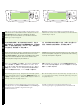
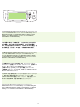
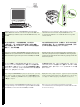
28) From the Printer Browser window, select the HP device. Note: If
HP software is installed, the software should automatically be configured
for Macintosh OS X V 10.4.
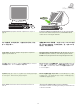
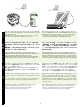
29) Click Add to create a printer queue, and then follow the prompt to
manually configure the device's installable options. Note: Macintosh OS X
V 10.2 and V 10.3 might require you to manually select the printer model
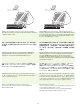
from the Printer Model drop-down menu. 30) Under Model Name, select
the device, click Add, and go to step 31.
28) 从打印机浏览器窗口中选择 HP 设备。注:如果安装了
HP 软件,则该软件应针对 Macintosh OS X V 10.4 自动进
行配置。
29) 单击添加以创建打印机队列,然后按照提示手动配置设
备的可安装选项。注:Macintosh OS X V 10.2 和 V 10.3 可
能需要您手动从 “打印机型号”下拉菜单中选择打印机型
号。 30) 在 “型号名称”下选择设备,单击添加,然后转至
步骤 31。
28) プリンタ ブラウザ ウィンドウから、HP 製デバイスを選択します。
注記:HP のソフトウェアがインストールされている場合は、自動的に
Macintosh OS X V 10.4 用に設定されるはずです。
29) [ 追加 ] をクリックして、プリンタ キューを作成し、プロンプトに
従って、手動でインストール可能なオプションを設定します。
注記:Macintosh OS X V 10.2 および V 10.3 では、[ プリンタの機種 ] ド
ロップ ダウン リストから手動でプリンタ モデルを選択しなければなら
ない場合があります。30) [ モデル名 ] の下でデバイスを選択し、[ 追加 ]
をクリックして、手順 31 に進みます。
28) Printer Browser( 프린터 탐색기 ) 창에서 HP 장치를 선택하십시오 .
주 :HP 소프트웨어를 설치한 경우 , Macintosh OS X V 10.4 에 맞게 소프
트웨어가 자동으로 구성됩니다 .
29) Add( 추가 ) 를 눌러 프린터 대기열을 만들고 화면에 표시되는 지침을
따라 장치의 설치 가능 옵션을 직접 구성하십시오 . 주 : Macintosh OS X
V 10.2 와 V 10.3 에서는 Printer Model( 프린터 모델 ) 드롭다운 메뉴에서
프린터 모델을 직접 선택해야 할 수 있습니다 . 30) Model Name( 모델 이름
) 에서 관련 장치를 선택하고 추가를 누른 후 31 단계를 따르십시오 .
28)
จากหนาตาง Printer Browser เลือกอุปกรณของ HP หมายเหตุ:
หากติดตั้งซอฟตแวร
HP ไว ซอฟตแวรจะไดรับการกําหนดคาโดยอัตโนมัติสําหรับ
Macintosh OS X V 10.4
29)
คลิก Add เพื่อสรางคิวเครื่องพิมพ
จากนั้นทําตามพรอมตที่ปรากฏเพื่อกําหนดคาตัวเลือกที่ติดตั้งไดของเครื่องพิมพดวยตัวคุณเอง
หมายเหตุ:
Macintosh OS X V 10.2 และ V 10.3
อาจตองการใหคุณเลือกรุนเครื่องพิมพเองจากเมนูดรอปดาวน
Printer Model 30) ใน
Model Name เลือกเครื่องพิมพ คลิก Add และไปยังขั้นตอนที่ 31
28) Dari window Printer Browser, pilih perangkat HP . Catatan: Jika
perangkat lunak HP telah diinstal, perangkat lunak tersebut akan
dikonfigurasi secara otomatis untuk Macintosh OS X V 10.4.
29) Klik Add untuk membuat antrian printer, dan kemudian ikuti perintah
untuk mengkonfigurasi secara manual pilihan yang bisa diinstal bagi
perangkat. Catatan: Macintosh OS X V 10.2 dan V 10.3 mungkin
mengharuskan Anda memilih model printer secara manual dari menu
tarik-turun Printer Model. 30) pada Model Name, pilih perangkat, klik Add,
dan lanjutkan ke langkah 31.