
HP LaserJet M5025/M5035 MFP - (mulitple language) Getting Started Guide



31
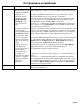
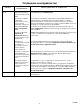
Sorun Giderme
Yer Belirti Neden/Çözüm
Kontrol paneli
ekranı
Boş 1) Güç kablosunun sağlam bir prize takılı olduğundan emin olun.
2) Aygıtın açık olduğundan emin olun. Daha fazla bilgi için bkz: sayfa 10.
3) Kontrol panelinin sol tarafındaki durum ışıkları çalışıyorsa, kontrol panelinin
sol üstünde bulunan çevirmeli düğmeyi kullanarak kontrastı ayarlayın.
4) Aygıtı kapatın, formatlayıcıyı yeniden yerine oturtun ve aygıtı açın.
Dokunmatik ekranda
düğme “!” işaretleriyle
görüntüleniyor
1) Tarayıcı kilidinin açık olduğundan emin olun. Daha fazla bilgi için bkz:
sayfa 7.
2) Aygıtı kapatıp yeniden açın.
Aygıt tepsiye yüklenen
Letter/A4 ortamı tanımıyor
Ortamın uzun kenarı başa gelecek (kısa kenarı aygıtın ön tarafına doğru)
şekilde yüklendiğinden emin olun. Daha fazla bilgi için bkz: sayfa 6.
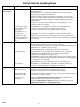
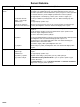
Yazdır Yazdırma olmuyor 1) Ağ veya USB kablosunu denetleyin. Daha fazla bilgi için bkz: sayfa 9 veya
sayfa 15.
2) Ağ üzerinden yazdırıyorsanız, bir yapılandırma sayfası yazdırın ve IP
adresinin doğru olduğunu denetleyin.
3) Yazıcı sürücüsünü yeniden yükleyin.
Sıkışmalar 1) Turuncu ambalaj bandının, kartonun ve turuncu plastik nakliye sabitleyicilerinin
çıkarıldığından emin olun. Daha fazla bilgi için bkz: sayfa 4 ve 5.
2) Desteklenen ortam kullandığınızdan emin olun. Daha fazla bilgi için,
CD’deki kullanıcı kılavuzuna bakın.
3) Ortamın doğru şekilde yüklendiğinden emin olun.
Boş sayfalar Baskı kartuşun şeridin çıkarıldığından emin olun. Daha fazla bilgi için bkz:
sayfa 5.
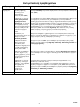
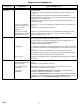
Kopyala Dokunmatik ekranda
düğmeler gri
görüntüleniyor
1) Tarayıcı kilidinin açık olduğundan emin olun. Daha fazla bilgi için bkz:
sayfa 7.
2) Aygıtı kapatıp yeniden açın.
Kopyada boş sayfalar Orijinal ortamı ADF’ye yüzü yukarı gelecek şekilde yükleyin.
Kopya kalitesi düşük 1) Metni/Resmi En İyi Duruma Getir’i seçin ve ayarları orijinale uygun
şekilde düzenleyin.
2) Görüntü Ayarı’nı seçin ve Koyuluk, Keskinlik ve Arka Plan Temizleme
değerlerini en uygun şekilde ayarlayın
TRWW