
HP PageWide Managed Color MFP E77650, E77660, P77940, P77950, P77960, P77440, Flow MFP E77650, E77660 - Guia do usuário

Carregar e imprimir etiquetas
Introdução
As informações a seguir descrevem como carregar e imprimir etiquetas.
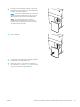
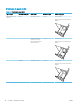
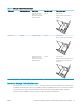
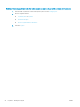
Para imprimir etiquetas usando a opção de alimentação manual, siga estas etapas para selecionar as
congurações corretas no driver de impressão e, em seguida, carregue as etiquetas na bandeja depois de enviar
o trabalho de impressão para a impressora. Ao usar a alimentação manual, a impressora aguardará para
imprimir o trabalho até detectar que a bandeja foi aberta.
Alimentar etiquetas manualmente
1. No programa de software, selecione a opção Imprimir.
2. Selecione a impressora na lista de impressoras e, em seguida, clique ou toque no botão Propriedades ou
Preferências para abrir o driver de impressão.
NOTA: O nome do botão varia de acordo com programas de software diferentes.
NOTA: Para acessar os recursos em um aplicativo de tela Início do Windows 8 ou 8.1, selecione
Dispositivos, Imprimir e, em seguida, selecione a impressora. Para Windows 10, selecione Imprimir, o que
pode variar dependendo do aplicativo. Para o Windows 8, 8.1 e 10, esses aplicativos terão um layout
diferente com recursos diferentes do que é descrito abaixo para aplicativos de desktop. Para o driver HP
PCL-6 V4, o aplicativo HP AiO Printer Remote baixará recursos adicionais de driver quando Mais
congurações for selecionado.
3. Clique na guia Papel/Qualidade.
4. Na lista suspensa Tamanho do papel, selecione o tamanho correto para as folhas de etiquetas.
5. Na lista suspensa Tipo de papel, selecione Etiquetas.
6. Na lista suspensa Origem do papel, selecione Alimentação Manual.
7. Clique no botão OK para fechar a caixa de diálogo Propriedades do documento.
8. Na caixa de diálogo Imprimir, clique no botão Imprimir para imprimir o trabalho.
PTWW Carregar e imprimir etiquetas 55