
Quick Start User Manual

Italiano Italiano
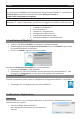
3. Aprire un le immagine esistente o acquisire un nuovo documento
a. Apertura di un le immagine esistente
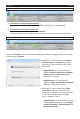
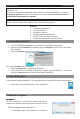
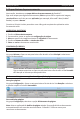
NelgruppoAcquisizione>fareclicsuDa le>selezionareil/idocumento/i.
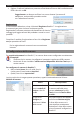
b. Acquisizione di un nuovo documento
NelgruppoAcquisizione>fareclicsuAcquisisci.
Loscannerdeveessereconguratocorreamenteperpotereseguirel'acquisizione.
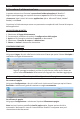
4. Selezionare il formato di output e la desnazione
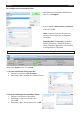
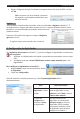
NelgruppoOutput,fareclicsullafreccianell'angolo(vederel'immaginesopra)peraccede-
re alle opzioni di Output.
•Nell'elencoinalto,selezionarel'applica-
zione di output e il formatochesidesi-
dera.Ades.MicrosoWord2007/2010,
AdobePDF.
Suggerimento:sesiselezionaWord,
scegliereRicrea il documento sorgente>
Ulizza colonne e non le cornici per
omizzareirisulta.
Suggerimento:sesiselezionaPDF,
scegliereAdobe Acrobat PDF Immagine-
Testoperomizzareirisulta.
•Nell'elencoinbasso,selezionareSalva
come lepersalvareidocumennel
computeroselezionareunconneoreper
inviarlinelCloud(Evernote®,Google-
Docs®,Dropbox®,Box®).
Suggerimento:èinoltrepossibileinviare
idocumendireamentecomeallega
e-mail ad Outlook®, Outlook Express® o
Windows Live Mail.