
Owner's Manual

Подключения и настройки 21
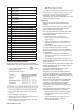
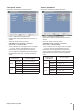
10
Вход в систему ÔÓθÁÓ‚‡ÚÂÎ Admin
(ÎÓ͇θ̇)
11
Ç˚ıÓ‰ ËÁ ÒËÒÚÂÏ˚ ÔÓθÁÓ‚‡ÚÂÎ Admin
(ÎÓ͇θÌый)
12
Вход в систему ÔÓθÁÓ‚‡ÚÂÎ Power
(ÎÓ͇θÌый)
13
Ç˚ıÓ‰ ËÁ ÒËÒÚÂÏ˚ ÔÓθÁÓ‚‡ÚÂÎ Power
(ÎÓ͇θÌый)
14
Вход в систему ÔÓθÁÓ‚‡ÚÂÎ Normal
(ÎÓ͇θÌый)
15
Ç˚ıÓ‰ ËÁ ÒËÒÚÂÏ˚ ÔÓθÁÓ‚‡ÚÂÎ Normal
(ÎÓ͇θÌый)
16
äÓÌÙË„Û‡ˆË ËÁÏÂÌÂ̇
17
äÓÌÙË„Û‡ˆË ËÏÔÓÚËÓ‚‡Ì‡
18
ç‡ÒÚÓÈÍË ÔÓ ÛÏÓΘ‡Ì˲ ÛÒÚ‡ÌÓ‚ÎÂÌ˚
19
êÂÁ‚ÌÓ ÍÓÔËÓ‚‡ÌË Á‡ÔÛ˘ÂÌÓ
20
êÂÁ‚ÌÓ ÍÓÔËÓ‚‡ÌË Á‡‚¯ÂÌÓ
21
é¯Ë·Í‡ ÂÁ‚ÌÓ„Ó ÍÓÔËÓ‚‡ÌË
22
ùÍÒÔÓÚ Á‡ÔÛ˘ÂÌ
23
ùÍÒÔÓÚ Á‡‚¯ÂÌ
24
é¯Ë·Í‡ ʺÍÒÔÓÚ‡
25
èé Ó·ÌÓ‚ÎÂÌÓ
26
ÜÂÒÚÍËÈ ‰ËÒÍ ‰Ó·‡‚ÎÂÌ (HDD1)
27
ÜÂÒÚÍËÈ ‰ËÒÍ ‰Ó·‡‚ÎÂÌ (HDD2)
28
ÜÂÒÚÍËÈ ‰ËÒÍ Û‰‡ÎÂÌ (HDD1)
29
ÜÂÒÚÍËÈ ‰ËÒÍ Û‰‡ÎÂÌ (HDD2)
30
ÜÂÒÚÍËÈ ‰ËÒÍ ÙÓχÚËÓ‚‡Ì (HDD1)
31
ÜÂÒÚÍËÈ ‰ËÒÍ ÙÓχÚËÓ‚‡Ì (HDD2)
32
ÜÂÒÚÍËÈ ‰ËÒÍ Á‡ÏÂÌÂÌ (HDD1)
33
ÜÂÒÚÍËÈ ‰ËÒÍ Á‡ÏÂÌÂÌ (HDD2)
34
ÜÂÒÚÍËÈ ‰ËÒÍ ÔÓ‚ÂʉÂÌ (HDD1)
35
ÜÂÒÚÍËÈ ‰ËÒÍ ÔÓ‚ÂʉÂÌ (HDD2)
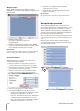
Экспорт записанных данных
ç‡ ‰‡ÌÌÓÏ ÛÒÚÓÈÒÚ‚Â ‚ÓÁÏÓÊÌÓ Û˜ÌÓ ÍÓÔËÓ‚‡ÌËÂ
ËÁÓ·‡ÊÂÌËÈ ÒÓ ‚ÒÚÓÂÌÌÓ„Ó HDD ̇ ‚̯ÌË ÛÒÚÓÈÒÚ‚‡.
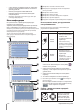
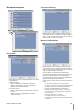
1. Нажмите COPY или выберите значок на панели
управления системой.
èÓ‚ÎÂÚÒ ÏÂÌ˛ ʺÍÒÔÓÚ‡.
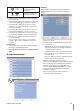
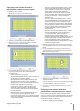
2. Выберите пункт [Целевое устройство] и нажмите ENTER.
3. Используйте b/B д
ля выбора целевого устройства для
экспорта.
4
. Нажмите ENTER для подтверждения.
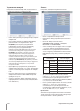
5. Выберите номер канала и нажмите ENTER. Повторите этот
шаг для выбора нескольких каналов.
6. Выберите [Дата/время начала] и [Дата/время окончания]
для осуществления копирования.
b/B/v/V: п
ереход к параметрам.
b/B: у
становка выбранного пункта.
ENTER: выбор параметра или подтверждение установки.
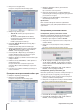
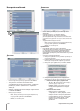
7. Выберите [Экспорт] и нажмите ENTER или щелкните значок
[Экспорт] для начала экспортирования. ùÍÒÔÓÚÌ˚Â
‰‡ÌÌ˚ ·Û‰ÛÚ ÓÔÓÁ̇Ì˚ ÛÒÚÓÈÒÚ‚ÓÏ Ô‰
ÒÓı‡ÌÂÌËÂÏ Ë ÏÓ„ÛÚ ·˚Ú¸ ‚ÓÒÔÓËÁ‚‰ÂÌ˚ ÚÓθÍÓ ÔË
ÔÓÏÓ˘Ë ÒÔˆˇθÌÓ„Ó Ô·.
èËϘ‡ÌË
• ÇÓÁÏÓÊÌÓ Ú‡ÍÊ ËÒÔÓθÁÓ‚‡ÌË ÍÌÓÔÍË COPY
(KÓÔËÓ‚‡Ú¸) Ô‰ÌÂÈ Ô‡ÌÂÎË ‰Î ‚˚ÔÓÎÌÂÌË
ʺÍÒÔÓÚ‡.
• è‰ ÔÓ‰ÓÎÊÂÌËÂÏ Ôӂ¸Ú ÛÒÚÓÈÒÚ‚Ó ʺÍÒÔÓÚ‡.
• ùÍÒÔÓÚËÓ‚‡ÌË Á‡ÔËÒ‡ÌÌ˚ı ‰‡ÌÌ˚ı ‚ÓÁÏÓÊÌÓ
ÚÓθÍÓ ‚ ÂÊËÏ реального времени.
• ÖÒÎË ËÒÔÓθÁÛÂÚÒ ‚̯Ì ÛÒÚÓÈÒÚ‚Ó Ô‡ÏÚË USB,
ʺÚÓ ÛÒÚÓÈÒÚ‚Ó ÌÂÓ·ıÓ‰ËÏÓ отформатировать ̇
‰‡ÌÌÓÏ видеорекордере.
1
. Подключите устройство памяти USB к порту
USB на передней или задней панели цифрового
видеорекордера.
2
. Выберите значок [Стереть] и нажмите ENTER. После
завершения форматирования отображается окно
подтверждения.
3
. Выберите [OK] и нажмите ENTER, чтобы закрыть окно.
Проверьте объем выбранных данных и свободное
пространство на внешнем устройстве. ÖÒÎË Ò‚Ó·Ó‰ÌÓ„Ó
ÏÂÒÚ‡ ̇ ÛÒÚÓÈÒڂ ̉ÓÒÚ‡ÚÓ˜ÌÓ, ÓÒ‚Ó·Ó‰ËÚ ÏÂÒÚÓ
‰Î ÍÓÔËÓ‚‡ÌË.
1
. Выберите значок [Измерить] и нажмите ENTER. На
экране будет отображен размер выбранных данных и
свободное место.
2. Выберите [OK] и нажмите ENTER, чтобы закрыть окно.
ÇÓ ‚ÂÏ Ôӂ‰ÂÌË ÂÁ‚ÌÓ„Ó ÍÓÔËÓ‚‡ÌË ʺÍÒÔÓÚ
‰‡ÌÌ˚ı Ì‚ÓÁÏÓÊÂÌ.
èÓËÒÍ ʺÍÒÔÓÚËÓ‚‡ÌÌ˚ı ‰‡ÌÌ˚ı ÏÓÊÌÓ ÔÓ‚Ó‰ËÚ¸ ÔË
ÔÓÏÓ˘Ë ÔÓ„‡ÏÏ˚ ÔÓÒÏÓÚ‡, ‚ıÓ‰˘ÂÈ ‚ ÍÓÏÔÎÂÍÚ
ÔÓÒÚ‡‚ÍË ‚ˉÂÓÂкордера.
ÇÓ ‚ÂÏ ʺÍÒÔÓÚËÓ‚‡ÌË Á‡ÔËÒ‡ÌÌ˚ı ‰‡ÌÌ˚ı,
‡Û‰ËÓ‰‡ÌÌ˚ ڇÍÊ ʺÍÒÔÓÚËÛ˛ÚÒ.
ÇÓ ‚ÂÏ ʺÍÒÔÓÚ‡ ‰‡ÌÌ˚ı ÔÓ„‡Ïχ ÔÓÒÏÓÚ‡
Ú‡ÍÊ ·Û‰ÂÚ ʺÍÒÔÓÚËÓ‚‡Ì‡ ‚ ͇ڇÎÓ„ [ExportViewer]
ÛÒÚÓÈÒÚ‚‡. àÏ Ù‡È· ʺÍÒÔÓÚÌ˚ı ‰‡ÌÌ˚ı ÒÓÁ‰‡ÂÚÒ
‡‚ÚÓχÚ˘ÂÒÍË ‚ ÙÓχÚ [̇ËÏÂÌÓ‚‡ÌË ͇̇·_‰‡Ú‡
ʺÍÒÔÓÚ‡_‚ÂÏ ʺÍÒÔÓÚ‡.exp].
• ç
ÂθÁ ÓÚÍβ˜‡Ú¸ ‚̯ÌËÈ ÌÓÒËÚÂθ USB ‚Ó ‚ÂÏ
ʺÍÒÔÓÚ‡, ʺÚÓ ÏÓÊÂÚ ÔË‚ÂÒÚË Í ‚ÓÁÌËÍÌÓ‚ÂÌ˲
ÌÂËÒÔ‡‚ÌÓÒÚË. èË ÔÓ‚ÚÓÌÓÏ ËÒÔÓθÁÓ‚‡ÌËË
ÓÚÍβ˜ÂÌÌÓ„Ó ‡Ì ÛÒÚÓÈÒÚ‚‡ ÌÂÓ·ıÓ‰ËÏÓ
ÙÓχÚËÓ‚‡Ú¸ ÌÓÒËÚÂθ ÔË ÔÓÏÓ˘Ë Ô‡‡ÏÂÚÓ‚
Ó˜ËÒÚÍË ÌÓÒËÚÂÎ.
• è
Ë ‚ÓÁÌËÍÌÓ‚ÂÌËË ÒÎÂ‰Û˛˘Ëı ÛÒÎÓ‚ËÈ Ì‡ ʺ͇ÌÂ
ÓÚÓ·‡Ê‡ÂÚÒ Ô‰ÛÔÂʉ‡˛˘Â ÒÓÓ·˘ÂÌËÂ.
-
ÖÒÎË ‰‡Ú‡/‚ÂÏ Ì‡˜‡Î‡ Ë ÓÍÓ̘‡ÌË ÒÓ‚Ô‡‰‡˛Ú.
- ÖÒÎË ‰‡Ú‡/‚ÂÏ Ì‡˜‡Î‡ ÔÓÁÊ ‰‡Ú˚/‚ÂÏÂÌË
ÓÍÓ̘‡ÌË.
-
ç‡ ÌÓÒËÚÂΠ̉ÓÒÚ‡ÚÓ˜ÌÓ Ò‚Ó·Ó‰ÌÓ„Ó ÏÂÒÚ‡.
- ÖÒÎË ÛÒÚ‡ÌÓ‚ÎÂÌÓ ‚ÂÏ ÍÓÔËÓ‚‡ÌË
ÌÂÒÛ˘ÂÒÚ‚Û˛˘Ëı ‰‡ÌÌ˚ı.
•
•
•
•
•
•
•
•