
User manual

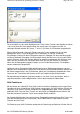

Erstellen und speichern Sie Profile für Ihre Lieblingsspiele. So müssen Sie Ihre
persönlichen Einstellungen nicht bei jedem Start erneut vornehmen.
Weisen Sie Tastatur- und Mausbefehle zu, um Ihren Saitek Controller auch für PC-
Spiele verwenden zu können, die Gamepads und Joysticks nicht unterstützen.
Erste Schritte
Installieren Sie die SST-Software und schließen Sie den Controller an. Es wird automatisch
der Profileditor angezeigt, in dem Sie die gewünschten Belegungen zuweisen können.
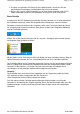
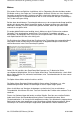
Bei jedem erneuten Anschließen des Controllers sollte in der Taskleiste neben der Uhrzeit
ein entsprechendes Symbol erscheinen. Über dieses Symbol (siehe folgenden Abbildung)
wird der Profileditor gestartet.
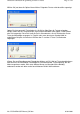
Klicken Sie mit der rechten Maustaste auf das Joystick-, Gamepad- oder Lenkrad-Symbol,
um folgendes Pop-Up-Menü zu öffnen:
Mit der Option Leeres Profil wird ein Profil vollständig von Ihrem Controller entfernt. Über die
Option Steuerleiste werden die Test- und Kalibrationsfenster Ihres Controllers geöffnet.
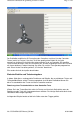
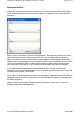
Der Profileditor öffnet das im Folgenden dargestellte Fenster. Im hier beschriebenen Beispiel
wird ein Cyborg Stick verwendet, die Vorgehensweise bei der Konfiguration anderer Saitek
Controller ist aber identisch. Die Saitek Controller unterscheiden sich lediglich durch
verschiedene, auf die jeweiligen Spielfunktionen abgestimmte Features.
Hinweise:
Der Profileditor kann auch durch einen Doppelklick auf das Programmsymbol der Saitek
SST-Software auf dem Desktop oder über das Startmenü
(Start>Programme>Saitek>Profiler) aufgerufen werden.
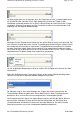
Falls Sie mehrere Saitek Controller gleichzeitig angeschlossen haben, wird für jeden
Controller ein entsprechendes Symbol angezeigt. Wenn Sie den Mauszeiger über eines der
Symbole bewegen, erscheint eine Pop-Up-Information mit dem Namen des zugehörigen
Controllers.
Page 2 of 24Untitled DocumentSST Programming Software Contents
03.04.2008file://Z:\WinXP64\SST Manual
_
DE.htm