
User manual

Makros
Eine andere Form von Befehlen sind Makros, die im Folgenden näher beschrieben werden.
Ein Makro umfasst eine Folge von Tasteneingaben, die durch Drücken nur eines Knopfes am
Controller ausgeführt werden. Auf den ersten Blick scheint dies identisch zu sein mit der
Programmierung von Tastenkombinationen wie im zuvor erwähnten Beispiel „Feuerknopf 3“.
Das ist aber nicht ganz richtig.
Bei den eben beschriebenen Tastenkombinationen muss der entsprechende Knopf gedrückt
werden, bis der gesamte Befehl ausgeführt wurde. Im Gegensatz dazu muss bei einem
Makro die Controller-Taste nur einmal kurz gedrückt werden, damit der gesamte Befehl
automatisch ausgeführt wird.
Es werden beide Befehlsarten benötigt, da ein Makro nur durch Drücken einer anderen
Controller-Taste unterbrochen werden kann. Eine einfache Tastenfolge, wie oben
beschrieben, wird dagegen durch Loslassen der entsprechenden Taste unterbrochen. Je
nach Spielsituation kann dies sehr wichtig sein.
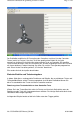
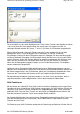
Die Erstellung eines Makros ähnelt der Erstellung einer Tastenfolge, das notwendige Menü
wird jedoch mit der rechten Maustaste aufgerufen. Im folgenden Beispiel wurde mit der
rechten Maustaste in das Feld Feuerknopf 4 geklickt.
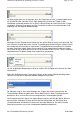
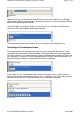
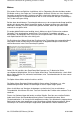
Sehen Sie sich zunächst das Drop-Down-Menü genauer an. Es bietet eine Reihe
verschiedener Möglichkeiten. Die erste Option lautet Neue Tastenkombination – durch Wahl
dieser Option können Sie, wie bereits beschrieben, eine Tastenkombination für einen neuen
Befehl eingeben.
Die Option Neues Makro wird im Anschluss erklärt.
Die Option Neuer Erweiteter Befehl ermöglicht Ihnen weitere Funktionen, u. a. eine
Wiederholungsfunktion. Nähere Erläuterungen zu dieser Option folgen später.
Wenn sie die Maus auf Anzeigen als bewegen, erscheint eine Liste verschiedener
Tastenbefehle. Hier können Sie einer Taste am Controller die Funktion einer anderen Taste
zuweisen.
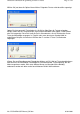
Diesen vier Optionen folgen die bereits erstellten Befehle. Zwei der neu erstellten Befehle
haben noch immer die Standardbezeichnung Neue Tastenkombination bzw. Neue
Tastenkombination 1, da sie noch nicht umbenannt wurden. Der dritte bereits programmierte
Befehl wird mit der zuvor gewählten neuen Bezeichnung Waffe abfeuern angezeigt. Wenn
Feuerknopf 4 im für dieses Beispiel vorgestellten Spiel ebenfalls Waffen abfeuern soll,
Page 6 of 24Untitled DocumentSST Programming Software Contents
03.04.2008file://Z:\WinXP64\SST Manual
_
DE.htm