
Manual de referinţă (instrucţiuni complete)

30
Conectarea la un dispozitiv inteligent (SnapBridge)
Încărcarea imaginilor şi fotografierea la distanţă
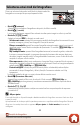
Fotografierea la distanţă
Puteţi atinge fila A din aplicaţia SnapBridge M Remote photography
(Fotografiere la distanță) pentru a activa declanşatorul aparatului foto folosind un
dispozitiv inteligent.
• Urmaţi instrucţiunile din aplicaţia SnapBridge pentru a trece la o conexiune Wi-Fi.
În iOS, pe ecran se poate afişa o casetă de dialog referitoare la conexiunile Wi-Fi. În
acest caz, consultaţi „Dacă în iOS se afişează o casetă de dialog referitoare la
conexiunile Wi-Fi” (A30).
• Nu puteţi utiliza funcţia de fotografiere la distanţă dacă în aparatul foto nu este
introdus un card de memorie.
Dacă în iOS se afişează o casetă de dialog referitoare la
conexiunile Wi-Fi
În mod normal, aplicaţia SnapBridge conectează aparatul foto şi dispozitivul inteligent
prin Bluetooth. Totuşi, selectaţi o conexiune Wi-Fi dacă folosiţi Download pictures
(Descărcare fotografii) sau fotografierea la distanţă. În funcţie de versiunea iOS,
selectarea conexiunii se face manual. În aceste cazuri, urmaţi instrucţiunile de mai jos
pentru configurarea conexiunii.
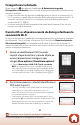
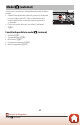
1 Notaţi-vă identificatorul SSID (numele
implicit al aparatului foto) şi parola afişate pe
ecranul dispozitivului inteligent, apoi
atingeţi View options (Vizualizare opțiuni).
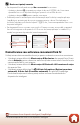
• Folosind Meniu reţea M Wi-Fi M Tip de conexiune
Wi-Fi din aparatul foto, puteţi schimba identificatorul
SSID şi parola. Pentru protejarea confidenţialităţii datelor,
vă recomandăm să schimbaţi regulat parola. Dezactivaţi
conexiunea fără fir atunci când schimbaţi parola (A28).
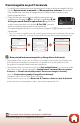
2 Din lista de conexiuni, selectaţi identificatorul
SSID notat la pasul 1.
• Când vă conectaţi pentru prima dată, introduceţi parola
notată la pasul 1 respectând caracterele scrise cu
majuscule şi minuscule. Introducerea parolei nu mai este
necesară după prima conectare.
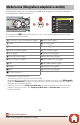
• Configurarea conexiunii Wi-Fi s-a terminat atunci când
pictograma G este afişată în dreptul identificatorului SSID
al aparatului foto, aşa cum este prezentat în ecranul din
dreapta. Reveniţi la aplicaţia SnapBridge şi utilizaţi-o.