
Návod na použitie (kompletná príručka)
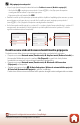

29
Pripojenie k inteligentnému zariadeniu (SnapBridge)
Odosielanie snímok a fotografovanie s diaľkovým ovládaním
Odosielanie snímok
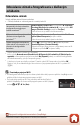
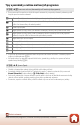
Snímky môžete odosielať tromi spôsobmi.
•
Obrázky uložené vo vnútornej pamäti sa nedajú odoslať.
1
Veľkosť snímok, ktoré sa odošlú, je 2 megapixely.
2
Keď je položka
Network menu (Ponuka siete)
M
Bluetooth
M
Send while off (Odoslať počas
vypnutia)
vo fotoaparáte nastavená na možnosť
On (Zapnuté)
, snímky sa odošlú do inteligentného
zariadenia automaticky, aj keď je fotoaparát vypnutý.
3
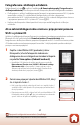
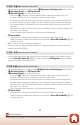
V závislosti od verzie operačného systému iOS musíte vybrať SSID fotoaparátu, ak ste ťukli na
OK
.
Pozrite si časť „Ak sa zobrazí dialógové okno súvisiace s pripojeniami pomocou Wi-Fi v systéme iOS“
(
A
30).
B
Poznámky o pripojení Wi-Fi
•
Keď inteligentné zariadenie prejde do režimu spánku alebo keď prepnete z aplikácie SnapBridge na inú
aplikáciu, dôjde k odpojeniu pripojenia pomocou Wi-Fi.
•
Počas pripojenia pomocou Wi-Fi nie je možné použiť niektoré funkcie
aplikácie SnapBridge. Ak chcete zrušiť pripojenie pomocou Wi-Fi, klepnite
na kartu
A
M
F
M
Yes (Áno)
.
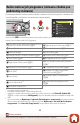
Odosielanie snímok a fotografovanie s diaľkovým
ovládaním
Automatické odoslanie snímok do
inteligentného zariadenia pri
každom nasnímaní.
1, 2
Network menu (Ponuka siete)
vo fotoaparáte
M
Send while
shooting (Odoslať počas snímania)
M
nastavte položku
Still
images (Statické obrázky)
na možnosť
Yes (Áno)
.
Videosekvencie nie je možné odoslať automaticky.
Výber snímok vo fotoaparáte a ich
odoslanie do inteligentného
zariadenia.
1, 2
Playback menu
vo fotoaparáte
M
použite položku
Mark for
upload (Označiť na prenos)
na výber snímok.
Videosekvencie nie je možné vybrať na odoslanie.
Použite inteligentné zariadenie na
výber snímok vo fotoaparáte a ich
prevzatie do inteligentného
zariadenia.
Na karte
A
v aplikácii SnapBridge
M
klepnite na položku
Download pictures (Prevziať obrázky)
.
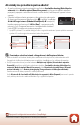
Zobrazí sa dialógové okno súvisiace s pripojeniami pomocou Wi-
Fi. Klepnite na položku
OK
3
avyberte snímky.