
User manual






13
Smart TV
13.1
Настройка на Smart TV
Когато за първи път отворите Smart TV, трябва да
конфигурирате вашата връзка. Прочетете и се съгласете с
правилата и условията, за да продължите.
Началната страница на Smart TV е вашата връзка към
интернет. С помощта на On-line TV можете да наемате
филми онлайн, да четете вестници, да гледате видео и да
слушате музика, а също и да пазарувате онлайн или да
гледате телевизионни програми, когато желаете.
Отваряне на Smart TV
За да отворите началната страница на Smart TV, натиснете
Smart TV.
Освен това можете да натиснете
(У дома) > Помощни
програми, да изберете
Smart TV и да натиснете OK.
Телевизорът се свързва към интернет и отваря началната
страница на Smart TV. Това може да отнеме няколко
секунди.
Затваряне на Smart TV
За да затворите началната страница на Smart TV,
натиснете
(У дома) и изберете друго действие.
TP Vision Europe B.V. не носи отговорност за съдържанието
и качеството на съдържанието предоставено от
доставчиците на съдържание.
13.2
Начална страница на Smart TV
Вашите приложения
Вие стартирате Приложения от началната страница на
Smart TV. Ако на началната страница още няма никакви
приложения, можете да добавите приложения от Галерия
на приложенията.
Галерия на приложенията
В галерията на приложенията ще намерите всички
налични приложения.
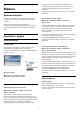
Интернет
Приложението Интернет отваря интернет на вашия
телевизор.
Всеки интернет сайт може да се отвори на телевизора, но
повечето от тях не са пригодени за телевизионен екран.
- Някои добавки (например за разглеждане на страници
или видео) не са налични на вашия телевизор.
- Интернет страниците се показват една по една и на цял
екран.
Препоръчвани приложения
В този прозорец Philips представя набор от
препоръчителни приложения за вашата държава,
приложения за Online TV или избор от филми под наем от
видео магазини. Можете да ги изберете и отворите от
прозореца Препоръчителни приложения.
Търсене
С Търсене можете да търсите подходящи приложения в
галерията на приложенията.
Въведете ключова дума в текстовото поле, изберете
и
натиснете OK, за да започнете търсене. Можете да
въведете имена, заглавия, жанрове и описателни ключови
думи за търсене.
Освен това можете да оставите текстовото поле празно и
да търсите най-популярните търсения/ключови думи за
най-различни категории. В списъка с открити ключови
думи изберете ключова дума и натиснете OK, за да
търсите елементи с тази ключова дума.
13.3
Галерия с приложения
Отворете Галерия на приложенията в Smart TV, за да
прегледате приложенията, колекцията от уебсайтове,
пригодени за телевизор.
Намерете приложението за видеоклипове от YouTube,
национален вестник, онлайн фотоалбум и т.н. Има
приложения за наемане на видео от онлайн видео магазин
и приложения за гледане на програми, които сте
пропуснали. Ако в Галерията на приложенията липсва
това, което търсите, опитайте с Глобалната мрежа и
сърфирайте в Интернет от телевизора.
13.4
Multi View
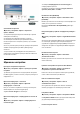
Можете да гледате текущия телевизионен канал, докато
сте в приложение на Smart TV или в интернет. Multi view
отваря малък екран за телевизионния канал до екрана на
Smart TV.
За да отворите Multi view…
1 - Натиснете
SMART TV, за да отворите Smart TV.
2 - Отворете приложение в страницата на Smart TV.
3 - Натиснете
MULTI VIEW, за да отворите малкия
екран.
4 - Натиснете
+ или
–, за да смените телевизионния
канал на малкия екран.
* Не всяко приложение за Smart TV може да поддържа
множествен изглед с телевизионен канал.
46