
operation manual


17
... Jûsu mâjas kinozâles lietoðana
4.
OK
5. navigâcijas taustiòus
OK
1. SOURCE
BT
2.
3.
BT_READY
BT_READY
BT
4.
5.
1.
2.
(Atskaòot)
OK
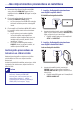
Diska izvçlnç izvçlieties BD-Live ikonu un tad
nospiediet .
BD-Live sâk ielâdçties. Ielâdçðanâs laiks ir
atkarîgs no diska un jûsu interneta
pieslçguma âtruma.
Spiediet , lai pârvietotos
pa BD-Live saturu, un tad nospiediet , lai
izvçlçtos iespçju.
Savienojiet mâjas kinozâli ar savu Bluetooth ierîci
(piemçram, iPad, iPhone, iPod touch, Android
viedtâlruni vai klçpjdatoru) caur Bluetooth, lai varçtu
klausîties Bluetooth ierîcç saglabâtos audiofailus
caur mâjas kinozâles skaïruòiem.
Bluetooth ierîce, kas atbalsta Bluetooth profilu
A2DP un ir aprîkota ar Bluetooth versiju 2.1 + EDR.
Darbîbas attâlums starp mâjas kinozâli un Bluetooth
ierîci ir apmçram 10 metri.
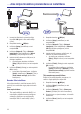
Atkârtoti spiediet taustiòu (Avots), lai
izvçlçtos Bluetooth reþîmu.
Displejâ parâdâs indikâcija .
Bluetooth ierîcç ieslçdziet Bluetooth funkciju,
tad meklçjiet un izvçlieties jûsu mâjas kinozâles
nosaukumu, lai sâktu savienojumu (skatiet
Bluetooth ierîces lietoðanas instrukciju, lai
uzzinâtu, kâ ieslçgt Bluetooth).
Ja tiek prasîta parole, ievadiet “0000”.
Pagaidiet, lîdz displejâ parâdâs paziòojums
(Bluetooth gatavs).
Ja Bluetooth savienojums ir veiksmîgs,
displejâ ir redzams paziòojums
(Bluetooth gatavs).
Ja neizdodas izveidot savienojumu, disple-
jâ joprojâm ir redzams paziòojums .
Savâ Bluetooth ierîcç izvçlieties un atskaòojiet
audiofailus vai mûziku.
Ja atskaòoðanas laikâ tiek saòemts
ienâkoðais zvans, mûzikas atskaòoðana
tiek pauzçta.
Ja mûzikas straumçðana tiek pârtraukta,
novietojiet Bluetooth ierîci tuvâk mâjas
kinozâlei.
Lai izietu no Bluetooth reþîma, izvçlieties citu
avotu.
Kad jûs pârslçdzat atpakaï uz Bluetooth
reþîmu, Bluetooth savienojums saglabâjas
aktîvs.
Jûsu mâjas kinozâle var atskaòot attçlus,
audiofailus un videofailus, kas ir saglabâti diskâ vai
USB atmiòas ierîcç. Pirms faila atskaòoðanas
pârliecinieties, vai mâjas kinozâle atbalsta attiecîgâ
faila formâtu (skatiet “Failu formâti” 32.lpp.).
Atskaòojiet failus no diska vai USB atmiòas
ierîces.
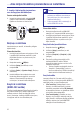
Lai apturçtu atskaòoðanu, nospiediet taustiòu
.
Lai atsâktu video atskaòoðanu no vietas,
kur tâ tika apturçta, nospiediet taustiòu
.
Lai atskaòotu video no sâkuma, nospiediet
.
9
9
9
9
Jums nepiecieðams:
H
H
H
H
H
H
P
Q
Piezîme
Piezîme
Piezîme
H
H
H
H
H
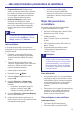
Lai dzçstu atmiòas ierîces saturu,
nospiediet taustiòu , izvçlieties
(Iestatîðana)
(Paplaðinâtâ iestatîðana)
(Dzçst atmiòu).
Mûzikas straumçðanu var pârtraukt ðíçrðïi
starp ierîci un mâjas kinozâli, piemçram,
sienas, metâla korpuss, kas nosedz ierîci,
vai citas tuvumâ esoðas ierîces, kas
darbojas tajâ paðâ frekvencç.
Ja jûs vçlaties savienot jûsu mâjas kinozâli
ar citu Bluetooth ierîci, nospiediet un turiet
nospiestu taustiòu uz tâlvadîbas pults
(vai taustiòu uz galvenâs ierîces), lai
deaktivizçtu paðreiz pievienoto Bluetooth
ierîci.
Philips negarantç 100% saderîbu ar visâm
Bluetooth ierîcçm.
Lai atskaòotu ar DRM (digitâlo tiesîbu
pârvaldîðanas tehnoloìiju) aizsargâtus
DivX failus, pievienojiet mâjas kinozâli pie
televizora, izmantojot HDMI vadu.
(Mâjas)
[Setup] > [Advanced]
> [Clear
memory]
Audio atskaòoðana caur
Bluetooth
Datu faili
Q
]