
Operation Manual



Point of View ProTab 26XXL IPS - Android 4.0 Tablet PC Nederlands
5
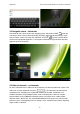
Verplaatsen of verwijderen gebeurt op een vergelijkbare manier. Echter zal er een prullenbak
verschijnen na het inhouden van een icoon. Sleep de icoon naar een andere plek of naar de
prullenbak om het te verwijderen.
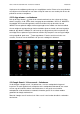
2.2 De App drawer – rechtsboven
Druk op de ‘Apps drawer’ icoon in de rechter bovenhoek van het scherm op de ‘Apps
drawer’ te openen. In dit scherm heeft u toegang tot twee tabbladen; ‘APPS’ en ‘WIDGETS’.
Het tabblad ‘APPS’ toont de applicaties welke beschikbaar zijn op de tablet. Het tab
‘WIDGET’ bevat optionele widgets welke toegevoegd kunnen worden aan het bureaublad.
Om een widget of app koppeling op het bureaublad te plaatsen, houdt u de icoon ingedrukt
totdat de ‘App drawer’ verdwijnt en u de icoon op een desgewenste plek kunt plaatsen. Bij
een widget kunt u optioneel nog het formaat instellen. Bij het openen van een app of widget
zult u geregeld de ‘optie menu’ icoon tegenkomen. Functies zoals het wisselen van
accounts, verversen van de informatie e.d. zijn vaak ‘verborgen’ in dit menu.
2.3 Google Search / Voice search – linksboven
Via de knoppen ‘Google search’ / microfoon kunt u snel een zoekopdracht intypen of
inspreken. De zoek applicatie zal zelf bepalen of the zoekopdracht behoort tot een starten
van een app of het online zoeken in de web browser. In het geval van een online
zoekopdracht zal de web browser automatisch worden gestart. De resultaten worden
getoond in de Google zoekmachine.
Zowel de ‘Google search’ functie als de ‘Voice search’ vereisen dat de tablet is verbonden
met internet.