
User Guide

Congurer les paramètres du client
Congurer les paramètres d'interface utilisateur
62
62
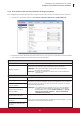
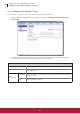
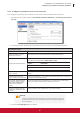
Desktop Icons (Icônes du bureau)
Élément Description
Remote Desktop (Bureau à
distance)
Cochez/Décochez pour afcher/masquer les raccourcis vers les services Remote
Desktop (Bureau à distance)
dans le menu START (Démarrer) et sur le
bureau Linux local pour un accès rapide au service.
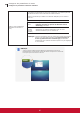
Pour plus d'informations, veuillez vous référer à la section “4.3.5 Masquer ou
afcher les raccourcis d’accès rapide” en page 63.
Citrix
Cochez/Décochez pour afcher/masquer les raccourcis vers les services Citrix
dans le menu START (Démarrer) et sur le bureau Linux local pour un accès
rapide au service.
Pour plus d'informations, veuillez vous référer à la section “4.3.5 Masquer ou
afcher les raccourcis d’accès rapide” en page 63.
VMware View
Cochez/Décochez pour afcher/masquer les raccourcis vers les services VMware
View
dans le menu START (Démarrer) et sur le bureau Linux local pour un
accès rapide au service.
Pour plus d'informations, veuillez vous référer à la section “4.3.5 Masquer ou
afcher les raccourcis d’accès rapide” en page 63.
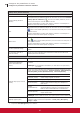
Icon Size (Taille des icônes)
Cliquez sur le menu déroulant pour sélectionner la taille des icônes/raccourcis du
bureau.
Icon Font Size (Taille de la
police des icônes)
Cliquez sur le menu déroulant pour sélectionner la taille du texte des noms
desicônes/raccourcis du bureau.
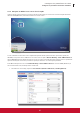
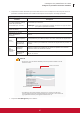
Fond d'écran du bureau
Élément Description
Enable Desktop Wallpaper
(Activer fond d'écran du
bureau)
Cocher/Décocher pour activer/désactiver l'utilisation d'un fond d'écran
ViewSonic.
REMARQUE : Si ce paramètre est désactivé, un fond d'écran uni (bleu foncé)
sera utilisé.
Wallpaper Style (Style du fond
d'écran)
Cliquez sur le menu déroulant pour sélectionner la manière d'appliquer le fond
d'écran. Cinq options sont disponibles : Centered (Centré), Tiled (Mosaïque),
Stretched (Étiré), Scaled (Redimensionné), et Zoomed (Zoomé).
Option Description
Centered (Centré) Centre l'image originale sur l'écran.
Tiled (Mosaïque) Duplique l'image pour remplir l'écran.
Stretched (Étiré)
Centre et étire/rétrécit l'image pour l'adapter à la
taille l'écran.
Scaled
(Redimensionné)
Centre et redimensionne l'image
proportionnellement jusqu'à ce que l'image soit à la
taille de l'écran horizontalement ou verticalement.
Zoomed (Zoomé)
Centre et agrandit l'image proportionnellement pour
remplir l'écran entier.
REMARQUE : Selon la taille de l'écran, deux options peuvent avoir le même effet.
Wallpaper (Papier peint)
Cliquez sur le menu déroulant pour sélectionner la couleur du fond d'écran
ViewSonic. Quatre couleurs sont disponibles : Green (Vert), Blue (Bleu),
Orange, et Cyan.
3. Cliquez sur Save (Enregistrer) pour conrmer.