
Operation Manual




DocuMate 150 Scanner Benutzerhandbuch 67
Scannen mit der WIA-Oberfläche
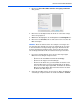
3. Das Fenster Xerox DocuMate 150 für Scanvorgang verwenden
wird geöffnet.
4. Klicken Sie auf das Optionsfeld, das für die zu scannende Vorlage
am besten geeignet ist.
5. Wählen Sie die Papiergröße aus der Dropdown-Liste Seitengröße aus.
6. Klicken Sie auf Vorschau, um vor dem Scannen eine Vorschau des
Bilds anzuzeigen.
7. Passen Sie die Einstellungen des in der Vorschau angezeigten
Bilds Ihren Vorstellungen entsprechend an:
• Ändern Sie die Schaltflächenauswahl für den Bildtyp.
• Ändern Sie die angepassten Einstellungen.
• Ändern Sie die Größe des gescannten Bilds. Positionieren Sie
dazu den Mauszeiger auf einem der Ziehpunkte in den Ecken
des in der Vorschau angezeigten Bilds, und halten Sie die linke
Maustaste gedrückt. Durch Ziehen der Maus können Sie dann
die Größe des Bilds anpassen.
8. Zeigen Sie das Bild erneut in der Vorschau an. Wenn das Bild Ihren
Vorstellungen entspricht, klicken Sie auf die Schaltfläche Scannen.
HINWEIS: Wenn Sie beim Scannen eines Stapels von Vorlagen eine
Vorschau anzeigen, wird die erste Seite des Stapels für die Vorschau
in den automatischen Vorlageneinzug eingezogen. Nachdem Sie die
Scannereinstellungen angepasst haben, legen Sie die Seite zurück
auf den Stapel, damit diese mit den restlichen Seiten gescannt wird.