
User Manual
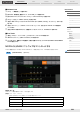
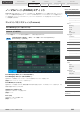
Table Of Contents

Edit Search Utility Live SetPerformance
リファレンス
MODX+ リファレンスマニュアル
Performance
Home
Motion Control
Overview
Quick Edit
Arpeggio
Motion Seq
Super Knob
Knob Auto
Mixing
Scene
Play / Rec
MIDI
Audio
Pattern
Smart Morph
Play
Edit
Analyze
Super Knob
Job
Remote
101
DAWリモート機能
DAWリモート機能を使うと、コンピューター上のDAWソフトウェアをコントロールできます。
DAWリモート機能を使用できるのはコンピューターとUSBケーブルで接続した場合のみです。MIDIケーブルで接続
した場合は使用できません。
DAWリモート機能の準備
コンピューターとの接続については取扱説明書をご参照ください。
[Remote]→[Settings]でDAWリモート機能の設定画面を表示し、DAWタイプをお使いのDAWソフトウェアに設
定します。
DAWソフトウェアごとに設定方法を説明します。
NOTE
DAWソフトウェアを使用中にコンピューターとMODX+の接続が切れると、接続をやり直してもDAWソフトウェアが
MODX+を認識しない場合があります。接続をやり直した後に、DAWを再起動してください。
【重要】
お使いのDAWソフトウェアのバージョンによっては、設定の手順が以下の説明と異なる場合や、設定自体ができない場合があ
ります。詳しくは、お使いのDAWソフトウェアの取扱説明書をご参照ください。
■Cubase
1 「デバイス」/「スタジオ」→「デバイス設定...」/「スタジオ設定...」でダイアログを開きます。
2 「MIDI」→「MIDIポートの設定」を選択してMODX-2またはMODXPort2のAllMIDIInputのチェック
を外します。
3 ダイアログ左上の+ボタンを押してリストから「MackieControl」を選びます。
4 「リモートデバイス」→「MackieControl」を選びます。
5 「MIDI入力」と「MIDI出力」にMODX-2またはMODXPort2を設定します。
6 (任意)「ユーザーコマンド」の「F1」〜「F8」に好きな機能を割り当てます。
■LogicPro
1 「LogicProX」→「詳細設定」→「詳細ツール」を選択します。
2 表示された「環境設定」画面において、「詳細ツールを表示」をチェックします。
3 表示された「追加オプション」において、「コントロールサーフェス」をチェックします。
4 「環境設定」画面上部のコントロールサーフェスタブを選択します。
5 表示された画面右下の[設定...]をクリックします。
6 表示された「コントロールサーフェス設定」ダイアログにおいて、左上の「新規」→「インストール」を選
択します。
7 表示された「インストール」ダイアログにおいて、「MackieDesigns」の「MackieControl」を選択し
て「追加」をクリックします。
8 「インストール」ダイアログを閉じます。
9 「コントロールサーフェス設定」ダイアログにおいて、MackieControlの出力ポートと入力ポートに
「MODXPort2」を選択します。
10 (任意)手順1〜4の後に表示される画面右下の「コントローラアサインメント」をクリックします。
11 (任意)表示された「コントローラアサインメント」画面において、「ゾーン」をControlSurface:Mackie
Controlに選択します。
12 (任意)「コントロール」のF1〜F8に機能を割り当てます。
MODX+側の設定
DAWソフトウェア側の準備