
User Manual
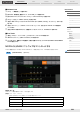
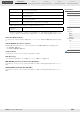
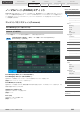
Table Of Contents

Edit Search Utility Live SetPerformance
リファレンス
MODX+ リファレンスマニュアル
Performance
Home
Motion Control
Overview
Quick Edit
Arpeggio
Motion Seq
Super Knob
Knob Auto
Mixing
Scene
Play / Rec
MIDI
Audio
Pattern
Smart Morph
Play
Edit
Analyze
Super Knob
Job
Remote
102
■AbletonLive
1 「Live」→「環境設定...」を選択します。
2 表示された「環境設定」画面において、「LinkMIDI」タブを選択します。
3 表示されたタブの「コントロールサーフェス」に「MackieControl」を設定します。
4 「入力」と「出力」に「MODX(Port2)」を設定します。
5 (任意)「MIDIPorts」の「Input:MackieControlInput(MODX(Port2))」の「リモート」をオンに設
定します。
6 (任意)「オプション」→「MIDIマップアサインモード」にして、割り当てたいAbletonLiveの機能をク
リックします。
7 (任意)MODX+本体のDAWリモート機能のモードをトラックにして、SCENEボタンを押します。
■ProTools
1 「設定」(Setup)→「ペリフェラル...」(Peripherals…)でダイアログを開きます。
2 「MIDIコントローラー」(MIDIControllers)タブを選びます。
3 タイプを「HUI」、受信元および送信先を「事前に定義されたもの」(Predefined)のMODX-2またはMODX
Port2に設定します。
MODX+からDAWソフトウェアをコントロールする
Remote画面を表示している間、MODX+のDAWリモート機能が有効になり、パネル操作が切り替わります。
Mode(モード)
DAWリモート機能の動作を3つのモードから選択します。
設定値: Track、Plugin、Transport
Track(トラック):DAW上の複数トラックを同時に操作するモードです。
手順
[PERFORMANCE]→[Remote]
アサイナブルノブ Port2からトラックPanが出力されます。スライダーセレクトボタンで表示が変わります。
スライダー Port2からトラックボリュームが出力されます。スライダーセレクトボタンで表示が変わりま
す。
SCENEボタン Port2からF1〜F8が出力されます。
その他のコントローラー リモートモードで設定されたCCが出力されます。